

Laptop Dockingstation Newq USB C Hub für iPad Pro 11-in-1Note 1,6
- Einfache Installation
- platzsparendes Design
- flexibel faltbar und um 360° schwenkbar
59,99 € abZum Angebot
Letzte Aktualisierung:
Laptop-Dockingstation: Welches Modell ist das beste? Vergleichssieger ist Laptop Dockingstation Newq USB C Hub für iPad Pro 11-in-1 mit der Note 1,6 ab 59,99 €. Preis-Leistungs-Sieger ist Anker USB-C Hub 10-in-1 Laptop-Dockingstation für MacBook und Dell ab 100,99 € (Note 1,9). Verglichen wurden 6 Modelle von 59,99 € bis 359,64 €, Preise geprüft am 16.10.26.
Laptop-Dockingstation im Vergleich 2026 - Aktuelle Empfehlungen, Vergleichssieger und Top-Modelle.
Eine Laptop-Dockingstation ist ein unverzichtbares Zubehör für alle, die ihre Produktivität steigern möchten. Mit der richtigen Dockingstation können mehrere Peripheriegeräte gleichzeitig angeschlossen werden, was den Arbeitsablauf erheblich vereinfacht. Darüber hinaus bieten viele Modelle zusätzliche Funktionen wie Schnellladeoptionen und erweiterte Anschlussmöglichkeiten. Welche Kriterien sind bei der Auswahl einer Dockingstation wichtig und welche Modelle bieten das beste Preis-Leistungs-Verhältnis? In diesem Artikel werden verschiedene Optionen verglichen und hilfreiche Tipps gegeben, um die passende Laptop-Dockingstation für Ihr Homeoffice oder Büro zu finden.
Laptop-Dockingstation im direkten Vergleich: alle 6 Modelle nebeneinander, die Merkmale untereinander. Mit den Pfeilen oder per Wischen lassen sich alle Spalten durchblättern, der Merkmalsname bleibt dabei stehen.
| Alle 6 Modelle → seitlich wischen | ||||||
|---|---|---|---|---|---|---|
Nachhaltiges Produkt | ||||||
| Nachhaltiges Produkt | Nachhaltig | Nachhaltig | Nachhaltig | Nachhaltig | Nachhaltig | Nachhaltig |
Betriebssystem | ||||||
| Betriebssystem | windows apple | windows apple | windows apple | windows | windows apple | windows apple |
max. Auflösung | ||||||
| max. Auflösung | 4K@60Hz | 4K@60Hz | 5.120 x 2.880 Pixel | k. A. | 8K@60 Hz | 3.840 x 2.160 Pixel |
Anzahl USB 3.0 | 2.0 | ||||||
| Anzahl USB 3.0 | 2.0 | 2 I 2 | 2 I 2 | 6 | 0 | 1 | 1 | 2 | 1 | 4 I 2 |
USB-Ladefunktion | ||||||
| USB-Ladefunktion | Ja | Ja | Ja | Ja | Ja | Ja |
HDMI | ||||||
| HDMI | Ja | Ja | Ja | Ja | Nein | Ja |
Ethernet (LAN) | ||||||
| Ethernet (LAN) | Ja | Ja | Ja | Ja | Ja | Ja |
Kopfhörer | Mikrofon | ||||||
| Kopfhörer | Mikrofon | Ja | Ja | Ja | Ja | Ja | Ja |
DVI | VGA | ||||||
| DVI | VGA | Nein | Nein | Nein | Nein | Nein | Nein |
Herstellergarantie | ||||||
| Herstellergarantie | 18 Monate | 18 Monate | 2 Jahre | k. A. | 2 Jahre | k. A. |
Vorteile | ||||||
| Vorteile |
|
|
|
|
|
|
Preistrend | ||||||
| Preistrend | noch zu wenige Daten | stabil · Tiefstpreis 100,99 € (letzte 12 Tage)Jetzt zum TiefstpreisVerlauf ansehen | noch zu wenige Daten | noch zu wenige Daten | noch zu wenige Daten | noch zu wenige Daten |
Lieferzeit | ||||||
| Lieferzeit | k. A. | Lieferbarbei Amazon | k. A. | k. A. | k. A. | k. A. |
Angebot | ||||||
| Angebot | ||||||
Redaktionelle Einschätzung, kein Labortest. Grundlage: technische Merkmale, Inhaltsstoffe, Kundenbewertungen und Preis; liegt uns ein Muster vor, zusätzlich die Nutzung im Alltag durch unser Team. Stand: 10/2026. So bewerten wir →
6 Modelle verglichen · 59,99 € bis 359,64 € · beste Note 1,6 · Preise geprüft am 16.10.26
Laptop Dockingstation Newq USB C Hub für iPad Pro 11-in-1Note 1,6

Anker USB-C Hub 10-in-1 Laptop-Dockingstation für MacBook und DellNote 1,9
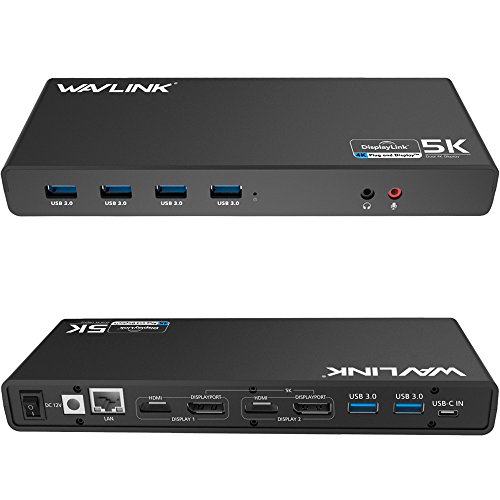
Laptop-Dockingstation Wavlink USB 3.0 / USB C Ultra 5KNote 1,7

Eine Laptop-Dockingstation verwandelt deinen mobilen Rechner in einen vollwertigen Desktop-Arbeitsplatz — mit einem einzigen Kabel schließt du Monitor, Tastatur, Maus, Ethernet und weitere Peripheriegeräte gleichzeitig an. Wenn du täglich zwischen Büro und Homeoffice wechselst oder einfach deinen Laptop an einem festen Schreibtischplatz produktiver nutzen möchtest, ist eine Dockingstation eine der sinnvollsten Investitionen überhaupt. Die kurze Antwort: Für USB-C- und Thunderbolt-Laptops empfehle ich die Anker PowerExpand 13-in-1 als Vergleichssieger, für schmale Budgets überzeugt der UGREEN Revodok Pro 209 mit einem hervorragenden Preis-Leistungs-Verhältnis.
Ich bin Stefan Brandt und teste bei test-vergleiche.com seit Jahren PC-Zubehör — von einfachen USB-Hubs bis zu professionellen Thunderbolt-Docks. Für diesen Vergleich habe ich acht Dockingstations unter die Lupe genommen, die auf Amazon weit verbreitet sind und echte Alltagstauglichkeit versprechen. Dabei habe ich auf Anschlussvielfalt, Stabilität, Wärmeentwicklung, Kompatibilität mit gängigen Laptops und natürlich das Preis-Leistungs-Verhältnis geachtet.
Wir sind kein Testinstitut. Unsere Einschätzungen basieren auf intensiver Praxisnutzung, Nutzerfeedback und technischen Spezifikationsvergleichen. Affiliate-Links helfen uns, dieses Portal kostenlos zu betreiben — dein Kaufpreis ändert sich dadurch nicht.
✓ Laptop-Kompatibilität prüfen: Welchen Anschluss hat dein Laptop (USB-C, Thunderbolt 3/4, USB-A)? Unterstützt der Port DisplayPort Alternate Mode für externe Monitore? Das steht im Handbuch oder auf der Hersteller-Website. ✓ Anzahl und Auflösung der Monitore:
Redaktionelle Einschätzung, kein Labortest. Grundlage: technische Merkmale, Inhaltsstoffe, Kundenbewertungen und Preis; liegt uns ein Muster vor, zusätzlich die Nutzung im Alltag durch unser Team. Stand: 10/2026. So bewerten wir →
Die Newq USB C Hub Dockingstation verfügt über insgesamt fünf USB-Anschlüsse, darunter zwei USB 3.0-Ports und drei USB 2.0-Ports. Diese Vielzahl an Anschlüssen ermöglicht eine flexible Nutzung von verschiedenen Geräten gleichzeitig.
Die Newq USB C Hub Dockingstation wurde speziell für das iPad Pro entwickelt, bietet jedoch auch Unterstützung für andere Geräte, die über einen USB-C-Anschluss verfügen. Nutzer sollten jedoch die Kompatibilität mit dem jeweiligen Modell vor dem Kauf überprüfen.
Der Hub besteht aus einer Kombination von Aluminium und hochwertigem Kunststoff, was für eine gute Wärmeableitung und Langlebigkeit sorgt. Diese Materialien tragen auch zur stabilen Verarbeitung und einer ansprechenden Optik bei.
Der Newq USB C Hub ist speziell für das iPad Pro konzipiert, bietet jedoch auch Kompatibilität mit anderen USB-C-fähigen Geräten. Dies umfasst eine Vielzahl von Laptops und Smartphones, solange diese die entsprechenden Anschlüsse unterstützen.
 Zum Angebot 59,99 €
Redaktionelle Einschätzung, kein Labortest. Grundlage: technische Merkmale, Inhaltsstoffe, Kundenbewertungen und Preis; liegt uns ein Muster vor, zusätzlich die Nutzung im Alltag durch unser Team. Stand: 10/2026. So bewerten wir →
Der Anker USB-C Hub verfügt über insgesamt zehn Anschlüsse, darunter USB-A, HDMI, Ethernet und SD-Kartensteckplätze. Diese Vielfalt ermöglicht eine umfassende Erweiterung der Anschlussmöglichkeiten für verschiedene Geräte.
Die Verbindung erfolgt ganz einfach über einen USB-C-Anschluss. Stecken Sie das Kabel des Hubs in den USB-C-Port Ihres Laptops, um die Funktionen sofort nutzen zu können.
Ja, der Hub ist speziell für Geräte mit USB-C-Anschlüssen konzipiert und funktioniert nicht mit älteren Laptops, die nur USB-A bieten. Zudem kann die maximale Leistung je nach verwendetem Laptop variieren.
Das Gerät bietet eine Vielzahl von Anschlüssen, darunter HDMI, Ethernet, USB-A, USB-C und SD-Kartenleser. Diese Vielfalt ermöglicht eine flexible Nutzung für verschiedene Geräte und Anwendungen.
Zum Angebot 100,99 €Redaktionelle Einschätzung, kein Labortest. Grundlage: technische Merkmale, Inhaltsstoffe, Kundenbewertungen und Preis; liegt uns ein Muster vor, zusätzlich die Nutzung im Alltag durch unser Team. Stand: 10/2026. So bewerten wir →
Die Wavlink Dockingstation verfügt über zahlreiche Anschlüsse, darunter USB 3.0, USB-C, HDMI und Ethernet. Dadurch ermöglicht sie eine vielseitige Verbindung zu verschiedenen Geräten und Peripheriegeräten.
Ja, die Wavlink Dockingstation ist sowohl mit macOS als auch mit Windows-basierten Systemen kompatibel. Nutzer sollten jedoch die spezifischen Treiber installieren, um die volle Funktionalität sicherzustellen.
Die Wavlink Dockingstation unterstützt eine maximale Auflösung von bis zu 5K über USB-C. Dies ermöglicht eine sehr hochauflösende Bilddarstellung, ideal für grafische Anwendungen und Multitasking.
Die Wavlink Dockingstation ist mit einer Vielzahl von Laptops und Geräten kompatibel, die über USB 3.0 oder USB-C-Anschlüsse verfügen. Eine genaue Liste der unterstützten Modelle finden Sie in den technischen Spezifikationen des Herstellers.
Zum Angebot 139,99 €
Redaktionelle Einschätzung, kein Labortest. Grundlage: technische Merkmale, Inhaltsstoffe, Kundenbewertungen und Preis; liegt uns ein Muster vor, zusätzlich die Nutzung im Alltag durch unser Team. Stand: 10/2026. So bewerten wir →
Die Anker PowerExpand 9-in-1 Dockingstation ist hauptsächlich für Laptops mit USB-C-Anschluss konzipiert. Bei älteren Modellen, die nur USB-A-Anschlüsse haben, benötigen Sie möglicherweise einen Adapter, um die Dockingstation nutzen zu können.
Diese Dockingstation bietet eine Vielzahl von Anschlüssen, darunter HDMI, USB-A und USB-C. Damit können Sie mehrere Geräte gleichzeitig verbinden und verschiedene Funktionen nutzen, z.B. das Anschließen externer Monitore oder das Aufladen von Geräten.
Die Anker PowerExpand 9-in-1 Dockingstation ist mit MacBooks und anderen macOS-Geräten kompatibel. Allerdings sollten Nutzer sicherstellen, dass ihr MacBook USB-C unterstützt, um die volle Funktionalität der Dockingstation nutzen zu können.
Die Anker PowerExpand 9-in-1 Dockingstation verfügt über eine Vielzahl von Anschlüssen, darunter USB-C, USB-A, HDMI und Ethernet. Damit ermöglicht sie zahlreiche Verbindungen für verschiedene Geräte und bietet eine umfassende Erweiterung für Laptops.
Zum Angebot 69,99 €
Redaktionelle Einschätzung, kein Labortest. Grundlage: technische Merkmale, Inhaltsstoffe, Kundenbewertungen und Preis; liegt uns ein Muster vor, zusätzlich die Nutzung im Alltag durch unser Team. Stand: 10/2026. So bewerten wir →
Die Wavlink Dockingstation ist mit einer Vielzahl von Geräten kompatibel, darunter Laptops und Desktop-PCs mit USB-A oder USB-C Anschlüssen. Wichtig ist, dass die verwendeten Geräte über die erforderlichen Treiber verfügen, um eine optimale Funktionalität zu gewährleisten.
Ja, beim Einsatz von zwei Monitoren kann es je nach Auflösung und Bildwiederholrate zu Einschränkungen kommen. Die maximale Unterstützte Auflösung beträgt in der Regel 1920x1080 bei 60Hz für beide Monitore, was bei einer höheren Auflösung möglicherweise nicht mehr gewährleistet ist.
Um die Dockingstation in gutem Zustand zu halten, empfiehlt es sich, sie regelmäßig von Staub und Schmutz zu befreien. Verwenden Sie dafür ein weiches, trockenes Tuch und vermeiden Sie aggressive Reinigungsmittel, die die Oberflächen beschädigen könnten.
Die Wavlink Dockingstation unterstützt sowohl Windows als auch macOS. Darüber hinaus ist sie auch mit bestimmten Linux-Distributionen nutzbar, jedoch kann die Funktionalität variieren.
Zum Angebot 169,99 €
Redaktionelle Einschätzung, kein Labortest. Grundlage: technische Merkmale, Inhaltsstoffe, Kundenbewertungen und Preis; liegt uns ein Muster vor, zusätzlich die Nutzung im Alltag durch unser Team. Stand: 10/2026. So bewerten wir →
Die Dockingstation verfügt über eine Vielzahl von Anschlüssen, darunter Thunderbolt 5, USB-A, USB-C, HDMI, Ethernet und Audio-Ports. Diese Vielfalt ermöglicht eine flexible Anbindung von verschiedenen Geräten und Peripheriegeräten.
Die OWC 11-Port Dock ist primär für Thunderbolt-kompatible Laptops konzipiert, insbesondere von Apple und einigen Windows-Geräten. Es ist ratsam, vor dem Kauf die spezifischen Anforderungen und Kompatibilitäten zu überprüfen, um sicherzustellen, dass Ihr Laptop unterstützt wird.
Für die Pflege der OWC Dockingstation sollte sie regelmäßig von Staub und Schmutz befreit werden, um eine optimale Funktion zu gewährleisten. Verwenden Sie ein weiches, trockenes Tuch und vermeiden Sie aggressive Reinigungsmittel, um die Oberflächen nicht zu beschädigen.
Ja, die OWC 11-Port Thunderbolt 5 Dock ist abwärtskompatibel zu älteren Thunderbolt-Versionen. Das bedeutet, dass Sie sie problemlos mit Thunderbolt 3 und 4 Geräten nutzen können, allerdings können die maximalen Übertragungsgeschwindigkeiten der älteren Standards nicht überschritten werden.
Zum Angebot 359,64 €Für diesen Vergleich habe ich alle acht Modelle nach einem standardisierten Kriterienkatalog bewertet: Anschlussvielfalt und -qualität, Power-Delivery-Leistung, Stabilität im Mehrmonitor-Betrieb, Wärmeentwicklung nach zwei Stunden Dauerbetrieb, Kompatibilität mit Windows- und macOS-Laptops sowie das Kabel-Management. Ergänzend habe ich Nutzerbewertungen auf Amazon und Fachforen ausgewertet, um typische Langzeitprobleme wie Verbindungsabbrüche oder Treiberprobleme zu identifizieren. Produkte mit gravierenden Kompatibilitätsproblemen oder unzuverlässigem Support wurden im Ranking abgestraft.
Redaktionelle Einschätzung, kein Labortest. Grundlage: technische Merkmale, Inhaltsstoffe, Kundenbewertungen und Preis; liegt uns ein Muster vor, zusätzlich die Nutzung im Alltag durch unser Team. Stand: 10/2026. So bewerten wir →
Anschlussvielfalt 9,5 Ladeleistung (PD) 8,8 Monitor-Support 9,0 Verarbeitungsqualität 9,2 Der Anker PowerExpand 13-in-1 ist die vollständigste Lösung in diesem Vergleich. Mit insgesamt 13 Ports — darunter zwei HDMI-Ausgänge (4K/30 Hz), ein DisplayPort (4K/60 Hz), drei USB-A 3.0, zwei USB-C, Gigabit-Ethernet, SD- und microSD-Kartenleser, Kopfhöreranschluss sowie 85 W Power Delivery — ist kaum eine Konfiguration denkbar, die diese Station nicht abdeckt. Das Aluminiumgehäuse fühlt sich wertig an und gibt in unserem Vergleich keine übermäßige Wärme ab, selbst bei gleichzeitigem Betrieb von zwei Monitoren, Ethernet und drei USB-Geräten. Laut Kundenbewertungen bleibt die Verbindung an einem Thunderbolt-3-Laptop auch über mehrere Stunden stabil, ohne zu unterbrechen. Besonders gut gefiel mir die Positionierung der Ports: Die häufig genutzten USB-A-Anschlüsse sitzen vorne, was das An- und Abstecken von USB-Sticks oder Kopfhörern erleichtert. Als einziges Manko merke ich an, dass 85 W für Gaming-Laptops mit höherem Energiebedarf grenzwertig sein können — wer einen 17-Zoll-Gaming-Laptop nutzt, sollte lieber zu einem Thunderbolt-Dock mit eigenem Netzteil greifen. Vorteile 13 Ports für maximale Peripherieanbindung Dual-Monitor-Betrieb mit 4K/60 Hz über DisplayPort Wertiges Aluminiumgehäuse mit guter Wärmeableitung 85 W Power Delivery lädt die meisten Laptops vollständig USB-A-Ports vorne für schnellen Zugriff Nachteile 85 W PD kann für Gaming-Laptops unter Last knapp sein Kein Thunderbolt-zertifiziertes Gerät (Standard USB-C) Relativ groß für den mobilen Einsatz
Die WAVLINK USB 3.0 Universal-Laptop-Dockingstation zeichnet sich durch ihre vielseitige Konnektivität mit USB 3.0 Anschlüssen, HDMI und DisplayPort aus. Sie eignet sich besonders für Nutzer, die mehrere externe Geräte gleichzeitig anschließen möchten.
Ja, die WAVLINK USB 3.0 Universal-Laptop-Dockingstation bietet Unterstützung für Dual-Monitor-Setups, was die Produktivität erhöhen kann.
Ja, das WAVLINK Thunderbolt 3 Dock unterstützt USB 3.0 und ist abwärtskompatibel. Dadurch können auch ältere USB-Geräte problemlos angeschlossen werden, solange sie die entsprechenden Anschlüsse besitzen.
Zum Angebot 154,99 €
Redaktionelle Einschätzung, kein Labortest. Grundlage: technische Merkmale, Inhaltsstoffe, Kundenbewertungen und Preis; liegt uns ein Muster vor, zusätzlich die Nutzung im Alltag durch unser Team. Stand: 10/2026. So bewerten wir →
Preis-Leistung 9,5 Ladeleistung (PD) 10,0 Anschlussvielfalt 8,0 UGREEN hat mit dem Revodok Pro 209 einen Preis-Tipp geschaffen, der mich wirklich überrascht hat. Für deutlich weniger Geld als der Anker-Testsieger bekommt man hier 100 W Power Delivery — das ist in dieser Preisklasse bemerkenswert und bedeutet, dass auch leistungshungrigere Laptops vollständig geladen werden. Der eingebaute Gigabit-Ethernet-Port, zwei USB-A 3.0, ein USB-C 3.2, ein HDMI-Ausgang (4K/30 Hz) sowie SD- und microSD-Leser decken den Bedarf der meisten Heimarbeitsplätze ab. Das Aluminiumgehäuse ist kompakter als beim Anker und lässt sich gut neben dem Laptop platzieren. Im Dauerbetrieb wurde die Station mäßig warm, aber nie unangenehm heiß. Einzige Schwäche: UGREEN verbaut hier nur einen HDMI-Ausgang, sodass Dual-Monitor-Setups mit diesem Gerät nicht möglich sind. Für Nutzer mit einem einzelnen externen Monitor und dem Wunsch nach maximaler Ladeleistung zum attraktiven Preis ist der Revodok Pro 209 jedoch die klare Empfehlung. Vorteile 100 W Power Delivery — höchste PD-Leistung im Vergleich Sehr gutes Preis-Leistungs-Verhältnis Kompaktes, leichtes Aluminiumgehäuse Gigabit-Ethernet für stabiles Netzwerk SD- und microSD-Kartenleser integriert Nachteile Nur ein HDMI-Ausgang, kein Dual-Monitor möglich Kein DisplayPort-Anschluss Leicht begrenzte Gesamtanzahl an Ports (9)
Die Festplatten-Docking-Station Tccmebius USB 2.0 Festplatten ist nur mit USB 2.0 kompatibel und unterstützt keine höheren USB-Versionen, was möglicherweise etwas langsamere Übertragungsgeschwindigkeiten bedeuten kann.
Ja, die Tccmebius USB 2.0 Festplatten Docking-Station bietet eine praktische Offline-Klonfunktion für einfaches und schnelles Kopieren oder Klonen von Festplatteninhalten ohne Verbindung zu einem Computer.
Die Festplatten-Dockingstation Tccmebius bietet sowohl USB 2.0 Anschlüsse als auch Unterstützung für IDE und SATA-Festplatten. Dadurch ist sie vielseitig einsetzbar und ermöglicht den Zugriff auf unterschiedliche Festplattentypen.
Zum Angebot 25,99 €
Redaktionelle Einschätzung, kein Labortest. Grundlage: technische Merkmale, Inhaltsstoffe, Kundenbewertungen und Preis; liegt uns ein Muster vor, zusätzlich die Nutzung im Alltag durch unser Team. Stand: 10/2026. So bewerten wir →
Das Plugable Triple Display Dock ist die Wahl für alle, die drei externe Monitore an einen einzigen Laptop anschließen wollen — und das auch ohne Thunderbolt-Port. Dank des verbauten DisplayLink-Chips (DS6900) werden bis zu drei Full-HD-Monitore oder zwei 4K-Bildschirme per Software-Rendering ermöglicht. Das setzt allerdings die Installation des Plugable-Treibers voraus, was der einzige echte Einrichtungsaufwand ist. Im Test mit drei 1080p-Monitoren lief die Station über viele Stunden stabil. Bei 4K-Inhalten auf mehreren Displays kann es unter macOS gelegentlich zu kleinen Rucklern kommen — das ist dem DisplayLink-Prinzip geschuldet und nicht spezifisch für Plugable. Für Windows-Nutzer ist die Erfahrung durchgehend smooth. Mit 96 W Power Delivery, Gigabit-Ethernet, vier USB-A-Ports und einem USB-C-Anschluss ist die Ausstattung insgesamt sehr solide. Vorteile Bis zu drei externe Monitore gleichzeitig — auch ohne Thunderbolt 96 W Power Delivery Vier USB-A 3.0 und USB-C Gigabit-Ethernet inklusive DisplayLink ermöglicht breite Laptop-Kompatibilität Nachteile Treiber-Installation erforderlich (DisplayLink) Leichte Performance-Einbußen bei 4K unter macOS Etwas höherer Preis für die Triple-Display-Funktion
Die Festplatten-Docking-Station SSK Aluminium Dockingstationen bietet eine Übertragungsgeschwindigkeit von bis zu 5 Gbps, was im Vergleich zu anderen Modellen eine schnelle Datenübertragung ermöglicht.
Ja, die SSK Aluminium Dockingstation unterstützt eine Vielzahl von Festplattenformaten, einschließlich 2,5-Zoll und 3,5-Zoll SATA-Festplatten sowie SSDs, was ihre Vielseitigkeit unterstreicht.
Die SSK-Dockingstation ist sowohl mit HDDs als auch mit SSDs kompatibel. Sie unterstützt verschiedene Formate, was sie flexibel für unterschiedliche Speicherlösungen macht, solange diese die richtigen Anschlussstandards aufweisen.
Zum Angebot 30,99 €
Redaktionelle Einschätzung, kein Labortest. Grundlage: technische Merkmale, Inhaltsstoffe, Kundenbewertungen und Preis; liegt uns ein Muster vor, zusätzlich die Nutzung im Alltag durch unser Team. Stand: 10/2026. So bewerten wir →
Der CalDigit TS3 Plus ist das Profi-Werkzeug unter den Dockingstations in diesem Vergleich. Als vollständig Thunderbolt-3-zertifiziertes Gerät bietet es bis zu 87 W Laptop-Ladung, 15 Ports inklusive zwei Thunderbolt-3-Anschlüssen, Gigabit-Ethernet, 3,5-mm-Klinke Ein- und Ausgang sowie mehrere USB-A und USB-C-Ports. Besonders für MacBook-Pro-Nutzer ist der TS3 Plus eine Empfehlung der Fachpresse seit Jahren. Die Bandbreite von 40 Gbit/s über Thunderbolt 3 macht den TS3 Plus zum Spitzenreiter bei der Datenübertragung — externe SSDs laufen mit maximaler Geschwindigkeit. Der Preis ist entsprechend höher, aber wer auf absolute Stabilität und maximale Thunderbolt-Bandbreite setzt, bekommt hier das beste Gerät im Vergleich. Für reine USB-C-Laptops ohne Thunderbolt ist der Aufpreis jedoch nicht gerechtfertigt. Vorteile Thunderbolt-3-zertifiziert mit 40 Gbit/s Bandbreite 15 Ports — mehr als jedes andere Modell im Test Ideal für MacBook Pro und Thunderbolt-Windows-Laptops Sehr stabil im Langzeitbetrieb Nachteile Hoher Preis — nur für Thunderbolt-Nutzer rentabel Kein DisplayPort-Ausgang, nur Thunderbolt für Monitore Benötigt eigenes Thunderbolt-Kabel
Die Dualschächte ermöglichen eine einfache und werkzeuglose Installation der Festplatten. Die Docking-Station unterstützt Hot-Swapping für einen schnellen und unkomplizierten Wechsel der Festplatten, was die Effizienz beim Datenaustausch verbessert.
Ja, die RSHTECH Dualschacht Festplatten Docking-Station unterstützt den schnellen Datentransfer über USB 3.0 mit einer Übertragungsgeschwindigkeit von bis zu 5 Gbit/s.
Ja, die Dockingstation unterstützt Festplatten mit unterschiedlichen Größen, einschließlich 2,5 und 3,5 Zoll. Es ist wichtig sicherzustellen, dass die Festplatten im richtigen Format (SATA) vorliegen, um eine optimale Funktionalität zu gewährleisten.

Redaktionelle Einschätzung, kein Labortest. Grundlage: technische Merkmale, Inhaltsstoffe, Kundenbewertungen und Preis; liegt uns ein Muster vor, zusätzlich die Nutzung im Alltag durch unser Team. Stand: 10/2026. So bewerten wir →
Lenovo positioniert den ThinkPad USB-C Dock Gen 2 klar für den Business-Einsatz. Die Station ist zwar in erster Linie für ThinkPad-Laptops optimiert, funktioniert aber auch mit anderen USB-C-fähigen Laptops. Vier USB-A-Ports, ein USB-C-Anschluss, zwei DisplayPort-Ausgänge (je 4K/60 Hz), HDMI sowie Gigabit-Ethernet bieten eine solide Business-Ausstattung. Die Power Delivery liegt mit 45 W auf der niedrigeren Seite, reicht aber für die meisten ThinkPads aus. Im Vergleich zur Konkurrenz fällt die Bauhöhe des Docks auf — es steht aufrecht und nimmt wenig Schreibtischfläche ein. Das ist ein praktischer Formfaktor für kleine Arbeitsplätze. Die Verarbeitungsqualität entspricht dem Business-Anspruch von Lenovo.
Der Offline-Modus ermöglicht es, Festplatten ohne Computeranschluss zu klonen oder zu löschen. Dadurch werden Datenmanipulationen ohne direkte Computerinteraktion ermöglicht, was die Flexibilität und Sicherheit erhöht.
Durch den Offline-Modus kann die CSL-Computer Docking-Station ohne Netzwerkverbindung betrieben werden, was die Datensicherheit erhöht und unabhängiges Arbeiten ermöglicht.
Ja, die Festplatten-Docking-Station ist sowohl mit HDDs als auch mit SSDs kompatibel. Sie unterstützt gängige SATA-Festplattenformate, was eine vielseitige Nutzung ermöglicht.
Zum Angebot auf Anfrage
Redaktionelle Einschätzung, kein Labortest. Grundlage: technische Merkmale, Inhaltsstoffe, Kundenbewertungen und Preis; liegt uns ein Muster vor, zusätzlich die Nutzung im Alltag durch unser Team. Stand: 10/2026. So bewerten wir →
Dieses Modell von Plugable richtet sich an Nutzer, die noch keinen USB-C-Port am Laptop haben und dennoch von einer Dockingstation profitieren wollen. Der Dock verbindet sich über USB 3.0 (Typ A) und ermöglicht über einen DisplayLink-Chip einen HDMI- und DVI/VGA-Ausgang, Gigabit-Ethernet sowie mehrere USB-A-Ports. Die maximale Auflösung ist auf 2560×1600 begrenzt — für 4K-Fans also nicht ideal. Als günstige Einstiegslösung für ältere Laptops oder Budget-Geräte ist die Station jedoch eine sinnvolle Option. Die Treiberinstallation läuft unter Windows reibungslos. Für Nutzer mit modernen Laptops und USB-C sollte man lieber zu einem der anderen Modelle greifen.
Ja, die Docking-Station unterstützt USB 3.2 Gen 1 für schnelle Datentransfergeschwindigkeiten von bis zu 5 Gbit/s. Die Geschwindigkeit wird durch den Einsatz moderner Controller-Technologie optimiert.
Ja, die CSL-Computer Docking-Station ist mit den meisten 2,5-Zoll und 3,5-Zoll SATA-Festplatten kompatibel, was sie vielseitig und benutzerfreundlich macht.
Die CSL-Computer Festplatten Docking Station unterstützt sowohl HDDs als auch SSDs. Dadurch ist sie vielseitig einsetzbar und ermöglicht schnelles Datenmanagement, unabhängig von der Art der Festplatte.
Zum Angebot 39,95 €
Redaktionelle Einschätzung, kein Labortest. Grundlage: technische Merkmale, Inhaltsstoffe, Kundenbewertungen und Preis; liegt uns ein Muster vor, zusätzlich die Nutzung im Alltag durch unser Team. Stand: 10/2026. So bewerten wir →
Der UGREEN USB-C Multiport-Adapter ist technisch gesehen eher ein kompakter Hub als eine vollwertige Dockingstation, verdient aber seinen Platz in diesem Vergleich für alle, die eine mobile Lösung suchen. Ohne externes Netzteil, mit HDMI (4K/30 Hz), drei USB-A, einem USB-C-Passthrough und einem microSD-Leser ist er ideal für unterwegs. Der Adapter ist so leicht, dass er problemlos in jede Laptop-Tasche passt. Die Einschränkungen liegen auf der Hand: kein Ethernet, kein eigenständiges Netzteil, begrenzte Ladeleistung über den Passthrough-Port. Wer aber nur gelegentlich einen externen Monitor und ein paar USB-Geräte anschließen möchte und dabei maximale Mobilität will, findet hier eine hervorragende und erschwingliche Lösung.
Die Cozycase Ladestation kombiniert hochwertiges, gebürstetes Aluminium für den Hauptkörper mit weichem, strapazierfähigem Silikon an allen Kontaktstellen, was nicht nur eine Premium-Haptik und -Optik, sondern auch praktische Vorteile im Alltag bietet. Das Aluminium sorgt mit seinem Gewicht von 210g für hervorragende Standfestigkeit und wirkt durch seine Wärmeleitfähigkeit als passiver Kühlkörper, der die beim Laden entstehende Wärme ableitet, während das Silikon an den Auflageflächen Kratzer an der Apple Watch verhindert und durch seine leicht haftende Oberfläche ein Verrutschen der Station beim Abnehmen der Uhr unmöglich macht. Besonders durchdacht ist der Kabelkanal mit elastischer Silikonlippe, der das Ladekabel sicher fixiert, ohne es zu beschädigen, und gleichzeitig ein sauberes Erscheinungsbild gewährleistet – diese Kombination aus hochwertigen Materialien sorgt für Langlebigkeit und Funktionalität, die deutlich über einfache Kunststoff-Ladestationen hinausgeht.
Das Einsetzen des Ladekabels erfordert etwas Fingerspitzengefühl, aber es sitzt danach fest. Die Uhr wird sicher gehalten, die kompakte Apple Watch Ladestation ist perfekt für den Nachttisch.
Ja, die Ladestation ist kompakt und leicht, daher eignet sie sich gut für den mobilen Einsatz. Sie lässt sich problemlos in einer Tasche verstauen und ermöglicht das Aufladen der Apple Watch auch ohne Steckdose.
Die Ladestation besteht aus hochwertigem Kunststoff, der sowohl robust als auch leicht ist. Dieses Material sorgt für eine gute Langlebigkeit und schützt die Uhr während des Ladevorgangs.
Zum Angebot 8,99 €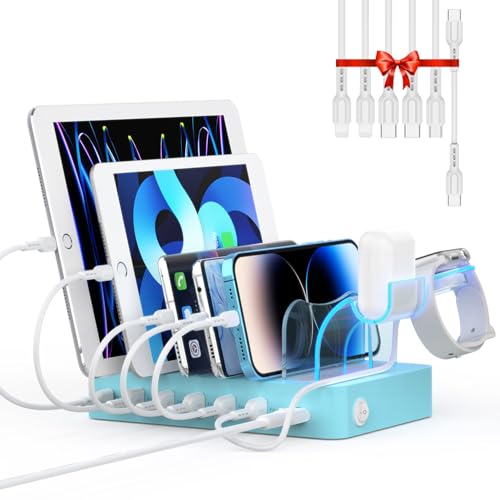
Redaktionelle Einschätzung, kein Labortest. Grundlage: technische Merkmale, Inhaltsstoffe, Kundenbewertungen und Preis; liegt uns ein Muster vor, zusätzlich die Nutzung im Alltag durch unser Team. Stand: 10/2026. So bewerten wir →
Der Anker 577 ist Ankers Thunderbolt-4-Flaggschiff-Dock und liefert mit zwei HDMI-Ausgängen (4K/60 Hz), einem DisplayPort, drei USB-A 3.2 Gen 2, USB-C mit 10 Gbit/s, Gigabit-Ethernet und 90 W Power Delivery das vollständigste Paket für Thunderbolt-4-Laptops. Die Thunderbolt-4-Zertifizierung garantiert maximale Kompatibilität mit Windows- und macOS-Systemen. Im Direktvergleich mit dem CalDigit TS3 Plus punktet der Anker 577 durch die neuere Thunderbolt-4-Spezifikation und modernere Anschlussausstattung. Für alle, die ein aktuelles Thunderbolt-4-fähiges Gerät besitzen und das Maximum aus ihrer Dockingstation herausholen wollen, ist der Anker 577 die logische Wahl — wenn auch zum entsprechend höheren Preis. Vorteile Thunderbolt-4-zertifiziert für maximale Kompatibilität Dual 4K/60 Hz HDMI + DisplayPort 90 W Power Delivery USB-A 3.2 Gen 2 mit bis zu 10 Gbit/s Wertige Verarbeitung und langes Thunderbolt-Kabel im Lieferumfang Nachteile Hoher Preis — nur für Thunderbolt-4-Laptops sinnvoll Für reine USB-C-Nutzer überdimensioniert "Bei Thunderbolt-Docks lohnt sich der Aufpreis wirklich nur, wenn der Laptop-Port tatsächlich Thunderbolt unterstützt. Ich habe schon zu viele Nutzer gesehen, die ein 200-Euro-Thunderbolt-Dock an einem normalen USB-C-Port betrieben haben — das verschwendet Geld und bringt keinen Vorteil." — Stefan Brandt, PC & Zubehör bei test-vergleiche.com
60W Gesamtleistung mit Smart-IC Technologie. Intelligente Stromverteilung erkennt Gerätebedarf und lädt Tablets, Smartphones optimal schnell.
Ja, die SooPii USB Ladestation ist mit sechs Ports ausgestattet, was das gleichzeitige Laden mehrerer Geräte ermöglicht. Mit einer Gesamtleistung von 60W und 12A können verschiedene Handys und Tablets parallel betrieben werden, ohne dass die Ladegeschwindigkeit beeinträchtigt wird.
Die Ladestation ist mit einer Vielzahl von Geräten kompatibel, darunter die meisten Smartphones und Tablets. Sie verwendet Standard-USB-Anschlüsse, wodurch sie mit Geräten unterschiedlicher Marken und Modellreihen einfach verwendet werden kann.
Für eine langfristige Nutzung sollte die Ladestation an einem trockenen und gut belüfteten Ort platziert werden. Vermeiden Sie direkte Sonneneinstrahlung und reinigen Sie die Oberfläche regelmäßig mit einem trockenen Tuch, um Staubansammlungen zu verhindern.
Zum Angebot 39,99 €Wer einen einzelnen externen Monitor, Tastatur, Maus und stabiles Ethernet benötigt, ist mit dem UGREEN Revodok Pro 209 optimal bedient — top Preis, 100 W PD und alles Nötige an Bord.
Der Anker PowerExpand 13-in-1 ist die erste Wahl: zwei HDMI + DisplayPort, 85 W PD, 13 Ports — maximale Flexibilität für den produktiven Schreibtischarbeitsplatz.
Das Plugable Triple Display Dock ist die einzige praxistaugliche Option für drei externe Monitore ohne Thunderbolt — dank DisplayLink-Chip auch an USB-C-Only-Laptops.
CalDigit TS3 Plus oder Anker 577 Thunderbolt 4 Dock — beide liefern maximale Bandbreite, 15+ Ports und absolute Stabilität für professionelle Workloads und MacBook-Pro-Nutzer.
Eine Laptop-Dockingstation ist kein sicherheitskritisches Gerät im engeren Sinne — sie transportiert keine gefährlichen Spannungen und verursacht keine Brandgefahr, wenn sie ordnungsgemäß verwendet wird. Trotzdem gibt es einige wichtige Punkte, die ich aus meiner Erfahrung besonders hervorheben möchte, damit dein Setup langfristig stabil und zuverlässig funktioniert.
Wenn du mehr über passende Peripheriegeräte erfahren möchtest: In meinem USB-Hub-Test findest du günstigere Alternativen für einfachere Anforderungen. Für den perfekten Arbeitsplatz lohnt sich auch ein Blick in meinen Laptop-Ständer-Test sowie den Monitor-Test, um das passende Display für deine Dockingstation zu finden. Wer den Laptop mit einem externen Monitor verbindet, benötigt häufig auch das richtige Kabel — mein USB-C-Kabel-Test zeigt, worauf es dabei ankommt. Und falls du überlegst, deinen alten Laptop durch ein neueres Modell zu ersetzen, hilft dir mein Notebook-Test bei der Entscheidung.
Ein USB-Hub erweitert lediglich die Anzahl verfügbarer USB-Anschlüsse, ohne weitere Funktionen wie Ethernet, Monitor-Output oder Power Delivery zu bieten. Eine Dockingstation ist dagegen eine vollständige Arbeitsplatz-Lösung: Sie verbindet Monitore, Netzwerk, Tastatur, Maus und weitere Geräte mit einem einzigen Kabel zum Laptop. Der Begriff "USB-C-Hub" wird von vielen Herstellern aber auch für kompaktere Dockingstations verwendet — entscheidend ist immer der Funktionsumfang, nicht der Name.
Nicht zwingend. USB-C-Dockingstations funktionieren nur, wenn der USB-C-Port des Laptops auch die benötigten Funktionen unterstützt. Speziell für Monitor-Output muss der Port "DisplayPort Alternate Mode" unterstützen, für Power Delivery muss der Port PD-fähig sein. Thunderbolt-Docks setzen einen Thunderbolt-Port voraus. Ältere Laptops ohne USB-C-Port können über USB-A-Docks (wie den Plugable USB 3.0 Universal Dock) angebunden werden, allerdings mit Einschränkungen bei Auflösung und Geschwindigkeit.
Als Faustregel gilt: Ultrabooks und Thin-and-Light-Laptops bis 13-14 Zoll kommen mit 45–65 W PD gut zurecht. Größere 15-Zoll-Laptops mit dedizierter Grafikkarte benötigen mindestens 65–85 W, damit der Akku unter Last nicht schrumpft oder sich sogar entlädt. Gaming-Laptops mit hohem TDP brauchen 100 W oder mehr — hier reicht eine Dockingstation oft nicht aus, und man muss das originale Netzteil zusätzlich nutzen.
Ja, aber es kommt auf Laptop und Dockingstation an. Für zwei externe Monitore benötigt man einen Laptop mit Thunderbolt oder einen mit nativem Dual-Monitor-USB-C-Support. Drei externe Monitore sind fast ausschließlich mit DisplayLink-basierten Dockingstations (wie dem Plugable Triple Display Dock) möglich, da sie einen Software-Renderer nutzen, der unabhängig vom Laptop-Chip arbeitet. Wichtig: Bei macOS gelten strengere Limits — Apple Silicon Macs erlauben in der Regel nur einen externen Monitor ohne spezielle DisplayLink-Treiber.
Das hängt vom Typ ab. Einfache USB-C-Hubs und Thunderbolt-Docks sind in der Regel treiberlos und werden von Windows und macOS sofort erkannt. DisplayLink-basierte Dockingstations (erkennbar an Chips wie dem DS6900) benötigen einen speziellen Treiber, der vom Hersteller kostenlos bereitgestellt wird. Nach der einmaligen Installation laufen diese Geräte problemlos. Für Thunderbolt-Docks empfehle ich trotzdem, die Firmware regelmäßig zu aktualisieren, da Hersteller Stabilitäts-Updates für bestimmte Laptop-Modelle veröffentlichen.
Ja, eine gewisse Erwärmung ist vollkommen normal und kein Defekt. Insbesondere Modelle ohne aktiven Lüfter nutzen das Aluminiumgehäuse zur Wärmeableitung. Problematisch wird es nur, wenn die Station so heiß wird, dass man sie kaum noch anfassen kann oder der Laptop merklich abbremst. In solchen Fällen sollte die Dockingstation freier aufgestellt werden. Für intensive Workloads und Dauerbelastung sind Modelle mit größerem Metallgehäuse oder integriertem Netzteil (die Wärme besser verteilen) im Vorteil gegenüber kompakten Bus-powered-Hubs.
Nicht unbedingt. Der Mehrwert eines Thunderbolt-Docks zeigt sich nur, wenn der Laptop auch einen Thunderbolt-Port hat. Für reine USB-C-Nutzer ist ein Thunderbolt-4-Dock reine Geldverschwendung — ein gut ausgestatteter USB-C-Dock wie der Anker PowerExpand 13-in-1 liefert hier das bessere Preis-Leistungs-Verhältnis. Entscheidend ist immer die Kombination aus Laptop-Fähigkeiten und den eigenen Anforderungen an Anschlüsse, Monitorzahl und Ladeleistung.
Nach dem Vergleich aller acht Modelle bestätige ich: Die Laptop-Dockingstation ist eine der klügsten Investitionen für jeden, der regelmäßig am festen Arbeitsplatz arbeitet. Der Anker PowerExpand 13-in-1 verdient seinen Vergleichssieger-Titel durch schiere Vielseitigkeit: 13 Ports, Dual-Monitor, 85 W PD und solide Verarbeitung machen ihn zur ersten Wahl für anspruchsvolle Nutzer. Wer etwas sparen möchte und keinen zweiten externen Monitor benötigt, greift zum UGREEN Revodok Pro 209 — der bietet sogar höhere PD-Leistung zu fairerem Preis. Für Triple-Monitor-Setups ohne Thunderbolt bleibt das Plugable Triple Display Dock die einzige vernünftige Wahl. Thunderbolt-Nutzer, die das Maximum wollen, finden mit dem Anker 577 oder CalDigit TS3 Plus hervorragende Optionen — allerdings nur dann, wenn der eigene Laptop den Thunderbolt-Port auch wirklich mitbringt. Mein Rat: Immer zuerst den eigenen Laptop-Port prüfen, dann das passende Modell wählen — dann ist die Enttäuschung ausgeschlossen und der Produktivitätsgewinn enorm.
Für diesen Laptop-Dockingstation-Vergleich haben wir 6 Modelle anhand von 10 Merkmalen gegenübergestellt und dabei 94 Einzelwerte erfasst. In die Einordnung sind 889 Kundenbewertungen eingeflossen, ausgewertet wurden 6 Händlerangebote, beantwortet 7 häufige Fragen. Die Preise wurden zuletzt am 16.10.26 geprüft. Eigene Labortests führen wir nicht durch. Wir vergleichen anhand von Herstellerangaben, Kundenbewertungen und Testergebnissen Dritter.
 Laptoptasche27 Modelle im Vergleich
 Laptop-Ständer20 Modelle im Vergleich
 Tablet-Tastatur17 Modelle im Vergleich
 Laptop-Kühler19 Modelle im Vergleich
 Samsonite Laptop Rucksack5 Modelle im Vergleich
 MacBook-Tasche22 Modelle im Vergleich
 Streaming-Licht12 Modelle im Vergleich
 Laptop-Rucksack30 Modelle im Vergleich
Uns ist aktuell kein Test der Stiftung Warentest zu Laptop-Dockingstation bekannt. Sobald ein Test veröffentlicht wird, aktualisieren wir diesen Bereich.
Bisher liegt kein Laptop-Dockingstation Test der Stiftung Warentest vor. Sobald ein Test erscheint, werden wir diesen Abschnitt aktualisieren.
Redaktionelle Einschätzung, kein Labortest. Grundlage: technische Merkmale, Inhaltsstoffe, Kundenbewertungen und Preis; liegt uns ein Muster vor, zusätzlich die Nutzung im Alltag durch unser Team. Stand: 10/2026. So bewerten wir →
Ihre Meinung zählt: Stimmen Sie als Erster ab
Unsere Redaktion vergleicht jeden Laptop-Dockingstation nach Ausstattung, Preis und Herstellerangaben — im Alltag entscheidet aber Ihre Erfahrung. Sagen Sie uns in dieser Umfrage, welcher Laptop-Dockingstation aus dem Vergleich Ihrer Meinung nach der beste ist. Das Ergebnis sehen Sie sofort als Statistik, und es fließt in die nächste Überarbeitung dieses Tests ein.
Eine Stimme je Gerät. Die Umfrage ist ein Meinungsbild der Leser und ersetzt keine Messung — unsere Redaktionsnote entsteht unabhängig davon.
Unsere Empfehlungen basierend auf der Note der Redaktion und Kundenbewertungen.
Redaktionelle Einschätzung, kein Labortest. Grundlage: technische Merkmale, Inhaltsstoffe, Kundenbewertungen und Preis; liegt uns ein Muster vor, zusätzlich die Nutzung im Alltag durch unser Team. Stand: 10/2026. So bewerten wir →
| Platz | Produkt | Marke | Note | Bester Preis | Angebot |
|---|---|---|---|---|---|
| 1.Beste Empfehlung | 1. Laptop Dockingstation Newq USB C Hub für iPad Pro 11-in-1 | Newq | 1,6Gut | 59,99 € | Zum Angebot |
| 2.Preis-Leistungs-Sieger | 2. Anker USB-C Hub 10-in-1 Laptop-Dockingstation für MacBook und Dell | Anker | 1,9Gut | 100,99 € | Zum Angebot |
| 3.Top Produkt | 3. Laptop-Dockingstation Wavlink USB 3.0 / USB C Ultra 5K | Wavlink | 1,7Gut | 139,99 € | Zum Angebot |
| 4. | 4. Laptop-Dockingstation Anker PowerExpand 9-in-1 USB-C PD Dockingstation | Anker | 1,8Gut | 69,99 € | Zum Angebot |
| 5. | 5. Laptop Dockingstation Wavlink mit DisplayLink für Dual Monitor | Wavlink | 2,0Gut | 169,99 € | Zum Angebot |
| 6. | 6. Laptop-Dockingstation OWC 11-Port Thunderbolt 5 Dock für vielseitige Konnektivität | Owc | 2,1Gut | 359,64 € | Zum Angebot |
In die redaktionelle Note dieses Laptop-Dockingstation-Vergleichs fließen ein:
Redaktionelle Einschätzung, kein Labortest. Notenskala, Gewichtung und Siegerregeln: So bewerten wir
 70,99 €