




M.2-SSD Samsung 990 EVO Plus NVMe 1 TB PCIe 4.0 SSDNote 1,5
- außerordentlich schnelle Lesegeschwindigkeit
- außergewöhnlich hohe Schreibgeschwindigkeit
- lange garantierte Haltbarkeit
189,00 € abZum Angebot
Letzte Aktualisierung:
M.2-SSD: Welches Modell ist das beste? Vergleichssieger ist M.2-SSD Samsung 990 EVO Plus NVMe 1 TB PCIe 4.0 SSD mit der Note 1,5 ab 189,00 €. Preis-Leistungs-Sieger ist Intenso M.2 SSD SATA III 128 GB mit 550 MB/s Lesegeschwindigkeit ab 23,19 € (Note 1,8). Verglichen wurden 17 Modelle, letzte Preisprüfung 06.10.26.
M.2-SSD Vergleich 2026: 17 Modelle mit Note, Preis und Ausstattung im Überblick. Vergleichssieger, Preis-Leistungs-Sieger und Kaufberatung. M.2-SSD kaufe den
M.2-SSDs haben sich zu einer der bevorzugten Speicherlösungen für Computer und Laptops entwickelt. Sie bieten nicht nur eine überragende Datenübertragungsrate, sondern auch eine kompakte Bauform, die Platz im Gehäuse spart. Zu den wichtigsten Vorteilen zählen die schnelle Boot-Zeit und verbesserte Ladezeiten von Anwendungen, die die Benutzererfahrung erheblich steigern. Welche Kriterien sind beim Kauf einer M.2-SSD zu beachten und wie unterscheiden sich die verschiedenen Modelle? In diesem Artikel werden die wichtigsten Aspekte beleuchtet und hilfreiche Tipps gegeben, um die passende M.2-SSD für Gaming oder für den professionellen Einsatz zu finden.
M.2-SSD im direkten Vergleich: alle 17 Modelle nebeneinander, die Merkmale untereinander. Mit den Pfeilen oder per Wischen lassen sich alle Spalten durchblättern, der Merkmalsname bleibt dabei stehen.
Aktive Filter:CrucialFilter entfernenalle zurücksetzen2 von 17 Modellen
| Alle 2 Modelle → seitlich wischen | ||
|---|---|---|
Formfaktor | ||
| Formfaktor | M.2 2280 | 2280 |
Schnittstelle | ||
| Schnittstelle | PCIe Gen3 | NVMe PCIe Gen 5 x4 |
Speichergröße Preis pro GB | ||
| Speichergröße Preis pro GB | 500 GB 0,33 € | 4 TB 0,15 € |
Weitere Speichergrößen | ||
| Weitere Speichergrößen | • keine | • 1 TB • 2 TB |
Max. Lesegeschwindigkeit | ||
| Max. Lesegeschwindigkeit | 1.900 MB/s | 14.100 MB/s |
Max. Schreibgeschwindigkeit | ||
| Max. Schreibgeschwindigkeit | 3.500 MB/s | 12.600 MB/s |
garantierte Lebensdauer Schreibvolumen (TBW) | ||
| garantierte Lebensdauer Schreibvolumen (TBW) | k. A. | 2.400 TB |
Herstellergarantie | ||
| Herstellergarantie | k. A. | 5 Jahre |
Vorteile | ||
| Vorteile |
|
|
Preistrend | ||
| Preistrend | noch zu wenige Daten | noch zu wenige Daten |
Angebot | ||
| Angebot | ||
17 Modelle verglichen · 23,19 € bis 604,99 € · beste Note 1,4 · Preise geprüft am 06.10.26
M.2-SSD Samsung 990 EVO Plus NVMe 1 TB PCIe 4.0 SSDNote 1,5

Intenso M.2 SSD SATA III 128 GB mit 550 MB/s LesegeschwindigkeitNote 1,8

Kingston KC3000 PCIe 4.0 NVMe M.2 SSDNote 1,4
Eine M.2-SSD kaufen Sie richtig, wenn Sie zuerst klären, welche Schnittstelle Ihr Mainboard bereitstellt und wie viel Speicher Sie wirklich brauchen. Erst danach lohnt der Blick aufs Tempo. Zwölf Modelle stehen hier nebeneinander, zwischen rund 27 und 370 Euro. Vergleichssieger wurde die Western Digital WD_BLACK SN770 mit der Note 1,4, die für rund 250 Euro schnell schreibt und sparsam arbeitet. Als Preis-Leistungs-Sieger gilt die Intenso M.2 SSD SATA III 128 GB mit 550 MB/s Lesegeschwindigkeit für rund 27 Euro, Note 1,8. Langsam ist sie, kostet eben aber auch wenig.
Prüfen Sie vor dem Kauf, ob Ihr Mainboard NVMe über PCIe unterstützt oder nur SATA im M.2-Steckplatz bietet. Alle 12 Modelle im Vergleich nutzen den Formfaktor 2280, also 22 Millimeter Breite und 80 Millimeter Länge. Über das Tempo entscheidet die Schnittstell
Die Kompatibilität der Samsung 990 EVO Plus hängt vom M.2-Anschluss Ihres Laptops ab. Wichtig ist, dass der Laptop einen M.2-Steckplatz mit NVMe-Unterstützung bietet, um die volle Leistung der SSD zu nutzen.
Im Vergleich zur 980 Pro bietet die 990 EVO Plus ähnliche Geschwindigkeiten, jedoch mit einem etwas geringeren Preis-Leistungs-Verhältnis. Beide Modelle nutzen PCIe 4.0, wobei die EVO Plus eher für den Alltagsgebrauch optimiert ist.
Für eine lange Lebensdauer der Samsung 990 EVO Plus ist es ratsam, regelmäßige Firmware-Updates durchzuführen und die SSD nicht übermäßig zu füllen. Zudem sollte die Temperatur während des Betriebs im optimalen Bereich gehalten werden, um Überhitzung zu vermeiden.
Die Samsung 990 EVO Plus nutzt die PCIe 4.0 Schnittstelle, die deutlich höhere Datenübertragungsraten ermöglicht als die Vorgänger mit PCIe 3.0. Dadurch profitieren Nutzer von schnelleren Lese- und Schreibgeschwindigkeiten, was insbesondere bei Spielen und großen Datenübertragungen bemerkbar ist.
 Zum Angebot 189,00 €
Die Intenso M.2 SSD SATA III ist mit vielen modernen Motherboards und Laptops kompatibel, die einen M.2-Steckplatz bieten. Bei älteren Systemen, die keinen M.2-Slot unterstützen, ist eine Verwendung nicht möglich.
Ja, die Intenso M.2 SSD kann in einigen Spielekonsolen genutzt werden, die M.2 SATA III unterstützen. Es ist jedoch ratsam, die spezifischen Anforderungen und Kompatibilitätslisten der jeweiligen Konsole zu überprüfen.
Im Allgemeinen erfordert die Intenso M.2 SSD kaum spezielle Pflege. Es ist jedoch wichtig, regelmäßige Backups durchzuführen und die SSD vor Überhitzung zu schützen, um eine lange Lebensdauer zu gewährleisten.
Die Intenso M.2 SSD ist mit jedem Gerät kompatibel, das einen M.2-Slot und SATA III unterstützt. Dazu zählen viele moderne Laptops und Desktop-PCs, die eine SSD-Upgrade-Option bieten.
Zum Angebot 23,19 €Zum Angebot 319,99 €

Die WD_BLACK SN850X bietet beeindruckende Übertragungsraten, die von bis zu 7000 MB/s beim Lesen und bis zu 5300 MB/s beim Schreiben reichen. Diese hohen Geschwindigkeiten sind ideal für Anwendungen, die schnelle Datenzugriffe erfordern, wie Gaming oder Video-Editing.
Die Kompatibilität der WD_BLACK SN850X hängt von der Unterstützung des M.2 NVMe Standards durch Ihr Motherboard ab. Überprüfen Sie die technischen Spezifikationen Ihres Mainboards, um sicherzustellen, dass es PCIe 4.0 oder 3.0 unterstützt, um die volle Leistung der SSD nutzen zu können.
Um die Lebensdauer der SSD zu verlängern, sollte darauf geachtet werden, dass die Betriebstemperatur im optimalen Bereich bleibt und die Speicherkapazität nicht ständig voll ausgelastet wird. Regelmäßige Software-Updates und die Nutzung von TRIM-Funktionen können ebenfalls zur Effizienz der SSD beitragen.
Die M.2 SSD von Western Digital ist speziell für NAS-Systeme entwickelt worden. Daher ist es wichtig, dass der Computer oder das NAS-Gerät über einen passenden M.2-Steckplatz verfügt und den SATA-Standard unterstützt.
Im Gegensatz zu herkömmlichen Festplattenlaufwerken (HDDs) bietet die WD Red NAS SSD schnellere Datenzugriffszeiten und eine verbesserte Leistung bei intensiven Lese- und Schreibvorgängen. Das macht sie besonders geeignet für den Einsatz in NAS-Umgebungen, wo mehrere Nutzer gleichzeitig auf die Daten zugreifen.
Um die Lebensdauer der WD Red SSD zu verlängern, empfiehlt es sich, regelmäßige Firmware-Updates durchzuführen und die Temperatur im Betrieb im Auge zu behalten. Zudem sollte die SSD nicht übermäßig voll belegt werden, da dies die Leistung beeinträchtigen kann.
Die WD Red NAS SSD ist speziell für NAS-Systeme entwickelt und optimiert, was eine höhere Zuverlässigkeit und Langlebigkeit bei 24/7-Betrieb gewährleistet. Zudem bietet sie eine bessere Performance bei RAID-Konfigurationen, was sie für den Einsatz in Netzwerkumgebungen prädestiniert.
Zum Angebot 246,90 €
 Zum Angebot 86,79 €
Die Samsung 9100 PRO nutzt die PCIe 5.0 Schnittstelle, die deutlich höhere Übertragungsgeschwindigkeiten ermöglicht als ältere Generationen. Dadurch profitieren Nutzer von schnelleren Ladezeiten und einer verbesserten Gesamtleistung bei datenintensiven Anwendungen.
Ja, um die Samsung 9100 PRO effektiv zu verwenden, benötigt das Mainboard einen M.2 Steckplatz, der PCIe 5.0 unterstützt. Außerdem sollte das System über ausreichend Kühlung verfügen, da hohe Leistungswerte auch zu einer erhöhten Wärmeentwicklung führen können.
Die Lebensdauer einer SSD wird oft in TBW (Terabytes Written) gemessen. Die Samsung 9100 PRO bietet eine hohe TBW-Bewertung, was auf eine lange Lebensdauer und Zuverlässigkeit hinweist, jedoch hängt die tatsächliche Lebensdauer auch von der Nutzung und den Schreibzyklen ab.
Die Samsung 9100 PRO ist eine NVMe M.2 SSD, die PCIe 5.0 unterstützt. Um sie in einem älteren Laptop zu nutzen, muss dieser jedoch einen M.2 Slot mit NVMe-Kompatibilität bieten. Überprüfen Sie die technischen Spezifikationen Ihres Geräts, um die Kompatibilität sicherzustellen.
Zum Angebot 369,99 €
 Zum Angebot 604,99 €
Die Kingston NV1 NVMe SSD benötigt einen M.2-Steckplatz mit PCIe 3.0-Unterstützung. Es ist wichtig, die technischen Spezifikationen Ihres Laptops zu überprüfen, um sicherzustellen, dass dieser Steckplatz verfügbar ist und die erforderlichen Protokolle unterstützt.
Im Vergleich zu anderen M.2-SSDs, wie etwa der Kingston A2000, hat die NV1 möglicherweise geringere Geschwindigkeiten und eine einfachere Bauweise. Dies kann sich auf die Leistung bei sehr datenintensiven Anwendungen auswirken, wobei die NV1 jedoch für den alltäglichen Gebrauch ausreichend ist.
Um die Lebensdauer der Kingston NV1 zu verlängern, ist es ratsam, regelmäßig Updates für das Betriebssystem und die Firmware zu installieren. Zudem sollten Benutzer darauf achten, dass die SSD nicht übermäßig gefüllt wird, da dies die Leistung beeinträchtigen kann.
Zum Angebot 204,41 €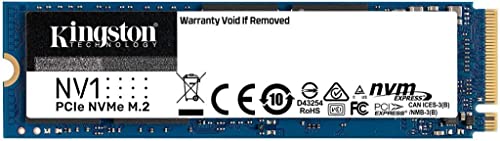
Die Sabrent M.2 NVMe SSD bietet deutlich höhere Übertragungsgeschwindigkeiten von bis zu 7000 MB/s, was sie ideal für Anwendungen macht, die hohe Datenraten erfordern. Im Gegensatz zu SATA SSDs, die oft auf 600 MB/s begrenzt sind, kann diese NVMe SSD eine spürbar schnellere Datenverarbeitung und kürzere Ladezeiten gewährleisten.
Die Kompatibilität hängt von dem verwendeten M.2 Slot und der unterstützten NVMe-Version ab. Die Sabrent SSD ist für M.2 2280 Slots ausgelegt und benötigt einen Slot, der PCIe 4.0 unterstützt, um die volle Geschwindigkeit auszunutzen. Vor dem Kauf sollte man daher die Spezifikationen des Mainboards überprüfen.
Eine regelmäßige Überprüfung der Temperatur ist wichtig, da Überhitzung die Lebensdauer von SSDs beeinträchtigen kann. Zudem empfiehlt es sich, die SSD nicht übermäßig zu füllen, um die Leistung zu optimieren und die Lebensdauer der Zellen zu verlängern. Auch das Aktivieren von TRIM kann helfen, die Leistung über die Zeit aufrechtzuerhalten.
Die Sabrent SSD benötigt einen M.2 Slot, der NVMe unterstützt. Ältere Laptops sind häufig nur mit SATA-Anschlüssen ausgestattet, was eine Nutzung dieser SSD unmöglich macht. Überprüfen Sie bitte die technischen Spezifikationen Ihres Laptops, um die Kompatibilität sicherzustellen.
Zum Angebot auf Anfrage
Die Corsair MP600 CORE 1TB SSD bietet eine NVMe PCIe x4 Gen4 Schnittstelle, die hohe Übertragungsraten ermöglicht. Mit einer Speicherkapazität von 1TB eignet sie sich gut für Anwendungen, die schnelle Ladezeiten und hohe Datenraten erfordern.
Die SSD ist mit Motherboards kompatibel, die einen M.2-Steckplatz mit NVMe-Unterstützung und PCIe Gen4 bieten. Es ist jedoch ratsam, die spezifischen Kompatibilitätsinformationen des jeweiligen Motherboards zu überprüfen, um sicherzustellen, dass es die erforderlichen Standards erfüllt.
Im Vergleich zu ähnlichen SSDs bietet die Corsair MP600 CORE aufgrund ihrer PCIe Gen4-Technologie schnellere Lese- und Schreibgeschwindigkeiten. Dennoch können andere Modelle in Bezug auf Preis-Leistungs-Verhältnis oder spezifische Funktionen variieren, weshalb ein direkter Vergleich sinnvoll ist.
Die Corsair MP600 CORE bietet eine sequentielle Leseleistung von bis zu 4.950 MB/s und eine Schreibgeschwindigkeit von bis zu 3.500 MB/s. Diese Werte machen sie zu einer leistungsstarken Option für Anwendungen, die hohe Datenübertragungsraten erfordern.
Zum Angebot 188,00 €

Die Samsung 970 EVO Plus zeichnet sich durch ihre hohe Lesegeschwindigkeit von bis zu 3500 MB/s und Schreibgeschwindigkeit von bis zu 3300 MB/s aus. Diese Leistungswerte sind besonders vorteilhaft für Anwendungen, die schnelle Datenübertragungen erfordern, wie z.B. Videobearbeitung oder Gaming.
Die Kompatibilität hängt von der Unterstützung des NVMe-Protokolls durch das Motherboard ab. Ältere Motherboards, die nur SATA-SSDs unterstützen, sind nicht mit der M.2-SSD Samsung 970 EVO Plus kompatibel, während aktuelle Modelle mit M.2-Steckplatz in der Regel problemlos funktionieren.
Die Samsung 970 EVO Plus bietet eine TBW (Terabytes Written) von bis zu 600 TB, was auf eine hohe Lebensdauer hinweist. Regelmäßige Firmware-Updates und die Nutzung von TRIM helfen, die Leistung der SSD langfristig zu optimieren und die Lebensdauer zu verlängern.
Eine M.2-SSD ist ein Speicherlaufwerk ohne bewegliche Teile, das direkt auf das Mainboard gesteckt wird. Kein Kabel, kein Einbaurahmen. Die Platine hat etwa die Größe eines Kaugummistreifens.
Zwei Familien lassen sich unterscheiden, und der Abstand zwischen ihnen ist größer, als die gleiche Bauform vermuten lässt. SATA-Modelle nutzen dieselbe Datenleitung wie klassische Festplatten und enden bei rund 560 MB/s. Über PCIe sprechen NVMe-Modelle direkt mit dem Prozessor. Damit erreicht die Kingston SFYRS/1000G 7.300 MB/s, also gut das Dreizehnfache.
Im Formfaktor stecken die Maße. Alle Modelle hier tragen 2280.
Dazu kommt bei PCIe die Generation. Gen3 liefert im Feld bis 3.500 MB/s, Gen4 bis 7.300 MB/s, und für PCIe 5.0 nennt die Samsung 9100 PRO 14.700 MB/s. Solche Zahlen sind Spitzenwerte der Hersteller unter günstigen Bedingungen. Davon merken Sie im Alltag weniger, als die Datenblätter versprechen. Wer Windows startet und Büroprogramme öffnet, spürt zwischen Gen3 und Gen5 schlicht keinen Unterschied.
TBW steht für Terabytes Written und beschreibt, wie viele Daten der Hersteller über die Lebenszeit garantiert. Die Sandisk Extreme nennt 1.200 TB, die Kingston SFYRS/1000G sogar 2.048 TB. Normale Nutzung schreibt pro Jahr meist deutlich weniger als 10 TB.
Vor jeder anderen Frage steht diese: Was akzeptiert Ihr Steckplatz? Ein M.2-Slot sieht immer gleich aus, führt aber nicht immer dieselben Signale.
Ältere Notebooks nehmen zum Teil ausschließlich SATA an. Steckt dort eine NVMe-Platte, bleibt der Bildschirm beim Start einfach schwarz, das Laufwerk taucht nirgends auf. Umgekehrt funktioniert eine SATA-Platte in einem reinen PCIe-Slot ebenfalls nicht. Zwei Minuten im Handbuch des Herstellers klären das.
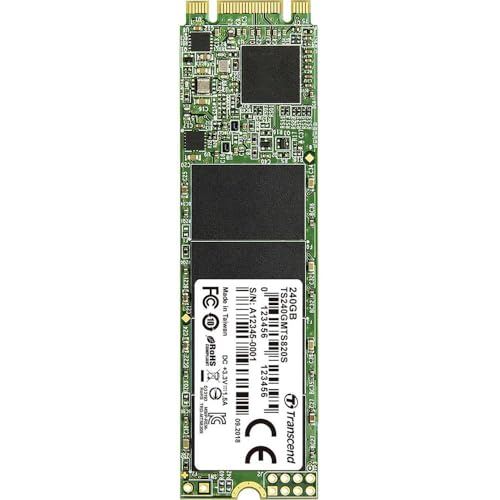
Auf SATA setzen zwei Modelle des Feldes: die Transcend TS240GMTS820S mit 560 MB/s Lesetempo und die Intenso mit 128 GB. Günstig sind beide, langsamer als alles Übrige ebenfalls. Für einen alten Laptop, der bisher mit einer drehenden Festplatte arbeitete, bleibt der Sprung trotzdem groß.
Abwärtskompatibilität ist bei den PCIe-Modellen die Regel. Eine Gen4-Platte läuft in einem Gen3-Steckplatz, dann eben mit halbiertem Tempo.
Greift jemand mit älterem Board trotzdem zur Gen4-Platte, zahlt er für Reserven, die heute niemand nutzt. Vertretbar ist das, wenn der nächste Rechner absehbar ist. Sonst spart die Gen3-Variante Geld ohne spürbaren Verlust.
Zum Angebot 249,86 €
Sechs Punkte entscheiden darüber, ob das Laufwerk zu Ihnen passt. Alles andere ist Beiwerk.
Sternebewertungen und Käuferzahlen sagen wenig über die Haltbarkeit aus, denn sie erfassen den ersten Eindruck einer Woche und nicht das dritte Jahr im Dauerbetrieb.
Bei manchen Modellen steht außerdem das Gewicht im Datenblatt. Ohne Belang.
Auch Markennamen allein taugen wenig als Entscheidungsgrund, weil dieselbe Marke im Feld einmal 1,4 und einmal 1,8 erreicht.
Den Preis bestimmt die Kapazität stärker als jede andere Eigenschaft. Ein Blick auf den Wert je Gigabyte ordnet das Feld allerdings neu.
Rund 27 Euro kostet die Intenso mit 128 GB, das günstigste Laufwerk im Feld. Je Gigabyte gerechnet landet sie bei 0,23 Euro und damit im Mittelfeld. Auf 0,10 Euro kommt die WD_BLACK SN850X und ist rechnerisch das sparsamste Angebot, kostet aber rund 195 Euro insgesamt.
Kleine Laufwerke sind also nicht automatisch sparsam. Sie sind nur billig.
| Modell | Preis pro GB | Gesamtpreis |
|---|---|---|
| WD_BLACK SN850X | 0,10 € | rund 195 Euro |
| Samsung 9100 PRO | 0,13 € | rund 370 Euro |
| Kingston KC3000 | 0,15 € | rund 326 Euro |
| Intenso 128 GB SATA | 0,23 € | rund 27 Euro |
| Transcend TS240GMTS820S | 0,37 € | rund 87 Euro |
Wie viel Sie brauchen, hängt davon ab, was auf dem Rechner liegt. Windows mit Office belegt selten mehr als 100 GB. Eine Sammlung großer Spiele füllt 2 TB ohne Mühe.
Planen Sie Reserve ein. Ein Laufwerk, das dauerhaft bis zum Rand gefüllt ist, verliert an Tempo und altert schneller.
Zwölf Modelle, vier Noten zwischen 1,4 und 1,8. Weniger in der Qualität liegen die Unterschiede als im Zweck.
An der Spitze stehen vier Laufwerke mit 1,4. Für rund 250 Euro nennt die Western Digital WD_BLACK SN770 ein Lesetempo von 5.150 MB/s, arbeitet stromsparend und kommt mit 60 Monaten Garantie. Dasselbe kostet die Kingston SFYRS/1000G, liest mit 7.300 MB/s und bringt einen Kühlkörper aus Graphen und Aluminium mit. Wer nur surft und Dokumente bearbeitet, merkt von diesem Vorsprung nichts und zahlt ihn trotzdem.
Aus der Reihe fällt hier die Crucial P3. Sie nutzt PCIe Gen3 statt Gen4 und bietet 500 GB ohne weitere Größen. Dafür kostet sie rund 160 Euro und liegt bei 0,33 Euro je GB, was im Feld teuer ist.
Im günstigen Bereich lohnt die Intenso 3835440 für rund 49 Euro. NVMe Gen3, 2.100 MB/s, 250 GB. Nach 24 Monaten endet allerdings schon die Garantie.
Nicht passend ist die Samsung 9100 PRO für alle mit älterem Board: PCIe 5.0 braucht dazugehörige Hardware, sonst zahlen Sie rund 370 Euro für Tempo, das nie ankommt. Für einen normalen Schreibtischrechner geht auch das Netzwerkmodell von Western Digital mit rund 237 Euro für 500 GB an der Sache vorbei. Gedacht ist es für Dauerbetrieb im Netzwerkspeicher.
 Zum Angebot 249,90 €
Der häufigste Fehler passiert vor dem Bestellen. Niemand prüft die Schnittstelle, das Paket kommt, die Platte läuft nicht.
Fast ebenso oft entscheidet die höchste Zahl im Datenblatt den Kauf, obwohl eine Platte mit 14.700 MB/s Windows nicht spürbar schneller startet als eine mit 3.500 MB/s. Woanders sitzt der Engpass, meist beim Prozessor oder beim Arbeitsspeicher.
Unterschätzt wird dagegen die Kapazität.
Wer 128 GB kauft, hat nach Windows und ein paar Programmen kaum noch Platz. Nachrüsten heißt dann: Rechner öffnen, alles umziehen, von vorn anfangen. Etwas mehr Speicher am Anfang spart diesen Ärger.
Zum Schluss noch etwas Praktisches: Viele vergessen die Befestigungsschraube. Sie liegt nicht jedem Laufwerk bei, sondern gehört meist zum Mainboard-Zubehör. Ohne sie steht die Platine schräg. Arbeiten Sie ohnehin am Rechner, schauen Sie gleich, ob auch die Bildschirmausstattung zum neuen Tempo passt. Ein flotter Speicher allein macht den Arbeitsplatz noch nicht besser.
Wenige Minuten dauert der Einbau. Rechner vom Strom trennen, Schraube am Steckplatz lösen, Platine schräg einstecken, herunterdrücken, festschrauben. Mehr ist es nicht.
Schwieriger wird es bei der Wärme. Schnelle NVMe-Laufwerke geben unter Last spürbar Hitze ab und drosseln sich selbst, wenn es zu warm wird. Throttling heißt das und zeigt sich als plötzlicher Tempoeinbruch, wenn große Datenmengen wandern.
Viele Mainboards bringen bereits eine Metallabdeckung für den M.2-Steckplatz mit. Nutzen Sie diese, bevor Sie einen zusätzlichen Kühlkörper kaufen. Zwei Kühler übereinander passen oft nicht unter die Grafikkarte.
Ab Werk lösen einige Hersteller das bereits. Die Kingston SFYRS/1000G trägt einen Kühlkörper aus Graphen und Aluminium, die Kingston KC3000 wird nach Herstellerangabe nicht zu heiß, und gute Wärmeableitung nennt die Samsung 9100 PRO als Eigenschaft.
Bei SATA-Modellen stellt sich die Frage ohnehin nicht. Sie arbeiten so langsam, dass kaum Wärme entsteht.
Nach dem Einbau muss das Laufwerk im System noch eingerichtet werden. Windows zeigt eine neue Platte erst nach dem Anlegen einer Partition an. Wer das nicht weiß, hält das Laufwerk für defekt, obwohl alles in Ordnung ist.
Bevor eine neue Platte in den Rechner wandert, hilft ein Blick auf das, was innen passiert. Speicherzellen halten Daten ohne Strom. Gelesen wird elektrisch, nicht mechanisch. Deshalb gibt es kein Anlaufgeräusch und keine Wartezeit, bis sich etwas dreht.
Jede Zelle verträgt eine begrenzte Zahl von Schreibvorgängen. Der Controller verteilt die Last über den ganzen Chip, damit keine Ecke vorzeitig verschleißt. Was eine Platte an Schreibarbeit garantiert aushält, steht als Schreibvolumen im Datenblatt. 2.048 TB nennt die Kingston SFYRS/1000G, die Sandisk Extreme 1.200 TB. Zwei Modelle im Paket geben 600 TB an.
TBW steht für die Datenmenge, die der Hersteller über die Lebenszeit garantiert. Wer nur Programme startet und Dokumente sichert, kommt im Jahr auf wenige Terabyte. Für solche Nutzung ist der Wert kaum je die Grenze.
Interessant wird das Schreibvolumen erst bei Videoschnitt, bei Datenbanken oder wenn eine Platte als Zwischenlager für große Projekte dient. Dort summieren sich die geschriebenen Terabyte schnell.
Bei manchen Modellen fehlt die Angabe im Paket ganz. Schlecht ist die Platte deshalb nicht. Es heißt schlicht, dass sich dieser Punkt nicht vergleichen lässt.
Nicht jeder braucht die schnellste Platte. Ein Bürorechner, auf dem Mails, Tabellen und ein Browser laufen, merkt von 7.000 MB/s nichts. Dort zählt, dass überhaupt ein Halbleiterspeicher statt einer drehenden Festplatte arbeitet.
Wer spielt, profitiert von kurzen Ladezeiten und von Technik, die große Dateien am Stück nachschiebt. Gut liegt hier der Vergleichssieger Western Digital WD_BLACK SN770, weil er schnell schreibt und wenig Strom zieht. Fünf Jahre Garantie sind ein ruhiges Argument dazu.
Für Videoschnitt und Fotoarchive geht es um Größe und Ausdauer. 250 GB sind nach zwei Projekten voll. Sinnvoll sind 1 TB oder 2 TB, und ein hoher TBW-Wert hilft.
Dauerbetrieb ist ein eigener Fall. Rund um die Uhr schreibt ein Netzwerkspeicher, oft für mehrere Nutzer gleichzeitig. Genau dafür ist das Netzwerkmodell WD Red NAS SATA gedacht, arbeitet sparsam und bekommt die Note 1,7. Im Spielerechner lohnt es sich nur wenig, weil seine Stärke Ausdauer ist und nicht Spitzentempo.
Von rund 27 bis 370 Euro reichen die Preise im Paket. Zwölf Modelle verteilen sich über diese Spanne, und die Note allein erklärt den Abstand nicht.
Unter 50 Euro bekommt man Einsteigermodelle mit kleiner Kapazität. Rund 27 Euro verlangt die Intenso mit 128 GB, die Intenso 3835440 rund 49 Euro. Für ein Zweitgerät oder ein Startlaufwerk reicht das. Als Ablage für Filme taugt wenig, was nur 128 GB fasst.
Zwischen 80 und 200 Euro spielt der größte Teil des Feldes. Rund 87 Euro kostet die Transcend, die Crucial P3 rund 160 Euro, die Samsung 990 EVO Plus rund 191 Euro und die WD_BLACK SN850X rund 195 Euro. Hier stimmt für die meisten das Verhältnis.
Der Preis pro Gigabyte sagt mehr über einen guten Kauf als der Betrag auf dem Preisschild.
Darüber wird es teuer. Rund 250, rund 320, rund 326 und rund 370 Euro kosten die oberen vier. Bewegt jemand keine großen Datenmengen, spart er kaum Zeit für das Geld. Immerhin steckt in dieser Klasse mehr Kapazität, was den Wert je Gigabyte drückt: 0,13 Euro bei der Samsung 9100 PRO gegenüber 0,33 Euro bei einem kleinen Modell.
Nach dem Einbau will das Betriebssystem auf die neue Platte, und dafür stehen zwei Wege offen, die sich in Aufwand und Ergebnis deutlich unterscheiden. Man klont das alte Laufwerk, oder man installiert frisch.
Klonen geht schneller und nimmt alles mit, auch alten Ballast. Eine frische Installation kostet einen Abend, bringt aber ein sauberes System. Braucht man den alten Zustand mit allen Programmen, ist Klonen vernünftig.
Wer beim Klonen Quelle und Ziel vertauscht, überschreibt das alte Laufwerk mit dem leeren neuen. Die Daten sind dann weg, und ohne Sicherung kommen sie nicht zurück. Deshalb vor dem Start die Größen und Bezeichnungen beider Laufwerke prüfen.
Eine Sicherung bleibt auch danach nötig. Vor dem Ausfall warnt ein Halbleiterspeicher selten. Eine drehende Platte klackert, ein Chip schweigt und ist dann still.
Aufräumen muss man kaum noch. Defragmentieren stammt aus der Zeit der Magnetplatten und ist bei diesen Laufwerken unnötig. Stattdessen schickt das System regelmäßig TRIM-Befehle, damit gelöschte Bereiche wieder frei werden. Windows und die üblichen Linux-Systeme machen das von allein.
Etwas freier Platz hilft. Eine randvolle Platte kann Schreibvorgänge nicht mehr gut verteilen.
 Zum Angebot 160,00 €
Meist braucht es nichts außer der Platte selbst. Eine Schraube liegt beim Mainboard, ein Steckplatz ist vorhanden, fertig.
Manchmal fehlt die winzige Schraube allerdings, besonders bei gebrauchten Boards. Ein Satz M2-Schrauben kostet wenige Euro und erspart das Suchen.
Schnelle Modelle werden warm. Einige bringen die Kühlung schon mit, etwa die Kingston SFYRS/1000G mit einem Kühlkörper aus Graphen und Aluminium. Bei der Kingston KC3000 nennt der Hersteller, dass sie nicht überhitzt, und bei der Crucial P3, dass sie im Betrieb nicht heiß wird. Hat das Mainboard eine eigene Kühlplatte, ist ein zweiter Kühlkörper überflüssig und passt oft gar nicht darunter.
Ein externes Gehäuse macht aus einer alten Platte einen schnellen Stick. Das lohnt sich vor allem, wenn beim Aufrüsten ein Laufwerk übrig bleibt. Achten Sie auf die Schnittstelle: Ein SATA-Modell passt nicht in jedes Gehäuse und umgekehrt.
Adapterkarten bringen eine solche Platte in einen PCIe-Steckplatz. Für Rechner ohne passenden Sockel ist das die einfache Lösung. Ob das Gerät davon startet, hängt davon ab, was das BIOS unterstützt.
Software zum Auslesen der Werte liefern die großen Hersteller kostenlos mit.
Ein Laufwerk ohne bewegliche Teile hält äußerlichen Belastungen besser stand. Leise und stoßfest arbeitet die Intenso 3835440, was in einem Notebook zählt, das täglich in eine Tasche wandert.
Beim Strom liegt der Vorteil klar. Mit minimalem Energiebedarf kommt die Intenso mit 128 GB aus, das Netzwerkmodell WD Red NAS SATA gilt als äußerst energieeffizient, und der SN770 spart durch gute Stromeffizienz. In einem Notebook verlängert das die Laufzeit, in einem Dauerbetriebsgerät senkt es die Rechnung.
Wie lange so eine Platte tatsächlich durchhält, hängt am Schreibvolumen und daran, wie viel wirklich geschrieben wird. Wer Dokumente speichert und gelegentlich Programme installiert, wird die garantierte Menge wohl nie ausreizen. Fünf Jahre Garantie geben mehrere Modelle im Paket, die Intenso 3835440 nennt 24 Monate.
Der DevSleep-Modus der Transcend TS240GMTS820S senkt den Verbrauch im Ruhezustand weiter. Klein ist dieser Posten, aber bei einem Gerät, das ständig am Netz hängt, summiert er sich.
Alte Laufwerke gehören nicht in den Hausmüll. Elektronikschrott nimmt jeder Wertstoffhof an, und viele Händler sammeln solche Teile ebenfalls ein. Vor der Abgabe löschen: Formatieren allein genügt nicht, ein sicheres Löschen über die Herstellersoftware schon.
Im Laden hat man die Platte sofort. Knapp ist dort die Auswahl, und bei kleinen Kapazitäten zahlt man häufig mehr. Beraten lassen kann man sich, was hilft, wenn man den eigenen Rechner nicht kennt.
Online ist das Feld breiter. Alle zwölf Modelle des Vergleichs stehen dort nebeneinander, mit Datenblatt und Erfahrungsberichten von Käufern. Solche Berichte sind eine Ergänzung, kein Beweis. Sie zeigen aber, ob ein Modell in der Praxis auffällig oft Probleme macht.
Preise schwanken bei diesen Bauteilen stark. Wer nicht sofort braucht, wartet eine Aktion ab.
Wichtiger als der Kanal ist die Vorbereitung. Steckplatz prüfen, Länge prüfen, Schnittstelle prüfen. Dann kann auch der günstige Kauf nicht schiefgehen. Liebäugeln Sie zusätzlich mit einem größeren Bildschirm, finden Sie bei den Monitoren im Format 16 zu 10 eine eigene Übersicht. Für den Speicher selbst bleibt die Regel einfach.
| Modell | Preis | Note |
| Intenso M.2 SSD SATA III 128 GB | rund 27 Euro | 1,8 |
| Transcend TS240GMTS820S | rund 87 Euro | 1,8 |
| Crucial P3 CT500P3SSD8 | rund 160 Euro | 1,4 |
| Samsung 9100 PRO 2TB | rund 370 Euro | 1,8 |
Rückgabe ist online meist einfacher. Passt die Platte nicht, geht sie zurück.
 Zum Angebot 48,99 €
Die Note entsteht aus dem, was sich vergleichen lässt. Ausstattung und Herstellerangaben bilden die Grundlage: Schnittstelle, Formfaktor, Kapazität, angegebene Lese- und Schreibwerte, garantiertes Schreibvolumen, Garantiezeit.
Dazu kommt die Handhabung. Wie leicht lässt sich die Platte einbauen, braucht sie eigene Kühlung, kommt Software mit. Als einfach zu installieren beschreibt der Hersteller die WD_BLACK SN850X, was Einsteigern entgegenkommt.
Das Verhältnis von Preis und Leistung rechnet die Redaktion über den Wert je Gigabyte, nicht über die Gesamtsumme. Sonst gewinnt immer das kleinste Modell. Kundenbewertungen fließen als Ergänzung ein, nie als Hauptgrund für eine Note.
Der Western Digital WD_BLACK SN770 erreicht 1,4 und führt das Feld. Er bringt PCIe Gen4, 5.150 MB/s Lesegeschwindigkeit, gute Stromeffizienz und 60 Monate Garantie mit. Bei rund 250 Euro kostet 1 TB rechnerisch 0,26 Euro je Gigabyte. Drei weitere Modelle erreichen dieselbe Note, keines verbindet Tempo, Verbrauch und Garantie so ausgewogen.
Mit rund 27 Euro ist die Intenso M.2 SSD SATA III das billigste Modell im Paket und bekommt trotzdem 1,8. Sie braucht wenig Strom, arbeitet lautlos und nutzt SATA 3. Für Tempo ist sie die falsche Platte, für ein Zweitgerät die richtige.
Vorteile
Nachteile
Für Windows und die üblichen Programme genügen 250 bis 500 GB. Wer spielt, kommt schnell an die Grenze, weil einzelne Titel über hundert Gigabyte belegen. Dann sind 1 TB oder 2 TB sinnvoll. Im Paket gibt es beides, von 128 GB bis 2 TB. Rechnen Sie etwas Luft ein: Eine randvolle Platte arbeitet langsamer.
Im Alltag kaum. Beim Starten von Windows oder beim Öffnen eines Browsers liegen beide gleichauf, weil dort nicht die Platte bremst. Sichtbar wird der Abstand, wenn große Dateien wandern, und beim Laden umfangreicher Spielwelten. Für Bürorechner bringt wenig, was über Gen3 hinausgeht.
Nein, das funktioniert nicht. Die Kerbe am Stecker ist unterschiedlich, und die Platte passt mechanisch nicht hinein. Umgekehrt nehmen manche Steckplätze beide Arten an, aber verlassen kann man sich darauf nicht. Schauen Sie ins Handbuch des Mainboards, dort steht, was der Sockel unterstützt.
Das hängt davon ab, welche Platte Sie einbauen und was das Mainboard schon mitbringt. Schnelle Gen4- und Gen5-Modelle erzeugen mehr Wärme. Manche liefern die Kühlung selbst mit, etwa die Kingston SFYRS/1000G mit Graphen-Aluminium. Sitzt über dem Steckplatz bereits eine Kühlplatte des Boards, ist ein zweiter Kühlkörper unnötig.
Bei normaler Nutzung viele Jahre. Die Hersteller garantieren ein Schreibvolumen, im Paket etwa 600 TB, 1.200 TB oder 2.048 TB. Ein Privatnutzer schreibt im Jahr selten mehr als ein paar Terabyte. Die Garantiezeit liegt bei mehreren Modellen bei fünf Jahren, bei der Intenso 3835440 bei 24 Monaten.
Nein, das ist unnötig und nutzt die Zellen nur ab. Defragmentieren stammt aus der Zeit der Magnetplatten, bei denen ein Kopf physisch hin und her fuhr. Hier spielt es keine Rolle, wo ein Datenblock liegt. Windows erkennt solche Laufwerke und schickt stattdessen TRIM-Befehle, die freigewordene Bereiche aufräumen.
Ja, über eine Klon-Software. Sie kopiert das alte Laufwerk samt System auf das neue, danach startet der Rechner wie vorher. Die Hersteller legen dafür oft ein eigenes Programm bei. Alternativ installieren Sie frisch, das dauert länger, räumt aber alten Ballast weg. Sichern Sie vorher Ihre Daten.
Die Zahl nennt die Maße: 22 Millimeter breit, 80 Millimeter lang. Das ist die verbreitetste Bauform, und alle Modelle im Vergleich nutzen sie. In Notebooks kommen gelegentlich kürzere Varianten vor, dort passt eine 2280 dann nicht. Ein Blick ins Handbuch oder auf den vorhandenen Riegel klärt das.
Sie lohnt sich nur, wenn Sie regelmäßig sehr große Datenmengen bewegen. Die Samsung 9100 PRO kostet rund 370 Euro und nennt 14.700 MB/s Lesegeschwindigkeit. Für Videoschnitt oder große Projektdateien ist das ein echter Gewinn. Im Bürorechner bleibt die Leistung ungenutzt, und die Note von 1,8 liegt hinter günstigeren Modellen.
Sie wird langsamer, vor allem beim Schreiben. Der Controller braucht freie Bereiche, um Daten zu verteilen und Zellen zu schonen. Fehlen die, muss er vorher aufräumen, und das kostet Zeit. Halten Sie zehn bis fünfzehn Prozent frei. Wird es dauerhaft knapp, war die Kapazität von Anfang an zu klein gewählt.
Zwölf Modelle, Preise von rund 27 bis 370 Euro: Die Spanne zeigt, wie unterschiedlich die Ansprüche sind. Vergleichssieger wurde der Western Digital WD_BLACK SN770 mit 1,4. Er verbindet PCIe Gen4 und 5.150 MB/s Lesegeschwindigkeit mit guter Stromeffizienz und 60 Monaten Garantie. Bei rund 250 Euro und 0,26 Euro je Gigabyte für 1 TB ist das ein stimmiges Paket. Drei andere Modelle erreichen dieselbe Note, keines so ausgewogen.
Ehrlich bleibt: Günstiger je Gigabyte geht es. Bei 0,10 Euro liegt die WD_BLACK SN850X und kostet rund 195 Euro. Wer aufs Geld schaut, verliert damit nur wenig.
Preis-Leistungs-Sieger ist die Intenso M.2 SSD SATA III mit 128 GB für rund 27 Euro. Note 1,8, SATA 3, minimaler Energiebedarf, lautlos. Für ein Startlaufwerk oder ein Zweitgerät reicht das gut. Für Spiele oder Videoschnitt taugt wenig, was nur 128 GB fasst.
Wer schneidet oder große Archive verwaltet, greift zu 1 TB oder 2 TB mit hohem Schreibvolumen. Dauerbetrieb im Netzwerkspeicher deckt das Modell WD Red NAS SATA ab. Im Büro genügt ein Gen3-Modell. Prüfen Sie vorher den Steckplatz, dann passt der Rest.
Für diesen M.2-SSD-Vergleich haben wir 17 Modelle anhand von 8 Merkmalen gegenübergestellt und dabei 253 Einzelwerte erfasst. In die Einordnung sind 125.777 Kundenbewertungen eingeflossen, ausgewertet wurden 26 Händlerangebote, beantwortet 10 häufige Fragen. Die Preise wurden zuletzt am 06.10.26 geprüft. Eigene Labortests führen wir nicht durch. Wir vergleichen anhand von Herstellerangaben, Kundenbewertungen und Testergebnissen Dritter.
Uns ist aktuell kein Test der Stiftung Warentest zu M.2-SSD bekannt. Sobald ein Test veröffentlicht wird, aktualisieren wir diesen Bereich.
Bisher liegt kein M.2-SSD Test der Stiftung Warentest vor. Sobald ein Test erscheint, werden wir diesen Abschnitt aktualisieren.
Ihre Meinung zählt: Stimmen Sie als Erster ab
Unsere Redaktion vergleicht jeden M.2-SSD nach Ausstattung, Preis und Herstellerangaben — im Alltag entscheidet aber Ihre Erfahrung. Sagen Sie uns in dieser Umfrage, welcher M.2-SSD aus dem Vergleich Ihrer Meinung nach der beste ist. Das Ergebnis sehen Sie sofort als Statistik, und es fließt in die nächste Überarbeitung dieses Tests ein.
Eine Stimme je Gerät. Die Umfrage ist ein Meinungsbild der Leser und ersetzt keine Messung — unsere Redaktionsnote entsteht unabhängig davon.
Unsere Empfehlungen basierend auf Testnoten und Kundenbewertungen.
| Platz | Produkt | Marke | Note | Bester Preis | Angebot |
|---|---|---|---|---|---|
| 1.Beste Empfehlung | 1. M.2-SSD Samsung 990 EVO Plus NVMe 1 TB PCIe 4.0 SSD | Samsung | 1,5Sehr gut | 189,00 € | Zum Angebot |
| 2.Preis-Leistungs-Sieger | 2. Intenso M.2 SSD SATA III 128 GB mit 550 MB/s Lesegeschwindigkeit | Intenso | 1,8Gut | 23,19 € | Zum Angebot |
| 3.Top Produkt | 3. Kingston KC3000 PCIe 4.0 NVMe M.2 SSD | Kingston | 1,4Sehr gut | 326,48 € | Zum Angebot |
| 4. | 4. Crucial P3 CT500P3SSD8 | Crucial | 1,4Sehr gut | 160,00 € | Zum Angebot |
| 5. | 5. Western Digital WD_BLACK SN770 | Wd | 1,4Sehr gut | 249,86 € | Zum Angebot |
| 6. | 6. Kingston SFYRS/1000G | Kingston | 1,4Sehr gut | 249,90 € | Zum Angebot |
| 7. | 7. Intenso 3835440 | Intenso | 1,5Sehr gut | 48,99 € | Zum Angebot |
 400,99 €
 208,09 €
 Zum Angebot 103,82 €
 312,95 €
 334,00 €