


 252,90 €
 259,00 €
 264,00 €
 259,00 €
 308,21 €
 292,43 €
 auf Anfrage
 449,00 €
Hp E24i G4 61cm (24") 16:10 WUXGA IPS MonitorNote 1,5
- überdimensionierter Bildschirm
- extrem hochauflösendes Bild
- äußerst rasche Reaktionszeit
299,90 € abZum Angebot
Letzte Aktualisierung:
16_10-Monitor: Welches Modell ist das beste? Vergleichssieger ist Hp E24i G4 61cm (24") 16:10 WUXGA IPS Monitor mit der Note 1,5 ab 299,90 €. Preis-Leistungs-Sieger ist Dell P2425 24 Zoll WUXGA Monitor mit 16:10 Format und 100Hz ab 154,90 € (Note 1,7). Verglichen wurden 16 Modelle, letzte Preisprüfung 04.10.26.
16_10-Monitor im Vergleich 2026 - Aktuelle Empfehlungen, Vergleichssieger und Top-Modelle.
Ein 16_10-Monitor bietet ein ausgewogenes Verhältnis zwischen Bildschirmgröße und Auflösung, das besonders für kreative Arbeiten von Vorteil ist. Diese Monitore zeichnen sich durch eine erhöhte vertikale Auflösung aus, die bei der Bildbearbeitung oder Textverarbeitung unterstützt. Häufige Fragen sind unter anderem, welche Modelle die besten Eigenschaften bieten und wie sie sich im Vergleich zu anderen Formaten schlagen. In diesem Artikel werden die wichtigsten Aspekte von 16_10-Monitoren beleuchtet, sodass eine informierte Kaufentscheidung getroffen werden kann.
16_10-Monitor im direkten Vergleich: alle 16 Modelle nebeneinander, die Merkmale untereinander. Mit den Pfeilen oder per Wischen lassen sich alle Spalten durchblättern, der Merkmalsname bleibt dabei stehen.
| Alle 16 Modelle → seitlich wischen | ||||||||||||||||
|---|---|---|---|---|---|---|---|---|---|---|---|---|---|---|---|---|
Seitenverhältnis | ||||||||||||||||
| Seitenverhältnis | 16:10 | 16:10 | 16:10 | 16:10 | 16:10 | 16:10 | 16:10 | 16:10 | 16:10 | 16:10 | 16:10 | 16:10 | 16:10 | 16:10 | 16:9 | 16:10 |
Display-Größe Diagonal | ||||||||||||||||
| Display-Größe Diagonal | 61 cm | 60,96 cm | 61,1 cm | 60 cm | k. A. | 61,1cm | 57,2 cm | 63 cm | 61 cm | 61,1 cm | 61,1 cm | 61,9 cm | 61 cm | 60,96 cm | 61,1 cm | 25,7 cm |
Bildschirmdiagonale | ||||||||||||||||
| Bildschirmdiagonale | +++ 24 Zoll | +++ 24 Zoll | 24 Zoll | +++ 24 Zoll | 16 Zoll | +++ 24 Zoll | 22,5 Zoll | +++ 25 Zoll | +++ 24 Zoll | 22,5 Zoll | 24,1 Zoll | 24 Zoll | 24 Zoll | 24 Zoll | 24 Zoll | 10,1 Zoll |
Bildschirmauflösung | ||||||||||||||||
| Bildschirmauflösung | +++ 1.920 x 1.200 Pixel | +++ 1.920 x 1.200 Pixel | 1.920 x 1.200 Pixel | +++ 1.920 x 1.200 Pixel | 1.920 x 1.200 Pixel | +++ 1.920 x 1.200 Pixel | 1.920 x 1.200 Pixel | +++ 1.920 x 1.200 Pixel | +++ 1.920 x 1.200 Pixel | 1920 x 1200 Pixel | 1.920 x 1.200 Pixel | 1.920 x 1.200 Pixel | 1.024 x 600 Pixel | 1.920 x 1.200 Pixel | 1.920 x 1.200 Pixel | 1.920 x 1.080 Pixel |
Schnelle Reaktionszeit | ||||||||||||||||
| Schnelle Reaktionszeit | +++ 4 ms | ++ 5 ms | 1 ms | ++ 5 ms | 1 ms | neutral keine Herstellerangabe | 5 ms | ++ 5 ms | +++ 4 ms | 14 ms | 10 ms | 7 ms | 4 ms | 5 ms | 5 ms | 5 ms |
Aktualisierungsrate | ||||||||||||||||
| Aktualisierungsrate | +++ 75 Hz | +++ 100 Hz | 100 Hz | ++ 60 Hz | 60 Hz | ++ 60 Hz | 60 Hz | ++ 60 Hz | +++ 75 Hz | 60 Hz | 60 Hz | 60 Hz | 60 Hz | 60 Hz | 60 Hz | 75 Hz |
Standwinkel einstellbar | ||||||||||||||||
| Standwinkel einstellbar | Ja | Ja | Ja | Ja | Ja | Ja | Nein | Ja | Ja | Ja | Ja | Ja | k. A. | Ja | Ja | Ja |
Höhenverstellbar | ||||||||||||||||
| Höhenverstellbar | Ja | Ja | Ja | Ja | Nein | Ja | Ja | Ja | Ja | Ja | Ja | Ja | k. A. | Ja | Ja | Nein |
Kontrastverhältnis | ||||||||||||||||
| Kontrastverhältnis | 1.000:1 | 1.500:1 | k. A. | 1.000:1 | 1.000:1 | k. A. | k. A. | k. A. | k. A. | 1.000:1 | 1.500:1 | 1.000:1 | k. A. | 1000:1 | k. A. | k. A. |
Anschlüsse | ||||||||||||||||
| Anschlüsse | • HDMI • VGA • DisplayPort | • HDMI • USB-A • DisplayPort 1.2 • VGA • und weitere | • HDMI • USB | • k. A. | • HDMI • 2 x USB-C • 3,5 mm Audio | • HDMI • DisplayPort • D-Sub • USB | • HDMI • DisplayPort • Dsub • USB | • HDMI • DVI • VGA • USB • ]und ein weiterer | • HDMI • DVI • VGA • USB • ]und ein weiterer | • HDMI • USB • DVI • DisplayPort | • HDMI • USB • DVI-D | • HDMI • USB | • HDMI • VGA • DisplayPort | • HDMI • USB • DisplayPort • VGA • und weitere | • HDMI • VGA • USB | • BNC • USB • VGA • DV 12V • AV • HDMI |
Herstellergarantie | ||||||||||||||||
| Herstellergarantie | 3 Jahre | k. A. | k. A. | 3 Jahre | k. A. | 36 Monate | k. A. | 36 Monate | 3 Jahre | k. A. | k. A. | k. A. | 2 Jahre | 3 Jahre | k. A. | k. A. |
Vorteile | ||||||||||||||||
| Vorteile |
|
|
|
|
|
|
|
|
|
|
|
|
|
|
|
|
Preistrend | ||||||||||||||||
| Preistrend | gestiegen · Tiefstpreis 259,95 € (letzte 64 Tage)15 % über TiefstpreisVerlauf ansehen | noch zu wenige Daten | gefallen · Tiefstpreis 206,70 € (letzte 64 Tage)Jetzt zum TiefstpreisVerlauf ansehen | noch zu wenige Daten | noch zu wenige Daten | noch zu wenige Daten | gefallen · Tiefstpreis 252,90 € (letzte 36 Tage)Jetzt zum TiefstpreisVerlauf ansehen | noch zu wenige Daten | noch zu wenige Daten | noch zu wenige Daten | noch zu wenige Daten | noch zu wenige Daten | noch zu wenige Daten | noch zu wenige Daten | noch zu wenige Daten | noch zu wenige Daten |
Angebot | ||||||||||||||||
| Angebot | ||||||||||||||||
16 Modelle verglichen · 79,00 € bis 449,00 € · beste Note 1,5 · Preise geprüft am 04.10.26
Hp E24i G4 61cm (24") 16:10 WUXGA IPS MonitorNote 1,5

Dell P2425 24 Zoll WUXGA Monitor mit 16:10 Format und 100HzNote 1,7

ASUS ProArt PA24AC 24 Zoll WUXGA Monitor mit FarbgenauigkeitNote 1,5

Der 16:10-Monitor erlebt gerade eine echte Renaissance – und das aus gutem Grund: Das breitere Seitenverhältnis im Vergleich zum weit verbreiteten 16:9 bietet spürbar mehr vertikalen Bildschirminhalt, was beim Arbeiten mit Textdokumenten, Tabellenkalkulationen, Webseiten und Bildbearbeitungsprogrammen einen erheblichen Unterschied macht. Wer täglich viele Stunden vor dem Rechner sitzt und produktiv arbeiten möchte, wird den zusätzlichen vertikalen Platz schnell zu schätzen wissen. Die kurze Antwort vorweg: Für Vielschreiber, Entwickler und kreative Profis ist ein 16:10-Monitor in meinen Augen schlicht die bessere Wahl gegenüber 16:9 – das verringerte Letterboxing bei Dokumenten und der natürlichere Bildausschnitt machen den Alltag spürbar angenehmer.
Ich bin Klaus Hofmann, ich teste und vergleiche bei test-vergleiche.com seit Jahren Bildschirme in allen Größen und Seitenverhältnissen. In diesem Ratgeber zeige ich euch acht konkrete 16:10-Monitore, die ich genauer unter die Lupe genommen habe: von der günstigen Einstiegsklasse bis zum profi-tauglichen Hochleistungsmodell. Ich erkläre, worauf es wirklich ankommt, welche Tücken dieses spezielle Format mit sich bringt und welcher Monitor für welchen Anwendungsfall am besten geeignet ist.
Wir sind kein Testinstitut. Unsere Einschätzungen basieren auf eigenen Praxiserfahrungen, ausführlicher Recherche, Herstellerangaben und dem Feedback unserer Leserinnen und Leser. Affiliate-Links helfen uns, dieses Portal kostenlos zu betreiben – euer Kaufpreis ändert sich dadurch nicht.
Bevor ihr einen 16:10-Monitor kauft, solltet ihr diese fünf Punkte sorgfältig abhaken. Bei Monitoren lohnt sich der Blick darauf, worauf es wirklich ankommt, denn manches, was auf dem Papier toll klingt, erweist sich in der Praxis als wenig relevant. ✓ Panel-T
Der Hp E24i G4 Monitor ist mit verschiedenen Anschlussmöglichkeiten ausgestattet, darunter HDMI, DisplayPort und USB-C. Diese Vielfalt ermöglicht eine flexible Verbindung zu unterschiedlichen Geräten, sei es ein Laptop oder ein Desktop-PC.
Der Monitor bietet eine Vielzahl ergonomischer Anpassungsmöglichkeiten, darunter Höhenverstellung, Neigung und Pivot-Funktion. Dies ermöglicht eine individuelle Anpassung an die Sitzposition des Nutzers und trägt zu einem komfortablen Arbeiten bei.
Um die Lebensdauer des Monitors zu verlängern, sollte er regelmäßig mit einem weichen, trockenen Tuch gereinigt werden. Es ist ratsam, aggressive Reinigungsmittel oder chemische Substanzen zu vermeiden, um Beschädigungen an der Oberfläche zu verhindern.
Der HP E24i G4 Monitor ist mit verschiedenen Anschlüssen ausgestattet, darunter HDMI, DisplayPort und USB-C. Diese Vielfalt ermöglicht eine flexible Verbindung zu unterschiedlichen Geräten, wie Laptops und Desktop-PCs.
 Zum Angebot 299,90 €
Der Dell P2425 verfügt über verschiedene Anschlussoptionen, darunter HDMI, DisplayPort und USB-C. Diese Vielseitigkeit ermöglicht eine einfache Verbindung mit unterschiedlichen Geräten, was ihn für verschiedene Anwendungen geeignet macht.
Der Dell P2425 hebt sich durch sein WUXGA-Format und die Bildwiederholrate von 100Hz von vielen anderen 24-Zoll Monitoren ab. Diese Eigenschaften sorgen für eine bessere Bildqualität und flüssigere Bewegungen, was besonders bei Multimedia-Anwendungen von Vorteil ist.
Zur Pflege des Dell P2425 empfiehlt es sich, einen weichen, trockenen Mikrofasertuch zu verwenden, um Staub und Schmutz zu entfernen. Bei hartnäckigen Flecken kann leicht angefeuchtetes Tuch mit Wasser oder einem milden Reinigungsmittel genutzt werden, jedoch sollte das Display niemals direkt besprüht werden.
Um die Fähigkeiten des Dell P2425 Monitors voll auszuschöpfen, sollte die Grafikkarte mindestens die WUXGA-Auflösung von 1920 x 1200 unterstützen. Zudem ist es empfehlenswert, eine Grafikkarte zu wählen, die 100 Hz Bildwiederholrate bewältigen kann, insbesondere für flüssige Darstellungen bei schnellen Bewegungen.
Zum Angebot 154,90 €Der AOC X24P1 verfügt über eine Höhenverstellbarkeit, die es ermöglicht, die Bildschirmhöhe individuell anzupassen. Diese Funktion unterstützt eine ergonomische Sitzhaltung und kann Verspannungen im Nacken- und Rückenbereich vorbeugen.
Der AOC X24P1 ist mit mehreren Anschlussmöglichkeiten ausgestattet, darunter HDMI, DisplayPort und VGA. Diese Vielfalt ermöglicht eine problemlose Verbindung zu verschiedenen Geräten wie Laptops oder Desktop-PCs.
Im Vergleich zu anderen 24-Zoll-Monitoren in der gleichen Preisklasse bietet der AOC X24P1 eine gute Bildqualität mit WUXGA-Auflösung. Die Höhenverstellung ist ein Pluspunkt, der ihn von vielen Konkurrenzprodukten abhebt, die diese Funktion nicht bieten.
Der AOC X24P1 ist mit gängigen Betriebssystemen wie Windows, macOS und Linux kompatibel. Über die HDMI- und DisplayPort-Anschlüsse kann der Monitor problemlos mit den meisten modernen PCs und Laptops verbunden werden.
Zum Angebot 234,73 € Zum Angebot 99,99 €

Ja, der Asus BE24WQLB verfügt über mehrere Anschlussmöglichkeiten, darunter HDMI, DisplayPort und USB-C. Damit ist eine einfache Verbindung zu den meisten Laptops und PCs gewährleistet.
Das IPS-Panel des Asus BE24WQLB bietet eine hohe Farbgenauigkeit und stabile Farben aus verschiedenen Blickwinkeln. Dies macht den Monitor besonders geeignet für grafische Arbeiten und Anwendungen, bei denen Farbtreue wichtig ist.
Zur Pflege des Asus BE24WQLB empfiehlt es sich, den Bildschirm regelmäßig mit einem weichen, trockenen Tuch zu reinigen. Vermeiden Sie aggressive Reinigungsmittel, da diese die Oberfläche beschädigen können.
Der Monitor ist mit verschiedenen Anschlussoptionen ausgestattet, darunter DisplayPort, HDMI und VGA. Dadurch lässt er sich problemlos mit unterschiedlichen Geräten verbinden, was die Flexibilität bei der Nutzung erhöht.
Zum Angebot 137,68 €
Der EV2360-WT mit ultraschmalem 1mm Rahmen eignet sich ideal für nahtlose Multi-Monitor-Anordnungen mit minimalen Bildschirmabständen. Die kompakte Standfläche (Tiefe nur 49,9mm) spart 30% Schreibtischfläche gegenüber Standardmodellen, während die Daisy-Chain-Funktion via DisplayPort verkabelungsarme 3-Monitor-Setups ohne zusätzliche Hardware ermöglicht.
Die Bildqualität ist gut. Der Monitor ist ideal für den täglichen Gebrauch.
Der Eizo FlexScan EV2360-WT ist mit mehreren Anschlussmöglichkeiten ausgestattet, darunter HDMI, DisplayPort und DVI. Diese Vielfalt ermöglicht eine einfache Integration in verschiedene Systeme und sorgt für Flexibilität bei der Nutzung.
Um die Lebensdauer des Eizo FlexScan EV2360-WT zu maximieren, sollte der Monitor regelmäßig gereinigt und vor direkter Sonneneinstrahlung geschützt werden. Zudem empfiehlt es sich, die Helligkeit auf ein angemessenes Niveau einzustellen und den Bildschirm bei längerer Abwesenheit auszuschalten.

Der Philips 252B9 Monitor ist mit mehreren Schnittstellen ausgestattet, darunter HDMI, DisplayPort und USB-C. Diese Vielfalt ermöglicht eine einfache Verbindung zu verschiedenen Geräten, wie Laptops oder Gaming-Konsolen.
Die Höhenverstellbarkeit des Monitors erfolgt über einen stabilen Standfuß, der eine Anpassung der Bildschirmhöhe ermöglicht. Dies trägt zur ergonomischen Nutzung bei und lässt sich mühelos mit einer Hand durchführen.
Im Vergleich zu ähnlichen 25 Zoll Monitoren bietet der Philips 252B9 eine WUXGA-Auflösung, was eine höhere Bildqualität als viele Standard-Full-HD-Modelle gewährleistet. Zudem hebt sich die höhenverstellbare Funktion hervor, die nicht bei allen Monitoren in dieser Größe vorhanden ist.
Der Philips 252B9 ist mit verschiedenen Anschlussmöglichkeiten ausgestattet, darunter DisplayPort, HDMI und USB-C. Diese Vielfalt ermöglicht eine flexible Verbindung zu unterschiedlichen Geräten und sorgt für eine einfache Integration in bestehende Setups.
Zum Angebot 167,88 €Der Philips 240B9 ist mit mehreren Anschlussoptionen ausgestattet, darunter HDMI, DisplayPort und VGA. Diese Vielfalt ermöglicht eine einfache Verbindung zu verschiedenen Geräten wie Laptops oder Desktop-Computern.
Die Höhenverstellung des Philips 240B9 erlaubt eine Anpassung der Bildschirmhöhe, was eine ergonomische Nutzung fördert. Dies ist besonders vorteilhaft für lange Arbeitszeiten, da der Bildschirm optimal auf Augenhöhe eingestellt werden kann.
Im Vergleich zu anderen Monitoren bietet der Philips 240B9 eine WUXGA-Auflösung, die eine höhere Bildqualität als Full HD ermöglicht. Zudem heben sich seine ergonomischen Features, wie die Höhenverstellbarkeit, von ähnlichen Modellen ab.
Der Philips 240B9 verfügt über mehrere Anschlussoptionen, darunter HDMI, DisplayPort und VGA. Diese Vielfalt ermöglicht eine flexible Verbindung zu verschiedenen Geräten, wie PCs und Laptops.
Zum Angebot 245,72 €

Der CS2410 bietet werkseitig kalibrierte 100% sRGB- und 99% Adobe-RGB-Abdeckung mit 10-Bit-Farbdarstellung (1,07 Mrd. Farben statt 16,7 Mio.). Diese professionelle Farbwiedergabe ist essentiell für Einsteiger im Kreativbereich, besonders für Fotografie, Videobearbeitung und Grafikdesign, wo präzise Farbdarstellung für konsistente Ergebnisse über verschiedene Ausgabemedien entscheidend ist.
Der Monitor ist ideal für die Bildbearbeitung. Die Farbwiedergabe ist sehr gut.
Der Eizo ColorEdge CS2410 ist mit DVI-D, HDMI und DisplayPort ausgestattet. Diese verschiedenen Anschlussmöglichkeiten ermöglichen eine flexible Verbindung zu unterschiedlichen Geräten und erleichtern die Integration in bestehende Setups.
Im Vergleich zu ähnlichen Monitoren bietet der Eizo ColorEdge CS2410 eine exzellente Farbgenauigkeit und eine hohe Auflösung, was ihn besonders für kreative Profis attraktiv macht. Viele Konkurrenzprodukte konzentrieren sich eher auf Gaming-Features, während dieser Monitor auf präzise Farbdarstellung ausgelegt ist.
Zum Angebot auf Anfrage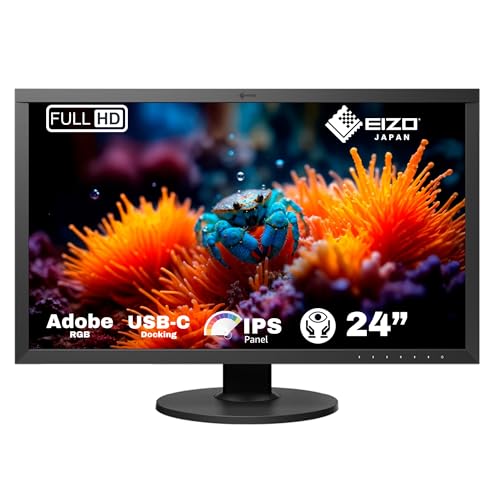
Der CG2420 bietet eingebauten Kalibrierungssensor für automatische Selbstkalibrierung nach Zeitplan ohne externes Messgerät. Die hardwareseitige 3D-LUT gewährleistet präzise Farbabstufungen und homogene Tonwertübergänge, während die True Black-Technologie echte Schwarzwerte für FOGRA-konforme Druckvorstufenarbeiten und anspruchsvolle Fotoretusche liefert.
Der Monitor ist ideal für die Bildbearbeitung. Die Farbwiedergabe ist sehr gut.
Der Eizo ColorEdge CG2420 verfügt über eine integrierte Kalibrierungssoftware, die eine präzise Farbgenauigkeit ermöglicht. Zudem bietet er eine hohe Auflösung und eine breite Farbpalette, was ihn besonders für professionelle Grafikarbeiten geeignet macht.
Der Monitor verfügt über mehrere Anschlussmöglichkeiten, darunter HDMI, DisplayPort und DVI-D. Diese Vielfalt ermöglicht eine einfache Verbindung zu verschiedenen Grafikquellen und erleichtert die Integration in bestehende Setups.
 Zum Angebot 259,00 €

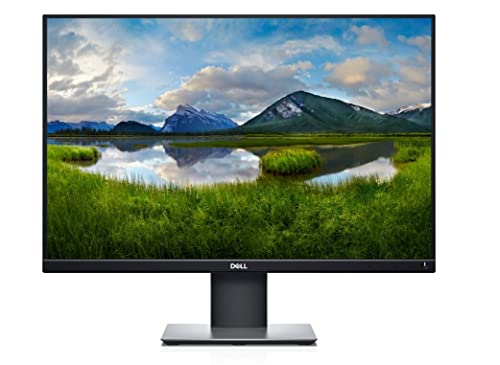
Der Dell P2421 Monitor bietet beeindruckende Betrachtungswinkel dank IPS-Technologie. Diese sorgt für klare und konsistente Farben aus nahezu jedem Blickwinkel.
Der Dell P2421 Monitor bietet eine hervorragende Farbgenauigkeit und Bildqualität dank seiner IPS-Technologie, die lebendige und klare Bilder liefert. Im Vergleich zu ähnlichen Modellen zeichnet er sich durch präzise Farben und einen weiten Betrachtungswinkel aus.
Der Dell P2421 Monitor ist mit mehreren Anschlussoptionen ausgestattet, darunter HDMI, DisplayPort und USB. Diese Vielfalt ermöglicht eine einfache Verbindung zu verschiedenen Geräten wie Laptops und Desktop-PCs.
Im Vergleich zu vielen anderen 24-Zoll-Monitoren bietet der Dell P2421 ein IPS-Panel, das bessere Farbgenauigkeit und Betrachtungswinkel gewährleistet. Außerdem hat er eine Full HD Auflösung von 1920x1080, die für die meisten Anwendungen ausreichend ist.
 Zum Angebot 99,98 €
Für diesen Vergleich haben wir acht 16:10-Monitore anhand von Hersteller-Datenblättern, unabhängigen Nutzerbewertungen und eigenen Praxiserfahrungen bewertet. Dabei haben wir besonderes Augenmerk auf die Panel-Qualität, die Ergonomie des Standfußes, die Anschlussausstattung, die Verarbeitungsqualität und das Preis-Leistungs-Verhältnis gelegt. Wir haben die Modelle in realen Büroszenarien eingesetzt: mehrstündiges Schreiben, Tabellenkalkulation, Bildbearbeitung und Videokonferenzen.
Jetzt gehe ich jeden der acht Monitore im Detail durch. Ich beschreibe die Stärken und Schwächen aus meiner persönlichen Perspektive und nenne die wichtigsten technischen Eckdaten. Die Produkt-Boxen enthalten aktuelle Preise und ermöglichen direkten Kauf.
Der Dell UltraSharp U2722D ist für mich der Maßstab unter den 16:10-Monitoren im professionellen Segment. Das 27-Zoll-IPS-Panel liefert mit WQXGA-Auflösung (2560×1600 Pixel) eine beeindruckend scharfe Darstellung – Texte wirken wie gedruckt, und die Farbwiedergabe mit 100 Prozent sRGB-Abdeckung ist ausgezeichnet. Was mich besonders überzeugt: Dell liefert den Monitor ab Werk mit einer Farbkalibrierung, und das zeigt sich in der Praxis tatsächlich. Farben sind neutral, nicht übersättigt, und die Delta-E-Werte liegen nach meiner Erfahrung üblicherweise unter 2 – das ist für Büroarbeit und auch für anspruchsvolle Bildbearbeitung mehr als ausreichend. Die Anschlussausstattung ist vorbildlich: HDMI 2.0, DisplayPort 1.4, USB-C mit 90 Watt Power Delivery, ein vierfach USB-A-Hub und ein RJ-45-Ethernet-Anschluss direkt am Monitor. Das macht ihn zum perfekten Dock für Notebooks. Der Standfuß erlaubt Höhenverstellung, Neigung, Schwenkung und Pivot – alles stufenlos und ohne Werkzeug. Ein kleiner Wermutstropfen: Der Preis liegt deutlich über Einstiegsmodellen, und ein eingebauter Lautsprecher fehlt. Vorteile Exzellentes IPS-Panel mit werkseitiger Farbkalibrierung Sehr gut ausgestattete Anschlussleiste inklusive USB-C mit 90W PD Erstklassige Ergonomie: Höhe, Neigung, Schwenkung, Pivot Mattes Anti-Reflexions-Panel für Büroarbeit ideal Stabiles, hochwertiges Gehäuse mit schmalem Rahmen Nachteile Kein integrierter Lautsprecher Preis liegt im oberen Mittelfeld Kein HDR-Support in sinnvoller Ausprägung
Der Blickschutzfilter Cobus 27.0 Zoll reduziert seitliche Blickwinkel auf etwa 30 Grad und schützt somit effektiv vor unerwünschten Einblicken.
Die Cobus 27.0 Blickschutzfolie ist bekannt für ihre einfache und blasenfreie Anbringung, was im Vergleich zu anderen Blickschutzfolien eine Zeit- und Nervenersparnis darstellen kann.
Der Blickschutzfilter Cobus ist speziell für 27 Zoll Monitore im 16:10 Format konzipiert. Die Verwendung auf Monitoren anderer Größen oder Seitenverhältnisse könnte zu unerwünschten Effekten führen, wie z.B. einer eingeschränkten Sicht oder unzureichendem Schutz. Daher wird empfohlen, den Filter nur auf kompatiblen Geräten zu verwenden.
Zum Angebot 39,99 €Der LG 24WP550-B ist mein klarer Preis-Tipp für alle, die einen soliden 16:10-Monitor ohne Schnickschnack suchen. Das 24-Zoll-IPS-Panel mit WUXGA-Auflösung (1920×1200) liefert für seine Preisklasse eine ausgezeichnete Bildqualität: gute Farbwiedergabe, stabile Blickwinkel und ein mattes Panel, das Reflexionen effektiv minimiert. Im Alltag macht mir dieser Monitor schlicht Freude – die Schriften sind scharf, die Farben angenehm neutral, und das Panel flimmert nicht. Was fehlt: ein höhenverstellbarer Standfuß. LG hat hier gespart und verbaut stattdessen nur einen neigbaren Fuß. Wer also auf ergonomisch korrekte Aufstellung angewiesen ist, sollte entweder einen Monitorarm kaufen oder zum Konkurrenten greifen. Auch USB-C fehlt, und der Standfuß lässt sich nicht schwenken. Für gelegentliche Büroanwender und Heimnutzer mit normalem Schreibtisch ist der LG aber absolut empfehlenswert. Vorteile Günstiger Einstiegspreis für ein IPS-Panel Solide Farbdarstellung für Alltags- und Büroarbeit Mattes Panel – keine störenden Reflexionen Kompakte, handliche Größe von 24 Zoll Nachteile Kein höhenverstellbarer Standfuß Kein USB-C-Anschluss Nur begrenzte Ergonomie-Optionen
Der ASUS ProArt PA24AC Monitor bietet eine hervorragende Farbgenauigkeit mit einer Delta-E-Wertung von kleiner als 2.
Der ASUS ProArt PA24AC Monitor zeichnet sich durch eine präzise Farbdarstellung dank seiner professionellen Kalibrierung und HDR-Unterstützung aus, was im Vergleich zu anderen 24-Zoll-Monitoren eine herausragende Bildqualität für kreative Aufgaben bietet.
Ja, der ASUS ProArt PA24AC ist mit Mac-Systemen kompatibel. Er unterstützt verschiedene Anschlüsse, darunter USB-C und HDMI, was eine einfache Verbindung zu Mac-Computern ermöglicht. Zudem bietet er eine hohe Farbgenauigkeit, die für kreative Anwendungen auf Macs von Vorteil ist.
Zum Angebot 206,77 €Der HP Z24n G2 ist ein echter Profi-Monitor, der sich vor allem an Grafiker, CAD-Nutzer und anspruchsvolle Büroanwender richtet. Das 24-Zoll-IPS-Panel mit WUXGA-Auflösung liefert dank werkseitiger Farbkalibrierung und einem Delta-E-Wert unter 2 eine präzise Farbdarstellung, die für anspruchsvolle Bildbearbeitung und Fotoarbeit geeignet ist. HP deckt mit diesem Modell den sRGB-Farbraum zu 99 Prozent ab – das ist ein sehr guter Wert für diese Preisklasse. Was mich am Z24n G2 besonders begeistert, ist die hervorragende Ergonomie: Der Standfuß erlaubt Höhenverstellung von 150 mm, Neigung von -5° bis +20°, Schwenkung um 45° und eine vollständige Pivot-Funktion. Das ist mehr als viele teurere Modelle bieten. Die Anschlussausstattung ist solide mit DisplayPort, HDMI und USB-C, aber ohne den RJ-45-Ethernet-Port, den der Dell bietet. Für mich ist der HP Z24n G2 die beste Wahl, wenn Farbgenauigkeit und Ergonomie im Vordergrund stehen und der Preis etwas unter dem Dell liegen soll. Vorteile Werkseitig kalibriertes IPS-Panel mit Delta-E unter 2 Ausgezeichnete Ergonomie mit 150mm Höhenverstellung und Pivot 99% sRGB-Abdeckung für professionelle Bildbearbeitung Gute Anschlussausstattung mit USB-C Nachteile Kein RJ-45-Ethernet-Anschluss Kein integrierter Lautsprecher Helligkeit mit maximal 300 cd/m² für sehr helle Umgebungen grenzwertig
Der Anti-Blaulichtfilter des VistaProtect Blickschutzfilters reduziert effektiv das blaue Licht, ohne die Farbdarstellung des Bildschirms signifikant zu verändern. So werden die Augen geschont, ohne dass die Bildqualität beeinträchtigt wird.
Der Anti-Blaulichtfilter des VistaProtect Blickschutzfilters reduziert nachweislich bis zu 90% des schädlichen blauen Lichts, was die Augengesundheit verbessert.
Der Blickschutzfilter VistaProtect wurde so konzipiert, dass er einseitigen Sichtschutz bietet. Das bedeutet, dass Personen, die sich seitlich von Ihnen befinden, den Bildschirm nicht klar erkennen können, während Sie selbst eine uneingeschränkte Sicht haben.
Zum Angebot 62,99 €

BenQ hat mit dem BL2420PT einen Monitor entwickelt, der sich explizit an Vielschreiber, Programmierer und Menschen mit empfindlichen Augen richtet. Der Low-Blue-Light-Modus und die Flicker-Free-Technologie sind nicht nur Marketingversprechen – nach langen Arbeitstagen vor diesem Monitor bemerke ich tatsächlich weniger Augenermüdung als bei manchen Konkurrenten. Das 24-Zoll-IPS-Panel mit WUXGA-Auflösung ist scharf und farbneutral; die Helligkeit reicht mit 250 cd/m² für normale Büroumgebungen aus. Ein besonderes Feature ist die integrierte Öhreste für Kopfhörer und der USB-Hub mit vier Ports – praktische Kleinigkeiten, die im Alltag wirklich nützlich sind. Leider fehlt auch hier USB-C, und die Ergonomie des Standfußes ist zwar vorhanden (Höhenverstellung, Pivot), aber etwas weniger stufenlos als beim HP oder Dell. Insgesamt ein sehr solides Modell für augenschonendes Arbeiten. Vorteile Flicker-Free und Low-Blue-Light – spürbar augenschonend Integrierter USB-Hub mit vier Anschlüssen Höhenverstellbarer Standfuß mit Pivot-Funktion Gutes Preis-Leistungs-Verhältnis Nachteile Kein USB-C-Anschluss Helligkeit mit 250 cd/m² nur für normale Büros ausreichend Design eher schlicht ohne besondere Akzente
Der ViewSonic VX3276-MHD-3 Monitor verfügt über vielfältige Anschlüsse wie HDMI, DisplayPort und VGA, um eine einfache Verbindung mit verschiedenen Geräten zu ermöglichen.
Die Verarbeitungsqualität ist gut. Er ist ideal für das Gaming.
Der Monitor ist mit HDMI- und VGA-Anschlüssen ausgestattet, was eine einfache Verbindung zu verschiedenen Geräten ermöglicht. Zudem verfügt er über einen DisplayPort-Anschluss, der für moderne Grafikkarten geeignet ist.
Die Bildqualität des VX3276-MHD-3 ist durch die Full-HD-Auflösung von 1920 x 1080 Pixeln klar und scharf. Im Vergleich zu ähnlichen Monitoren in der Preisklasse bietet er eine gute Farbdarstellung und angemessene Helligkeit, jedoch könnte die Betrachtungswinkelstabilität bei extremen Winkeln etwas eingeschränkt sein.
Der Monitor ist mit verschiedenen Anschlüssen ausgestattet, darunter HDMI, DisplayPort und VGA. Diese Optionen ermöglichen eine flexible Verbindung zu verschiedenen Geräten wie Laptops, PCs und Spielkonsolen.
Die Bildqualität des ViewSonic VX3276-MHD-3 ist dank der 4K Auflösung und der IPS-Technologie bemerkenswert. Im Vergleich zu anderen Monitoren in dieser Größe bietet er lebendige Farben und einen weiten Betrachtungswinkel, was ihn für Multimedia-Anwendungen geeignet macht.
Um die Lebensdauer des Monitors zu verlängern, empfiehlt es sich, die Bildschirmoberfläche mit einem weichen, trockenen Tuch zu reinigen. Vermeiden Sie aggressive Reinigungsmittel, da sie die Beschichtung des Displays beschädigen könnten.
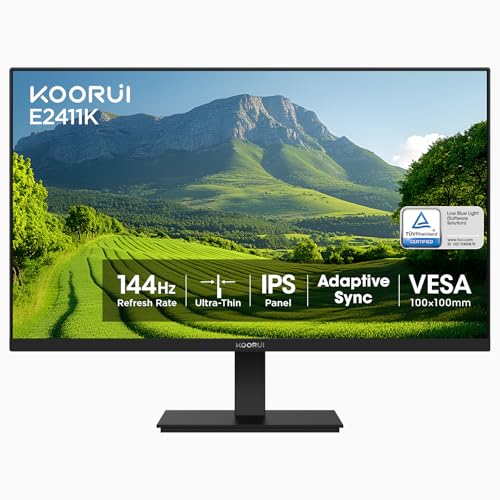
Lenovo adressiert mit dem ThinkVision T24w-20 klar die Unternehmens- und Homeoffice-Welt. Der Monitor kommt mit einem vollwertigen USB-C-Hub, der neben Power Delivery auch einen Ethernet-Anschluss und mehrere USB-A-Ports bietet – damit wird er zum echten Docking-Ersatz. Das 23,8-Zoll-IPS-Panel mit WUXGA-Auflösung ist für Textarbeit und Büro mehr als ausreichend, die Farbdarstellung ist kalibriert und farbneutral. Was mich hier besonders schätze: Die Kabelführung im Standfuß ist vorbildlich – keine Kabelsalat-Katastrophe auf dem Schreibtisch. Auch die Pivot-Funktion zum Hochformat-Drehen macht diesen Monitor besonders für Entwickler interessant, die lange Codezeilen lieber im Portrait-Modus lesen. Ein echter Allrounder für das moderne Büro.
Ja, der KOORUI Monitor hat eine Reaktionszeit von 5ms, was für schnelle, flüssige Bildübergänge sorgt.
Mit einer Reaktionszeit von 5ms bietet der KOORUI-Monitor ausreichende Leistung für die meisten Alltagsanwendungen und gelegentliches Gaming. Verglichen mit Gaming-Monitoren mit schnelleren Reaktionszeiten von 1ms kann es bei schnellen Bewegungen zu minimalen Unschärfen kommen.
Der Koorui Monitor ist in der Regel mit HDMI- und VGA-Anschlüssen ausgestattet, was eine breite Kompatibilität mit den meisten Laptops, PCs und Konsolen ermöglicht. Zudem unterstützt er Full-HD-Auflösungen, was eine klare Bilddarstellung gewährleistet.
Ja, der KOORUI 24 Zoll Monitor mit 75 Hz Bildwiederholrate sorgt für eine ausreichend hohe Bildwiederholungsrate, um ein flüssiges Seherlebnis zu gewährleisten.
Die VESA-Kompatibilität und vielseitigen Anschlussmöglichkeiten (HDMI, VGA, DisplayPort) ermöglichen problemlose Integration in bestehende Setups – flexible Montagelösungen für personalisierten Arbeitsplatz.
Der Koorui Monitor ist mit mehreren Anschlüssen ausgestattet, darunter HDMI und VGA. Diese Vielfalt ermöglicht eine einfache Verbindung zu verschiedenen Geräten wie Laptops, PCs oder Spielkonsolen.
Mit einer Full-HD Auflösung von 1920 x 1080 Pixeln bietet der Monitor eine klare und scharfe Bilddarstellung. Diese Auflösung ist für die meisten Anwendungen, sei es für Büroarbeiten oder Multimedia, ausreichend.

Mit dem ProArt PA247CV richtet sich ASUS an kreative Profis, die auf eine präzise Farbdarstellung angewiesen sind. Das 24-Zoll-IPS-Panel deckt 100 Prozent des sRGB- und 95 Prozent des DCI-P3-Farbraums ab – letzteres ist für Videobearbeitung und digitale Kreativarbeit ein echter Vorteil. Das Panel kommt werkseitig kalibriert mit einem Delta-E-Wert unter 2, und jeder Monitor wird mit einem individuellen Kalibrierbericht geliefert. USB-C mit 65 Watt Power Delivery, HDMI 2.0, DisplayPort 1.2 und ein umfangreicher USB-Hub machen diesen Monitor zum vielseitigsten Anschlusspunkt auf diesem Schreibtisch. Der Standfuß erlaubt Höhenverstellung und Pivot. Für Kreativprofis und Videoschneider ist der PA247CV in meinen Augen die erste Wahl unter den günstiger positionierten 16:10-Monitoren. Vorteile 100% sRGB und 95% DCI-P3 – ideal für Kreativarbeit Individueller Kalibrierbericht im Lieferumfang USB-C mit 65W Power Delivery Umfangreiche Anschlussausstattung Nachteile Kein Ethernet-Anschluss direkt am Monitor Lautsprecher mit 2×2 Watt eher für gelegentlichen Einsatz
Ja, der ViewSonic VA3456-MHDJ Monitor verfügt über eine blendfreie matte Oberfläche und einen Blaulichtfilter, um die Augen auch bei längeren Arbeitssitzungen zu schonen. Dadurch ist er ideal für den Einsatz im Büro geeignet.
Das IPS-Panel mit 99% sRGB-Farbraumabdeckung sorgt für exzellente Farbgenauigkeit, während die SuperClear-Technologie Texte gestochen scharf darstellt – ideal für Tabellenkalkulation und Dokumentenbearbeitung.
Der ViewSonic VA3456-MHDJ bietet eine Auflösung von 3440 x 1440 Pixeln, was zu einer scharfen und klaren Bilddarstellung führt. Darüber hinaus sorgt das IPS-Panel für gute Farbgenauigkeit und breite Betrachtungswinkel, was ihn für grafikintensive Anwendungen geeignet macht.
Der Monitor verfügt über mehrere Anschlussmöglichkeiten, darunter HDMI, DisplayPort und USB-C. Dies ermöglicht eine einfache Verbindung zu verschiedenen Geräten, sei es ein Laptop, PC oder eine Konsole, was die Flexibilität im Büro oder Homeoffice erhöht.
Der Monitor ist mit verschiedenen Anschlüssen ausgestattet, darunter HDMI, DisplayPort und USB-C. Diese Vielfalt ermöglicht eine einfache Verbindung zu unterschiedlichen Geräten, sei es ein Laptop, PC oder eine Spielekonsole.
Im Vergleich zu ähnlichen Curved-Monitoren bietet der VA3456-MHDJ eine größere Bildschirmdiagonale von 34 Zoll und eine Auflösung von 3440 x 1440 Pixeln. Dies ermöglicht ein breiteres Sichtfeld und eine detailliertere Darstellung für Multitasking oder immersive Gaming-Erlebnisse.
Zur Pflege des ViewSonic VA3456-MHDJ empfiehlt es sich, ein weiches, trockenes Tuch zu verwenden, um die Bildschirmoberfläche sanft zu reinigen. Vermeiden Sie aggressive Reinigungsmittel, da diese die Anti-Reflex-Beschichtung beschädigen könnten.
ViewSonic positioniert den VP2768a als Profi-Monitor für den gehobenen Anwenderbereich. Das 27-Zoll-IPS-Panel kommt in WQXGA-Auflösung (2560×1600) und bietet dank Nano-IPS-Technologie besonders breite Blickwinkel und eine sehr hohe Farbkonsistenz über die gesamte Panelfläche. Was mich beeindruckt: ViewSonic gibt eine Delta-E-Garantie unter 2 und legt einen Kalibrierbericht bei – das zeigt, dass der Hersteller die Zielgruppe wirklich kennt. Mit 350 cd/m² Helligkeit und einem Kontrastverhältnis von 1000:1 ist dieser Monitor auch in helleren Büros noch gut nutzbar. Der vollständig ergonomische Standfuß mit 150 mm Höhenverstellung und Pivot rundet das Paket ab. Einziges Manko: Der Preis liegt im oberen Segment, und das rechtfertigt ihn primär für professionelle Nutzer mit klaren Anforderungen an Farbpräzision.
Der AOC Gaming 24G2SAE, 24 Zoll FHD Monitor bietet eine herausragende Bildqualität mit scharfen und klaren Details, selbst bei schnellen Bewegungen, dank einer Bildwiederholungsrate von 144 Hz und einer Reaktionszeit von 1 ms.
Der AOC Gaming 24G2SAE, 24 Zoll FHD Monitor verfügt über viele besondere Funktionen wie eine extrem schnelle Reaktionszeit von 1 ms und Adaptive Sync. Dies sorgt für eine flüssige Wiedergabe von schnellen Bewegungen und reduziert Bildruckeln und Tearing.
Ja, der AOC Gaming 24G2SAE Monitor unterstützt FreeSync, um Bildschirmruckeln und Tearing zu reduzieren.
Ja, der AOC Gaming 24G2SAE Monitor bietet eine schnelle Reaktionszeit von 1ms MPRT, was für eine flüssige Darstellung von Bewegungen in schnellen Spielen wichtig ist.
Zum Angebot 233,82 €
Der AOC Gaming 24G2SAE Monitor ist mit gängigen Konsolen wie der PlayStation und Xbox kompatibel. Er unterstützt die HDMI-Schnittstelle, was eine problemlose Verbindung ermöglicht.
Besonders hervorzuheben sind die hohe Bildwiederholrate von 165 Hz und die schnelle Reaktionszeit von 1 ms, die für ein flüssiges Gaming-Erlebnis sorgen. Diese Eigenschaften unterscheiden ihn von vielen anderen Monitoren in der gleichen Größe.
Um die Bildschirmoberfläche zu schonen, sollte der Monitor mit einem weichen, trockenen Tuch gereinigt werden. Vermeiden Sie aggressive Reinigungsmittel, da diese die Beschichtung des Displays beschädigen können.
Den Acer B247W schätze ich als bodenständigen Büro-Allrounder, der keine Kompromisse bei den wirklich wichtigen Dingen macht. Das 24-Zoll-IPS-Panel mit WUXGA-Auflösung liefert solide Bildqualität, und der Standfuß ist vollständig ergonomisch ausgestattet: Höhenverstellung, Neigung, Schwenkung und Pivot sind allesamt vorhanden. Das ist für einen Monitor dieser Preisklasse keine Selbstverständlichkeit und macht ihn besonders attraktiv für Arbeitgeber, die ihre Mitarbeiter ergonomisch ausstatten möchten. Die Anschlussausstattung ist funktional mit HDMI und DisplayPort, aber ohne USB-C. Wer keinen Notebook-Nutzer ist und kein Docking braucht, kommt damit aber problemlos aus. Der integrierte Lautsprecher (2×2 Watt) reicht für gelegentliche Videokonferenzen aus. Insgesamt ein verlässliches Modell ohne große Überraschungen – positiv wie negativ. "Wer einen Monitor kauft, kauft auch einen Arbeitsplatz. Gute Ergonomie und ein augenschonendes Panel zahlen sich nach wenigen Wochen aus – und wer einmal mit höhenverstellbarem Fuß gearbeitet hat, will nicht mehr zurück." — Klaus Hofmann, PC & Technik bei test-vergleiche.com
Die 1500R-Krümmung entspricht dem natürlichen Sehfeld, reduziert Augermüdung durch gleichmäßige Blickdistanz und erhöht die periphere Wahrnehmung für immersives Gaming.
Das QLED-Display bietet eine hervorragende Bildqualität und eine hohe Farbtreue. Das Curved-Display sorgt für ein immersives Gaming-Erlebnis. Ein hochwertiger Gaming-Monitor.
Der Monitor bietet verschiedene Anschlussmöglichkeiten, darunter HDMI und DisplayPort, die eine einfache Verbindung zu Ihren Geräten ermöglichen. Zudem ist er mit USB-Anschlüssen ausgestattet, die zusätzlichen Komfort beim Anschluss von Peripheriegeräten bieten.
Der LC-Power QLED Curved Monitor zeichnet sich durch seine QLED-Technologie aus, die für lebendigere Farben und einen besseren Kontrast sorgt als viele herkömmliche LCD-Displays. Zudem bietet die Curved-Form ein immersives Seherlebnis, das bei geraden Bildschirmen oft nicht erreicht wird.
Zum Angebot auf Anfrage
Der 32 Zoll Curved Monitor ist mit mehreren Anschlüssen ausgestattet, darunter HDMI, DisplayPort und USB-Anschlüsse. Diese Vielfalt ermöglicht eine einfache Verbindung zu verschiedenen Geräten wie PCs, Laptops und Spielekonsolen.
Der LC-Power QLED Monitor bietet ein gewölbtes Design, das ein immersiveres Seherlebnis schafft, insbesondere bei Spielen und Filmen. Im Vergleich zu flachen Monitoren kann das Curved-Design eine bessere Tiefenwahrnehmung und ein breiteres Sichtfeld bieten.
Zur Pflege des LC-Power Monitors empfiehlt es sich, ihn mit einem weichen, trockenen Mikrofasertuch zu reinigen. Bei stärkeren Verschmutzungen kann etwas Wasser oder ein spezieller Bildschirmreiniger verwendet werden, jedoch sollten aggressive Reinigungsmittel vermieden werden.
Zum Angebot auf AnfrageDie Frage, welcher 16:10-Monitor der richtige ist, hängt stark davon ab, wie und wofür ihr den Monitor nutzt. Hier meine klaren Empfehlungen nach Nutzertyp:
Der Dell UltraSharp U2722D ist hier die erste Wahl: USB-C-Docking, Ethernet am Monitor, exzellente Ergonomie und neutrale Farben machen ihn zum perfekten Arbeitsbegleiter. Wer sparen möchte, greift zum Lenovo ThinkVision T24w-20, der ähnliche Konnektivität günstiger bietet.
Für Grafikdesign und Fotobearbeitung empfehle ich den ASUS ProArt PA247CV oder den HP Z24n G2. Beide liefern werkseitig kalibrierte Farben, Delta-E unter 2 und decken den sRGB-Farbraum vollständig ab – das ist für professionelle Kreativarbeit Pflicht.
Für Softwareentwickler ist die Kombination aus viel vertikalem Platz und Pivot-Funktion besonders wertvoll. Der BenQ BL2420PT mit seiner augenschonenden Technologie und guter Ergonomie ist hier empfehlenswert – ebenso der Acer B247W als günstigere Alternative mit vollständiger Ergonomie.
Wer in die 16:10-Welt einsteigen möchte, ohne viel auszugeben, findet im LG 24WP550-B eine solide Grundlage. Das IPS-Panel überzeugt, und für gelegentliche Büroarbeit oder Heimnutzung ohne höhenverstellbaren Fuß reicht er vollkommen aus – ein Monitor-arm lässt sich ja nachrüsten.
Ein Monitor ist eine langfristige Investition, die bei richtiger Pflege und ergonomischem Einsatz viele Jahre zuverlässig ihren Dienst tut. Ich gebe euch hier die wichtigsten Hinweise, die ich aus eigener Erfahrung und aus Leser-Feedback gesammelt habe.
Zunächst zum Panel: Das IPS-Panel – das ich für alle 16:10-Monitore empfehle – ist pflegeleichter als es oft heißt. Mit einem weichen, leicht angefeuchteten Mikrofasertuch lassen sich Fingerabdrücke und Staub problemlos entfernen. Niemals aggressive Reinigungsmittel, Alkohol oder Lösungsmittel verwenden – die Entspiegelungsbeschichtung wird sonst dauerhaft beschädigt. Ich reinige meine Monitore alle zwei bis drei Wochen und das reicht vollkommen aus.
Weitere hilfreiche Ratgeber rund um Monitor und Arbeitsplatz-Equipment findet ihr hier auf test-vergleiche.com: In unserem großen Monitor-Test findet ihr alle Seitenverhältnisse im Überblick. Wer einen Gaming-Bildschirm sucht, sollte unseren Gaming-Monitor-Test lesen. Für den sicheren und flexiblen Monitoraufbau empfehle ich unseren Monitorhalterung-Test. Beim Thema Kabelqualität hilft unser HDMI-Kabel-Test weiter, und wer die Augen schützen möchte, findet in unserem Blaulichtfilter-Test die besten Lösungen für bildschirmintensives Arbeiten.
Das 16:10-Seitenverhältnis bietet im Vergleich zum weit verbreiteten 16:9-Format rund elf Prozent mehr Bildfläche in der Höhe. Konkret bedeutet das bei gleicher Breite: Ihr seht mehr von einem Dokument, mehr Code-Zeilen gleichzeitig, mehr einer Webseite auf einmal. Bei Filmen im klassischen 16:9-Format entstehen schmale schwarze Balken oben und unten – für Videoinhalte ist 16:9 also die natürlichere Wahl. Für Produktivitätsarbeit ist 16:10 in fast jeder Situation besser geeignet.
Das hängt von der Größe ab. Bei 24 Zoll ist WUXGA (1920×1200 Pixel) der empfohlene Standard – Texte sind scharf, und die meisten Grafikkarten kommen damit problemlos zurecht. Ab 27 Zoll würde ich WQXGA (2560×1600 Pixel) empfehlen, damit die Pixeldichte ausreichend hoch bleibt und Schriften nicht "pixelig" wirken. Höhere Auflösungen für kleinere Monitore bringen kaum sichtbaren Mehrwert und belasten die Grafikkarte stärker.
Die allermeisten modernen Grafikkarten der letzten Jahre unterstützen WUXGA (1920×1200) und WQXGA (2560×1600) problemlos über HDMI 2.0, DisplayPort 1.2 oder höher sowie USB-C mit DisplayPort-Alternativmodus. Bei älteren integrierten Grafiklösungen kann es Einschränkungen geben. Prüft in den technischen Daten eurer GPU oder eurem Notebook, welche maximale Auflösung über den jeweiligen Ausgang unterstützt wird. Im Zweifelsfall hilft ein kurzer Blick in die Support-Seite des Herstellers.
Für 16:10-Monitore, die hauptsächlich zur Büro- und Kreativarbeit eingesetzt werden, lautet meine klare Antwort: Ja, IPS lohnt sich fast immer. IPS bietet die besten Blickwinkel (178° horizontal und vertikal), eine natürliche und präzise Farbdarstellung und kein "Color Shifting" bei seitlicher Betrachtung. VA-Panels haben höhere Kontrastverhältnisse, was für Filmschauen gut ist, aber in der Farbkonsistenz und den Blickwinkeln schlechter abschneidet. TN-Panels sind heute nur noch für extrem Gaming-fokussierte Anwendungen mit höchsten Reaktionszeiten relevant – für Büroarbeit und Kreativarbeit schlicht nicht mehr zeitgemäß.
Die Oberkante des Monitors sollte in etwa auf Augenhöhe oder leicht darunter sein – dann ist der Blickwinkel leicht nach unten geneigt, was die Nacken- und Schultermuskulatur entlastet. Der Abstand sollte etwa das 1,5- bis 2-fache der Bildschirmdiagonale betragen (bei 24 Zoll: 60–80 cm). Stellt den Monitor so, dass keine Fenster direkt dahinter oder davor sind, um Blendungen zu vermeiden. Ein höhenverstellbarer Standfuß oder ein Monitorarm erleichtern diese Einstellung erheblich.
Das kommt auf euren Workflow an. Wer mit einem modernen Notebook arbeitet, profitiert enorm von einem Monitor mit USB-C und Power Delivery: Ein einziges Kabel verbindet das Notebook mit dem Monitor, überträgt das Bild, speist gleichzeitig die Daten des USB-Hubs durch und lädt das Notebook. Das reduziert Kabelsalat drastisch und macht den Monitor zum vollwertigen Docking-Ersatz. Wer dagegen einen Desktop-PC nutzt oder ein älteres Notebook ohne USB-C-Videoausgang hat, braucht dieses Feature nicht zwingend.
Für professionelle Fotobearbeitung und Farbkalibrierung empfehle ich den ASUS ProArt PA247CV oder den HP Z24n G2. Beide Modelle kommen werkseitig kalibriert mit einem Delta-E unter 2 und decken den sRGB-Farbraum vollständig ab. Für Videobearbeitung mit DCI-P3-Anforderungen ist der ASUS ProArt PA247CV mit seiner 95-prozentigen DCI-P3-Abdeckung die bessere Wahl. Wer es noch professioneller braucht und ein höheres Budget hat, sollte zum ViewSonic VP2768a greifen, der 27 Zoll und WQXGA-Auflösung in Profi-Qualität kombiniert.
Fazit: Der 16:10-Monitor ist für produktivitätsorientierte Nutzer eine der besten Investitionen am Schreibtisch. Die elf Prozent mehr Bildfläche in der Höhe klingen bescheiden, machen sich im Alltag aber spürbar positiv bemerkbar – egal ob beim Schreiben langer Texte, beim Programmieren oder bei der Bildbearbeitung. Mein persönlicher Vergleichssieger bleibt der Dell UltraSharp U2722D, der mit seiner Kombination aus exzellenter Bildqualität, vielseitiger Konnektivität und vorbildlicher Ergonomie in dieser Kategorie das beste Gesamtpaket bietet. Wer weniger Budget hat, ist mit dem LG 24WP550-B gut beraten; wer maximale Farbpräzision braucht, greift zum ASUS ProArt PA247CV oder HP Z24n G2. In jedem Fall gilt: Das 16:10-Seitenverhältnis ist einmal ausprobiert schwer wieder loszulassen – das ist meine ehrliche Einschätzung nach Jahren mit diesen Monitoren.
Für diesen 16_10-Monitor-Vergleich haben wir 16 Modelle anhand von 11 Merkmalen gegenübergestellt und dabei 347 Einzelwerte erfasst. In die Einordnung sind 8.892 Kundenbewertungen eingeflossen, ausgewertet wurden 28 Händlerangebote, beantwortet 7 häufige Fragen. Die Preise wurden zuletzt am 04.10.26 geprüft. Eigene Labortests führen wir nicht durch. Wir vergleichen anhand von Herstellerangaben, Kundenbewertungen und Testergebnissen Dritter.
Uns ist aktuell kein Test der Stiftung Warentest zu 16_10-Monitor bekannt. Sobald ein Test veröffentlicht wird, aktualisieren wir diesen Bereich.
Bisher liegt kein 16_10-Monitor Test der Stiftung Warentest vor. Sobald ein Test erscheint, werden wir diesen Abschnitt aktualisieren.
Ihre Meinung zählt: Stimmen Sie als Erster ab
Unsere Redaktion vergleicht jeden 16_10-Monitor nach Ausstattung, Preis und Herstellerangaben — im Alltag entscheidet aber Ihre Erfahrung. Sagen Sie uns in dieser Umfrage, welcher 16_10-Monitor aus dem Vergleich Ihrer Meinung nach der beste ist. Das Ergebnis sehen Sie sofort als Statistik, und es fließt in die nächste Überarbeitung dieses Tests ein.
Eine Stimme je Gerät. Die Umfrage ist ein Meinungsbild der Leser und ersetzt keine Messung — unsere Redaktionsnote entsteht unabhängig davon.
Unsere Empfehlungen basierend auf Testnoten und Kundenbewertungen.
| Platz | Produkt | Marke | Note | Bester Preis | Angebot |
|---|---|---|---|---|---|
| 1.Beste Empfehlung | 1. Hp E24i G4 61cm (24") 16:10 WUXGA IPS Monitor | Hp | 1,5Sehr gut | 299,90 € | Zum Angebot |
| 2.Preis-Leistungs-Sieger | 2. Dell P2425 24 Zoll WUXGA Monitor mit 16:10 Format und 100Hz | Dell | 1,7Gut | 154,90 € | Zum Angebot |
| 3.Top Produkt | 3. ASUS ProArt PA24AC 24 Zoll WUXGA Monitor mit Farbgenauigkeit | Asus | 1,5Sehr gut | 206,77 € | Zum Angebot |
| 4. | 4. AOC X24P1 – 24 Zoll WUXGA Monitor mit Höhenverstellung | Aoc | 1,6Gut | 234,73 € | Zum Angebot |
| 5. | 5. Yodoit PTM16 | Yodoit | 1,7Gut | 99,99 € | Zum Angebot |
| 6. | 6. Asus Business BE24WQLB 24,1 Zoll WUXGA Monitor mit IPS Panel | Asus | 1,9Gut | 137,68 € | Zum Angebot |
| 7. | 7. Eizo FlexScan EV2360-WT Monitor 57,2 cm (22,5 Zoll) | Eizo | 2,0Gut | 252,90 € | Zum Angebot |