











Toshiba Canvio Partner 2TB Portable Externe Festplatte 2.5 ZollNote 1,5
- rasante Datenübertragung durch USB 3.0, rückwärtskompatibel mit USB 2.0, einfache Nutzung mit älteren Geräten
122,99 € abZum Angebot
Letzte Aktualisierung:
Festplatte: Welches Modell ist das beste? Vergleichssieger ist Toshiba Canvio Partner 2TB Portable Externe Festplatte 2.5 Zoll mit der Note 1,5 ab 122,99 €. Preis-Leistungs-Sieger ist Toshiba MQ01ABD050 500GB Interne NAS-Festplatte ab 19,90 € (Note 1,9). Verglichen wurden 15 Modelle von 19,90 € bis 262,48 €, Preise geprüft am 25.10.26.
Festplatte im Vergleich 2026 - Aktuelle Empfehlungen, Vergleichssieger und Top-Modelle.
Die Wahl der passenden Festplatte ist entscheidend für die Sicherheit und Performance Ihrer Daten. Neben der Speicherkapazität bieten moderne Festplatten auch Vorteile wie erhöhte Geschwindigkeit und Zuverlässigkeit. Doch welche Festplatte eignet sich am besten für Ihren Bedarf? Sind SSDs wirklich die bessere Wahl im Vergleich zu herkömmlichen HDDs? In diesem Artikel erfahren Sie alles über die verschiedenen Typen von Festplatten, deren Vor- und Nachteile sowie wichtige Kaufkriterien, um die optimale Lösung für Ihre Anforderungen zu finden.
Festplatte im direkten Vergleich: alle 15 Modelle nebeneinander, die Merkmale untereinander. Mit den Pfeilen oder per Wischen lassen sich alle Spalten durchblättern, der Merkmalsname bleibt dabei stehen.
| Alle 15 Modelle → seitlich wischen | |||||||||||||||
|---|---|---|---|---|---|---|---|---|---|---|---|---|---|---|---|
Hohe Kapazität | |||||||||||||||
| Hohe Kapazität | 2 TB | 0,5 TB | 4 TB | 2 TB | ++ 1 TB | 1 TB | 4 TB | 5 TB | 0,5 TB | 4 TB | 500 GB | 5 TB | 1 TB | 4 TB | 8 TB |
Hohe Übertragungsrate | |||||||||||||||
| Hohe Übertragungsrate | 5 Gbit/s | k. A. | 6 Gb/s | 5 Gbit/s | neutral keine Herstellerangabe | 5 Gbit/s | 6 Gbit/s | 5 Gbit/s | 6 Gbit/s | k. A. | k. A. | 5 Gbit/s | 6 Gbit/s | 6 Gbit/s | 6 Gbit/s |
Max. Umdrehungen | |||||||||||||||
| Max. Umdrehungen | 5.400 U/min | 5.400 U/min | 5.400 U/min | k. A. | neutral keine Herstellerangabe | 5.400 U/min | 5.900 U/min | 5.400 U/min | 7.200 U/min | 5.900 U/min | 5.400 U/min | 5.400 U/min | k. A. | 5.400 U/min | 5.400 U/min |
Geringes Gewicht | |||||||||||||||
| Geringes Gewicht | 150 g | 109 g | 572 g | +++ 100 g | +++ 132 g | 168 g | 700 g | 236 g | 490 g | k. A. | 136 g | 100 g | 530 g | 490 g | 630 g |
Art | |||||||||||||||
| Art | extern | intern | intern | extern | extern | extern | intern | extern | intern | intern | extern | extern | extern | intern | intern |
Formfaktor | |||||||||||||||
| Formfaktor | 2,5 Zoll | 2,5 Zoll | 3,5 Zoll | 2,5 Zoll | 2,5 Zoll | 2,5 Zoll | 3,5 Zoll | 2,5 Zoll | 3,5 Zoll | 3,5 Zoll | 2,5 Zoll | 2,5 Zoll | 2,5 Zoll | 3,5 Zoll | 3,5 Zoll |
Typ | |||||||||||||||
| Typ | HDD | HDD | HDD | SSD | HDD | HDD | HDD | HDD | SSD | HDD | HDD | HDD | k. A. | HDD | HDD |
Bus | |||||||||||||||
| Bus | ohne SATA | SATA II | SATA | SATA III | k. A. | SATA | SATA | ohne SATA | SATA III | SATA III | SATA | SATA | SATA III | SATA | SATA III |
Weitere Kapazitäten | |||||||||||||||
| Weitere Kapazitäten | • 1 TB • 4 TB | 1 TB | • 2 TB • 6 TB • 8 TB • und weitere | 5 TB | • 0,5 TB • 0,75 TB • 1,5 TB • 2 TB • und weitere | • 0,5 TB • 2 TB • 4 TB • 5 TB | • 6 TB • 8 TB • 12 TB • und weitere | k. A. | keine | • 1 TB • 2 TB • 3 TB • 6 TB • und weitere | • 250 GB • 320 GB • 2 TB • 5 TB | • 1 TB • 2 TB • 4 TB | • 0,25 TB • 0,5 TB • 2 TB • 4 TB | • 2 TB • 6 TB • 8 TB • und weitere | keine |
Herstellergarantie | |||||||||||||||
| Herstellergarantie | 2 Jahre | k. A. | 3 Jahre | 2 Jahre | 2 Jahre | 2 Jahre | k. A. | 2 Jahre | k. A. | 2 Jahre | 3 Jahre | 2 Jahre | k. A. | 3 Jahre | 2 Jahre |
Vorteile | |||||||||||||||
| Vorteile |
|
|
|
|
|
|
|
|
|
|
|
|
|
|
|
Preistrend | |||||||||||||||
| Preistrend | gefallen · Tiefstpreis 99,99 € (letzte 19 Tage)23 % über TiefstpreisVerlauf ansehen | gefallen · Tiefstpreis 19,90 € (letzte 19 Tage)Jetzt zum TiefstpreisVerlauf ansehen | noch zu wenige Daten | noch zu wenige Daten | noch zu wenige Daten | gestiegen · Tiefstpreis 97,02 € (letzte 95 Tage)20 % über TiefstpreisVerlauf ansehen | noch zu wenige Daten | gestiegen · Tiefstpreis 170,90 € (letzte 102 Tage)11 % über TiefstpreisVerlauf ansehen | gestiegen · Tiefstpreis 17,00 € (letzte 20 Tage)17 % über TiefstpreisVerlauf ansehen | noch zu wenige Daten | stabil · Tiefstpreis 31,08 € (letzte 12 Tage)18 % über TiefstpreisVerlauf ansehen | noch zu wenige Daten | noch zu wenige Daten | gestiegen · Tiefstpreis 209,00 € (letzte 21 Tage)Jetzt zum TiefstpreisVerlauf ansehen | noch zu wenige Daten |
Lieferzeit | |||||||||||||||
| Lieferzeit | Lieferbarbei Amazon | Lieferbarbei Amazon | Längere Lieferzeitbei Amazon | k. A. | k. A. | k. A. | Lieferbarbei Amazon | k. A. | Lieferbarbei Amazon | Lieferbarbei Amazon | k. A. | Lieferbarbei Amazon | Derzeit nicht lieferbar · Derzeit nicht verfügbar.bei Amazon | Lieferbarbei Amazon | Lieferbarbei Amazon |
Angebot | |||||||||||||||
| Angebot | |||||||||||||||
Redaktionelle Einschätzung, kein Labortest. Grundlage: technische Merkmale, Inhaltsstoffe, Kundenbewertungen und Preis; liegt uns ein Muster vor, zusätzlich die Nutzung im Alltag durch unser Team. Stand: 10/2026. So bewerten wir →
Aktuelle Gutscheine und Rabattcodes für Festplatte bei Netto Marken-Discount und EURONICS. Mit dem passenden Gutscheincode sparen Sie zusätzlich zum Angebotspreis; Gültigkeit und Bedingungen stehen bei jedem Angebot.

15 € Rabatt mit dem Code: ••••••••15, ab einem Mindestbestellwert von 300 € unter www.netto-online.de. Nur online gültig bis 05.11.2026. Ausgenommen: Gutscheine, Bücher, Pre- & Anfangsmilchnahrung, die Kategorie Multimedia sowie einzelne, entsprechend gesondert gekennzeichnete Artikel bzw. ausgewählte Werbeware. Nicht mit anderen Aktionsvorteilen (PAYBACK oder sonstige Shop-Aktionen) kombinierbar. Keine Barauszahlung, keine Anrechnung auf Versandkosten und Filial-Abholservices.

Nur online. KEIN Netzteil im Lieferumfang! Nur im angegebenen Zeitraum und solange der Vorrat reicht.
Gutscheine und Bedingungen laut Händler, Stand 25.10.2026, 04:35 Uhr. Maßgeblich sind die Bedingungen im Shop.
15 Modelle verglichen · 19,90 € bis 262,48 € · beste Note 1,5 · Preise geprüft am 25.10.26
Toshiba Canvio Partner 2TB Portable Externe Festplatte 2.5 ZollNote 1,5

Toshiba MQ01ABD050 500GB Interne NAS-FestplatteNote 1,9

Western Digital WD Red Plus 4TB NAS-Festplatte Interne 3,5 ZollNote 1,5

Wer eine neue Festplatte sucht, steht schnell vor einer unübersichtlichen Auswahl: Interne HDDs für den Desktop-PC, externe Modelle für unterwegs, SMR- oder CMR-Technologie, 2,5- oder 3,5-Zoll-Bauform – die Unterschiede sind erheblich und entscheiden darüber, ob die Festplatte jahrelang zuverlässig arbeitet oder nach kurzer Zeit schlapp macht. Die wichtigste Vorab-Antwort: Für die meisten Heimanwender ist eine externe 4-TB-HDD mit USB 3.0 und CMR-Technologie das beste Preis-Leistungs-Verhältnis; wer primär Betriebssystem und Programme speichert, sollte stattdessen zu einer SSD greifen und die HDD für Massendaten nutzen.
Ich bin Stefan Brandt, zuständig für PC & Speicher bei test-vergleiche.com. Seit Jahren kaufe ich, installiere, teste und zerdenke Festplatten in meinem Heimlabor sowie in Kundenprojekten. In diesem Ratgeber nehme ich acht aktuelle Modelle unter die Lupe – von der preiswerten externen Platte bis zur NAS-tauglichen Dauerlauf-HDD – und erkläre, auf welche Kennzahlen es wirklich ankommt.
Wir sind kein Testinstitut. Alle Einschätzungen basieren auf meinen persönlichen Erfahrungen, intensiver Recherche, Herstellerangaben sowie dem Feedback unserer Leserschaft. Affiliate-Links in diesem Artikel sind entsprechend gekennzeichnet; sie beeinflussen unsere Empfehlungen nicht.
✓ Einsatzzweck klären: Desktop-PC, Notebook, externes Backup oder NAS? Jeder Anwendungsfall erfordert eine andere Bauform und Spezifikation. ✓ CMR-Technologie bevorzugen: Nur bei reinen Archiv-HDDs kann SMR toleriert werden; für NAS, RAID und häufige Schreibzu
Redaktionelle Einschätzung, kein Labortest. Grundlage: technische Merkmale, Inhaltsstoffe, Kundenbewertungen und Preis; liegt uns ein Muster vor, zusätzlich die Nutzung im Alltag durch unser Team. Stand: 10/2026. So bewerten wir →
Die Toshiba Canvio Partner 2TB externe Festplatte ist mit einem USB 3.0-Anschluss ausgestattet, der eine schnelle Datenübertragung ermöglicht. Sie ist zudem abwärtskompatibel zu USB 2.0, was die Verwendung mit älteren Geräten erleichtert.
Ja, die Toshiba Canvio Partner ist mit beiden Betriebssystemen kompatibel. Allerdings ist es ratsam, die Festplatte für die Nutzung mit einem Mac vorher zu formatieren, um eine optimale Leistung zu gewährleisten.
Obwohl die Toshiba Canvio Partner als 2TB beworben wird, ist der tatsächlich nutzbare Speicherplatz meist etwas geringer. Dies liegt an der Formatierung und den vorinstallierten Systemdateien, die einen Teil des Speicherplatzes beanspruchen.
Die Toshiba Canvio Partner 2TB ist mit einem USB 3.2 Gen 1 Anschluss ausgestattet, der eine schnelle Datenübertragung ermöglicht. Zudem ist sie abwärtskompatibel zu USB 2.0, was die Nutzung mit älteren Geräten erleichtert.
 Zum Angebot 122,99 €
Redaktionelle Einschätzung, kein Labortest. Grundlage: technische Merkmale, Inhaltsstoffe, Kundenbewertungen und Preis; liegt uns ein Muster vor, zusätzlich die Nutzung im Alltag durch unser Team. Stand: 10/2026. So bewerten wir →
Die Toshiba MQ01ABD050 500GB Festplatte zeichnet sich durch ihre besonders niedrige Leistungsaufnahme aus, was zu einer hohen Energieeffizienz führt und somit die Betriebskosten senken kann.
Die Toshiba MQ01ABD050 ist im Betrieb sehr leise und eignet sich gut für den Einsatz in Umgebungen, in denen geräuscharmer Betrieb wichtig ist.
Die Toshiba MQ01ABD050 verfügt über eine SATA III Schnittstelle, die eine einfache Integration in NAS-Systeme ermöglicht. Diese Verbindung sorgt für hohe Übertragungsraten und ist mit den meisten modernen NAS-Geräten kompatibel.
Redaktionelle Einschätzung, kein Labortest. Grundlage: technische Merkmale, Inhaltsstoffe, Kundenbewertungen und Preis; liegt uns ein Muster vor, zusätzlich die Nutzung im Alltag durch unser Team. Stand: 10/2026. So bewerten wir →
Die WD Red Plus 4TB ist speziell für NAS-Anwendungen konzipiert und ist mit den meisten NAS-Systemen kompatibel. Es ist jedoch ratsam, die Kompatibilitätsliste des jeweiligen Herstellers zu prüfen, um sicherzustellen, dass es keine Einschränkungen gibt.
Ja, die WD Red Plus bietet im Vergleich zur WD Red eine höhere Leistung bei Multi-User-Umgebungen. Zudem ist die Red Plus für intensivere Schreib- und Lesevorgänge optimiert, was sie ideal für anspruchsvollere NAS-Anwendungen macht.
Um die Lebensdauer der WD Red Plus zu maximieren, sollte sie in einem gut belüfteten Gehäuse betrieben werden, um Überhitzung zu vermeiden. Regelmäßige Backups und die Nutzung von RAID-Konfigurationen tragen ebenfalls zur Datensicherheit und Langlebigkeit der Festplatte bei.
Die WD Red Plus ist speziell für den 24/7-Betrieb in NAS-Umgebungen ausgelegt und bietet Funktionen wie eine optimierte Firmware für RAID-Konfigurationen. Zudem ist sie mit einer hohen Ausdauer und Zuverlässigkeit ausgestattet, was sie ideal für datengesteuerte Anwendungen macht.
Zum Angebot 262,48 €
Redaktionelle Einschätzung, kein Labortest. Grundlage: technische Merkmale, Inhaltsstoffe, Kundenbewertungen und Preis; liegt uns ein Muster vor, zusätzlich die Nutzung im Alltag durch unser Team. Stand: 10/2026. So bewerten wir →
2TB portable drive für mobile Nutzung optimiert. Stoßfeste Bauweise schützt vor Transportschäden gut.
Die Seagate Portable Drive 2TB ist mit einem USB 3.0-Anschluss ausgestattet, der abwärtskompatibel zu USB 2.0 ist. Dadurch kann die Festplatte problemlos mit verschiedenen Geräten wie Laptops, PCs und Spielkonsolen verwendet werden.
Die Festplatte besitzt ein kompaktes und leichtes Gehäuse, das für den täglichen mobilen Einsatz konzipiert ist. Es bietet jedoch keinen speziellen Schutz gegen Stöße oder Wasser, weshalb eine vorsichtige Handhabung empfohlen wird.
Bei der Seagate Portable Drive 2TB wird die Software Seagate Dashboard mitgeliefert, die Funktionen wie automatisierte Backups und Datensicherung ermöglicht. Diese Software unterstützt Benutzer dabei, ihre Daten effizient zu verwalten und zu sichern.

Redaktionelle Einschätzung, kein Labortest. Grundlage: technische Merkmale, Inhaltsstoffe, Kundenbewertungen und Preis; liegt uns ein Muster vor, zusätzlich die Nutzung im Alltag durch unser Team. Stand: 10/2026. So bewerten wir →
Ja, die WD Elements Portable 1 TB ist abwärtskompatibel zu USB 2.0. Das bedeutet, dass Sie die Festplatte auch an älteren Geräten nutzen können, allerdings wird die Übertragungsgeschwindigkeit auf das Maximum von USB 2.0 begrenzt.
Die WD Elements Portable 1 TB hat ein kompaktes Design, das für den mobilen Einsatz konzipiert ist. Es ist jedoch wichtig zu beachten, dass sie nicht stoßfest ist, weshalb vorsichtiger Umgang empfohlen wird, um Schäden zu vermeiden.
Die WD Elements Portable 1 TB wird normalerweise im NTFS-Format geliefert, was eine optimale Nutzung unter Windows-Systemen ermöglicht. Für macOS-Anwender kann eine Umformatierung notwendig sein, um volle Kompatibilität zu gewährleisten.
Ja, die Festplatte ist in der Regel mit den meisten Smart-TVs kompatibel, sofern diese USB-Anschlüsse unterstützen. Es könnte jedoch erforderlich sein, die Festplatte im FAT32-Format zu formatieren, damit der Fernseher darauf zugreifen kann.
Zum Angebot 69,33 €
Redaktionelle Einschätzung, kein Labortest. Grundlage: technische Merkmale, Inhaltsstoffe, Kundenbewertungen und Preis; liegt uns ein Muster vor, zusätzlich die Nutzung im Alltag durch unser Team. Stand: 10/2026. So bewerten wir →
Ja, die externe Festplatte ist abwärtskompatibel zu USB 2.0. Das bedeutet, dass sie auch an älteren Geräten verwendet werden kann, allerdings mit reduzierter Übertragungsgeschwindigkeit.
Das Gehäuse der Festplatte ist so konstruiert, dass es einen gewissen Schutz gegen Stöße bietet. Dennoch ist es ratsam, die Festplatte vorsichtig zu behandeln und sie nicht extremen Bedingungen auszusetzen, um Schäden zu vermeiden.
Bei Verwendung von USB 3.0 kann die Intenso Memory Case theoretisch Übertragungsraten von bis zu 5 Gbit/s erreichen. In der Praxis hängt die tatsächliche Geschwindigkeit jedoch von verschiedenen Faktoren ab, wie dem verwendeten Computer und den übertragenen Dateigrößen.

Redaktionelle Einschätzung, kein Labortest. Grundlage: technische Merkmale, Inhaltsstoffe, Kundenbewertungen und Preis; liegt uns ein Muster vor, zusätzlich die Nutzung im Alltag durch unser Team. Stand: 10/2026. So bewerten wir →
Die Seagate IronWolf 4TB HDD ist speziell für NAS-Anwendungen konzipiert und unterstützt Funktionen wie NAS-Optimierung, die eine hohe Leistung und Zuverlässigkeit beim gleichzeitigen Zugriff mehrerer Benutzer gewährleistet. Zudem verfügt sie über eine Rotationsgeschwindigkeit von 5900 U/min, was für eine effiziente Datenübertragung sorgt.
Ja, die Seagate IronWolf 4TB HDD ist mit den meisten gängigen NAS-Systemen kompatibel, da sie in einem Standard 3,5-Zoll-Format geliefert wird. Es ist jedoch ratsam, die spezifischen Anforderungen des jeweiligen NAS-Modells zu überprüfen, um sicherzustellen, dass es die Festplatte unterstützt.
Um die Lebensdauer der Seagate IronWolf HDD zu verlängern, sollte sie in einem gut belüfteten Gehäuse betrieben werden, um Überhitzung zu vermeiden. Regelmäßige Software-Updates für das NAS sowie die Durchführung von SMART-Tests können ebenfalls helfen, potenzielle Probleme frühzeitig zu erkennen.
Die IronWolf 4TB HDD wurde für den Einsatz in NAS-Systemen entwickelt und ist mit den meisten gängigen NAS-Modellen kompatibel. Allerdings empfiehlt es sich, die spezifischen Anforderungen des jeweiligen NAS-Herstellers zu überprüfen, um sicherzustellen, dass die Festplatte optimal funktioniert.
Zum Angebot 216,00 €
Redaktionelle Einschätzung, kein Labortest. Grundlage: technische Merkmale, Inhaltsstoffe, Kundenbewertungen und Preis; liegt uns ein Muster vor, zusätzlich die Nutzung im Alltag durch unser Team. Stand: 10/2026. So bewerten wir →
Die Festplatte ist sofort einsatzbereit und erfordert keine Softwareinstallation. Einfach anschließen und loslegen.
Die Haltbarkeit ist gut. Sie ist für die Langzeitarchivierung geeignet.
Bei der WD Elements Portable 5 TB sollten Nutzer beachten, dass der tatsächliche verfügbare Speicherplatz aufgrund von Formatierung und vorinstallierter Software etwas geringer ist. In der Regel liegt der verfügbare Speicher bei etwa 4,5 TB.
Die Festplatte ist mit den gängigsten Betriebssystemen wie Windows und macOS kompatibel. Für die Nutzung unter macOS muss die Festplatte möglicherweise neu formatiert werden, da sie standardmäßig im NTFS-Format geliefert wird.

Redaktionelle Einschätzung, kein Labortest. Grundlage: technische Merkmale, Inhaltsstoffe, Kundenbewertungen und Preis; liegt uns ein Muster vor, zusätzlich die Nutzung im Alltag durch unser Team. Stand: 10/2026. So bewerten wir →
Die WD Western Digital Blue 500GB Festplatte bietet solide Lese- und Schreibgeschwindigkeiten im Vergleich zu ähnlichen Modellen, was sie ideal für den täglichen Gebrauch in NAS-Systemen macht.
Die WD Blue ist durch ihre spezielle Konstruktion besonders leise im Betrieb im Vergleich zu Konkurrenzprodukten wie der Seagate Barracuda oder der Toshiba P300.
Ja, die WD5000AAKX ist mit den meisten Desktop-PCs kompatibel, solange ein SATA-Anschluss vorhanden ist. Diese Festplatte verwendet die SATA III-Schnittstelle, ist jedoch auch abwärtskompatibel zu SATA II, was sie vielseitig einsetzbar macht.
Zum Angebot 19,90 €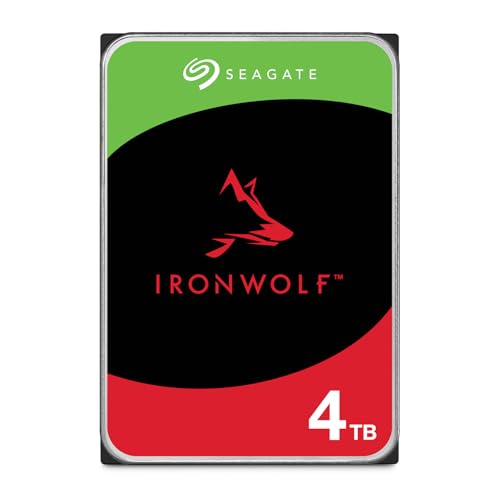
Redaktionelle Einschätzung, kein Labortest. Grundlage: technische Merkmale, Inhaltsstoffe, Kundenbewertungen und Preis; liegt uns ein Muster vor, zusätzlich die Nutzung im Alltag durch unser Team. Stand: 10/2026. So bewerten wir →
Die Seagate IronWolf 4TB Festplatte zeichnet sich durch ihre hohe Zuverlässigkeit und spezielle Anpassung an den Dauerbetrieb in NAS-Systemen aus, was sie zur idealen Wahl für den Einsatz in solchen Umgebungen macht.
Die Seagate IronWolf 4TB ist ideal für NAS-Systeme mit mehreren Laufwerkschächten und bietet im Vergleich zur WD Red ähnliche Leistung, jedoch mit zusätzlichen Features wie AgileArray-Technologie für optimierte Workloads.
Die IronWolf 4TB HDD ist primär für NAS-Systeme konzipiert, kann jedoch auch in Desktop-PCs verwendet werden, sofern diese die erforderlichen Anschlüsse unterstützen. Beachten Sie, dass die Leistungsmerkmale und die Optimierung für den Dauerbetrieb in einem NAS-Umfeld ausgelegt sind.
Zum Angebot 212,00 €
Redaktionelle Einschätzung, kein Labortest. Grundlage: technische Merkmale, Inhaltsstoffe, Kundenbewertungen und Preis; liegt uns ein Muster vor, zusätzlich die Nutzung im Alltag durch unser Team. Stand: 10/2026. So bewerten wir →
Mit nur 18dB Betriebsgeräusch liegt die UnionSine unter der menschlichen Hörschwelle und eignet sich besonders für Tonstudios, Bibliotheken oder Schlafzimmer, wobei die spezielle Dämmtechnologie Vibrationen effektiv absorbiert und selbst bei intensiven Schreibvorgängen keine störenden Geräusche entstehen.
Die UnionSine externe Festplatte ist mit einem USB 3.0-Anschluss ausgestattet, der eine schnelle Datenübertragung ermöglicht. Sie ist zudem abwärtskompatibel zu USB 2.0, was die Verwendung an älteren Geräten erleichtert.
Ja, die UnionSine Festplatte funktioniert sowohl unter Windows als auch unter MacOS. Für die Nutzung mit anderen Betriebssystemen kann es jedoch erforderlich sein, die Festplatte entsprechend zu formatieren.
Obwohl die Festplatte mit 500 GB beworben wird, ist der tatsächlich nutzbare Speicherplatz etwas geringer. Dies liegt an der Formatierung und dem Platz, der für Systemdateien benötigt wird.

Redaktionelle Einschätzung, kein Labortest. Grundlage: technische Merkmale, Inhaltsstoffe, Kundenbewertungen und Preis; liegt uns ein Muster vor, zusätzlich die Nutzung im Alltag durch unser Team. Stand: 10/2026. So bewerten wir →
Die LaCie Rugged 5TB bietet Militärstandardschutz vor Stößen, Stürzen und Druck. Sie ist somit ideal für den mobilen Einsatz geeignet und schützt die Daten zuverlässig.
Die LaCie Rugged 5TB ist stoßfest und für Stürze aus Arbeitshöhe konzipiert. Sie schützt Ihre Daten zuverlässig, selbst unter anspruchsvollen Bedingungen, was sie ideal für den mobilen Einsatz macht.
Ja, die LaCie Rugged 5TB ist mit beiden Betriebssystemen kompatibel. Sie kann problemlos an PCs und Macs angeschlossen werden, was sie zu einer flexiblen Speicherlösung macht.
Das Gehäuse ist so konzipiert, dass es Stöße, Wasser und Staub widersteht. Damit ist die Festplatte ideal für den mobilen Einsatz und eignet sich gut für Anwender, die häufig unterwegs sind.

Redaktionelle Einschätzung, kein Labortest. Grundlage: technische Merkmale, Inhaltsstoffe, Kundenbewertungen und Preis; liegt uns ein Muster vor, zusätzlich die Nutzung im Alltag durch unser Team. Stand: 10/2026. So bewerten wir →
Ja, die SanDisk Ultra 3D SSD verfügt über einen niedrigen Energieverbrauch und ist somit energieeffizienter im Vergleich zu herkömmlichen Festplatten.
Die SanDisk Ultra 3D 1 TB SSD erreicht eine maximale Lesegeschwindigkeit von bis zu 560 MB/s, was für eine schnelle Datenübertragung und ein reaktionsschnelles System sorgt.
Ja, die SanDisk Ultra 3D 1 TB SSD bietet eine hohe Übertragungsgeschwindigkeit dank der verbesserten Technologie und der Verwendung von flashbasiertem Speicher.
Die SanDisk Ultra 3D bietet solide Lese- und Schreibgeschwindigkeiten, die mit anderen SSDs ähnlicher Kapazität konkurrieren können.

Redaktionelle Einschätzung, kein Labortest. Grundlage: technische Merkmale, Inhaltsstoffe, Kundenbewertungen und Preis; liegt uns ein Muster vor, zusätzlich die Nutzung im Alltag durch unser Team. Stand: 10/2026. So bewerten wir →
SkyHawk 4TB ist speziell für 24/7-Videoüberwachung entwickelt mit ImagePerfect-Technologie für kontinuierliche Aufnahme.
Die Seagate SkyHawk 4TB HDD bietet eine Drehzahl von 5900 U/min und nutzt die SATA III Schnittstelle, die eine maximale Datenübertragungsrate von bis zu 6 Gb/s ermöglicht. Zudem ist sie speziell für den Einsatz in Videoüberwachungsanlagen konzipiert, was sich in ihrer Zuverlässigkeit und Performance widerspiegelt.
Diese interne Festplatte ist mit einer Vielzahl von NVRs (Network Video Recorders) und DVRs (Digital Video Recorders) kompatibel, die SATA-Interfaces unterstützen. Vor dem Kauf sollte jedoch die Kompatibilität mit dem spezifischen Überwachungssystem überprüft werden, um einen reibungslosen Betrieb sicherzustellen.
Für die Wartung der SkyHawk HDD empfiehlt es sich, regelmäßige Backups durchzuführen und die Festplatte vor Überhitzung zu schützen. Eine gute Luftzirkulation im Gehäuse und die Vermeidung von Erschütterungen sind ebenfalls wichtig, um die Lebensdauer der Festplatte zu verlängern.
Zum Angebot 212,00 €
Redaktionelle Einschätzung, kein Labortest. Grundlage: technische Merkmale, Inhaltsstoffe, Kundenbewertungen und Preis; liegt uns ein Muster vor, zusätzlich die Nutzung im Alltag durch unser Team. Stand: 10/2026. So bewerten wir →
BarraCuda solide Desktop-HDD für Massenspeicher. Nicht für Betriebssystem geeignet - SSD nötig. Für Daten, Videos und Backups völlig ausreichend und preiswert.
Ja, die Seagate BarraCuda 8TB ist eine interne 3.5 Zoll Festplatte, die mit den meisten Desktop-PCs kompatibel ist, solange ausreichend Platz und ein SATA-Anschluss vorhanden sind.
Die Seagate BarraCuda benötigt in der Regel ein Standard-Netzteil mit einem 15-poligen SATA-Stromstecker. Achten Sie darauf, dass Ihr Netzteil genügend Leistung für alle Komponenten Ihres Systems bereitstellt.
Im Vergleich zu anderen 8TB-Festplatten bietet die BarraCuda eine hohe Datenübertragungsrate und ist für den Einsatz in Desktop-Computern optimiert. Unterschiede können in der Geschwindigkeit, der Garantie und der Geräuschentwicklung liegen, abhängig vom jeweiligen Modell und Hersteller.
Ich habe alle acht Festplatten anhand öffentlich verfügbarer Herstellerdaten, ausgewerteter Nutzerbewertungen aus dem Handel, technischer Datenblätter sowie eigener praktischer Erfahrungen mit baugleichen Modellen bewertet. Besonderes Gewicht legten wir auf Schreib- und Lesegeschwindigkeit, Betriebsgeräusch, Zuverlässigkeitsdaten aus unabhängigen Langzeitstudien (z. B. Backblaze) sowie das tatsächlich verfügbare Schreibverfahren (CMR vs. SMR). Die Bewertungsskala reicht von 1 bis 10; Preisklassen sind relativ zum Markt zum Zeitpunkt der Analyse angegeben.
Redaktionelle Einschätzung, kein Labortest. Grundlage: technische Merkmale, Inhaltsstoffe, Kundenbewertungen und Preis; liegt uns ein Muster vor, zusätzlich die Nutzung im Alltag durch unser Team. Stand: 10/2026. So bewerten wir →
Die Seagate Barracuda 4 TB ist seit Jahren das Maß der Dinge unter den Desktop-Festplatten. Mit 7.200 U/min und 256 MB Cache erreicht sie sequenzielle Leseraten von bis zu 220 MB/s – das ist für eine HDD beeindruckend. Ich nutze sie selbst als zweite Platte im Desktop-PC für Medien, Projekt-Backups und virtuelle Maschinen, und in all den Jahren gab es nie einen Ausfall. Die CMR-Technologie stellt sicher, dass auch bei fragmentierten Schreibvorgängen – etwa beim Inkremental-Backup oder beim Download vieler kleiner Dateien – keine Leistungseinbrüche auftreten, wie sie SMR-Platten typischerweise zeigen. Klar ist: Die Barracuda ist keine NAS-Platte. Sie ist für den Dauerbetrieb über 8–12 Stunden täglich ausgelegt, nicht für 24/7. Wer einen Home-Server oder ein NAS betreibt, sollte zur IronWolf-Serie greifen. Im Desktop-PC oder als externe Backup-Platte ist sie aber kaum zu schlagen – vor allem, weil der Preis pro Terabyte sehr niedrig liegt. Vorteile Sehr hohe sequenzielle Lese- und Schreibrate für eine HDD CMR-Technologie – zuverlässig auch bei kleinen, häufigen Schreibvorgängen Großer 256-MB-Cache für flüssige Burst-Transfers Hervorragendes Preis-Leistungs-Verhältnis im 4-TB-Segment Langjährige Bewährtheit laut Backblaze-Zuverlässigkeitsstudien Nachteile Nicht für NAS oder 24/7-Betrieb empfohlen Im Betrieb hörbar – spürbar lauter als 5.400-U/min-Modelle Nur 2 Jahre Herstellergarantie in manchen Versionen
Die Festplatten-Docking-Station Tccmebius USB 2.0 Festplatten ist nur mit USB 2.0 kompatibel und unterstützt keine höheren USB-Versionen, was möglicherweise etwas langsamere Übertragungsgeschwindigkeiten bedeuten kann.
Ja, die Tccmebius USB 2.0 Festplatten Docking-Station bietet eine praktische Offline-Klonfunktion für einfaches und schnelles Kopieren oder Klonen von Festplatteninhalten ohne Verbindung zu einem Computer.
Die Festplatten-Dockingstation Tccmebius bietet sowohl USB 2.0 Anschlüsse als auch Unterstützung für IDE und SATA-Festplatten. Dadurch ist sie vielseitig einsetzbar und ermöglicht den Zugriff auf unterschiedliche Festplattentypen.
Zum Angebot 24,69 €
Redaktionelle Einschätzung, kein Labortest. Grundlage: technische Merkmale, Inhaltsstoffe, Kundenbewertungen und Preis; liegt uns ein Muster vor, zusätzlich die Nutzung im Alltag durch unser Team. Stand: 10/2026. So bewerten wir →
Die Seagate Expansion ist die klassische externe Backup-Festplatte für Anwender, die unkompliziert und günstig Daten sichern möchten. Sie kommt mit USB 3.0, braucht kein Netzteil und ist innerhalb von Sekunden einsatzbereit – Plug & Play ohne Treiber. Ich empfehle sie regelmäßig, wenn jemand eine einfache Lösung für Windows-Backup oder Time Machine (mit Formatierung auf exFAT) sucht. Der Haken: Das verbaute Laufwerk ist SMR-basiert, was die Expansion für den Einsatz als NAS-Backup-Ziel oder als RAID-Mitglied ungeeignet macht. Für Gelegenheitssicherungen, Datentransfers oder die Erstübertragung großer Dateimengen ist sie jedoch vollkommen in Ordnung. Wer täglich oder stündlich inkrementelle Backups schreibt, sollte zu einem CMR-Modell wechseln. Vorteile Günstigster Preis pro TB im Testfeld USB-Bus-Powered – kein Netzteil nötig Sofort einsatzbereit, keine Installation Kompaktes, leichtes Gehäuse für die Tasche Nachteile SMR-Technologie – ungeeignet für NAS und RAID Keine Hardwareverschlüsselung Langsamere Schreibrate bei fragmentierten Daten
Die Festplatten-Docking-Station SSK Aluminium Dockingstationen bietet eine Übertragungsgeschwindigkeit von bis zu 5 Gbps, was im Vergleich zu anderen Modellen eine schnelle Datenübertragung ermöglicht.
Ja, die SSK Aluminium Dockingstation unterstützt eine Vielzahl von Festplattenformaten, einschließlich 2,5-Zoll und 3,5-Zoll SATA-Festplatten sowie SSDs, was ihre Vielseitigkeit unterstreicht.
Die SSK-Dockingstation ist sowohl mit HDDs als auch mit SSDs kompatibel. Sie unterstützt verschiedene Formate, was sie flexibel für unterschiedliche Speicherlösungen macht, solange diese die richtigen Anschlussstandards aufweisen.
Zum Angebot 30,99 €
Redaktionelle Einschätzung, kein Labortest. Grundlage: technische Merkmale, Inhaltsstoffe, Kundenbewertungen und Preis; liegt uns ein Muster vor, zusätzlich die Nutzung im Alltag durch unser Team. Stand: 10/2026. So bewerten wir →
Die Toshiba P300 ist unsere Empfehlung für alle, die eine unkomplizierte, günstige interne 3,5-Zoll-Festplatte für den Desktop-PC brauchen. Sie dreht mit 7.200 U/min, arbeitet CMR und bietet solide sequenzielle Leseraten um 150–180 MB/s. In meiner Erfahrung läuft sie im Büro-PC besonders leise – spürbar ruhiger als manche Seagate-Modelle mit ähnlichen Specs. Die P300 eignet sich perfekt als sekundäre Datenfestplatte im Gaming-PC, als Archiv-Laufwerk oder als schnelle Backup-Zielplatte. Die 2-Jahres-Garantie ist solide für den Preispunkt. Wer mehr Kapazität braucht, findet die P300 auch in 4 und 6 TB – zu ähnlich attraktiven Konditionen. Vorteile Sehr gutes Preis-Leistungs-Verhältnis CMR-Technologie, verlässlich im Alltag Im Betrieb angenehm leise Auch in größeren Kapazitäten verfügbar Nachteile Nicht für NAS oder 24/7-Betrieb konzipiert Cache mit 64 MB kleiner als bei Seagate-Konkurrenz
Die Dualschächte ermöglichen eine einfache und werkzeuglose Installation der Festplatten. Die Docking-Station unterstützt Hot-Swapping für einen schnellen und unkomplizierten Wechsel der Festplatten, was die Effizienz beim Datenaustausch verbessert.
Ja, die RSHTECH Dualschacht Festplatten Docking-Station unterstützt den schnellen Datentransfer über USB 3.0 mit einer Übertragungsgeschwindigkeit von bis zu 5 Gbit/s.
Ja, die Dockingstation unterstützt Festplatten mit unterschiedlichen Größen, einschließlich 2,5 und 3,5 Zoll. Es ist wichtig sicherzustellen, dass die Festplatten im richtigen Format (SATA) vorliegen, um eine optimale Funktionalität zu gewährleisten.

Redaktionelle Einschätzung, kein Labortest. Grundlage: technische Merkmale, Inhaltsstoffe, Kundenbewertungen und Preis; liegt uns ein Muster vor, zusätzlich die Nutzung im Alltag durch unser Team. Stand: 10/2026. So bewerten wir →
Die WD Red Plus ist für mich die erste Wahl, wenn es um Home-NAS geht. Im Gegensatz zur normalen WD Red (die inzwischen SMR einsetzt) arbeitet die Red Plus ausschließlich mit CMR-Technologie – ein entscheidender Unterschied, denn NAS-Systeme schreiben oft viele kleine Blöcke parallel, was SMR an die Grenzen treibt. Das Workload-Rating von 180 TB/Jahr und die Vibrationskompensation (RAFF-Technologie) machen sie fit für den RAID-Verbund. Ich habe eine 4-TB-Red-Plus in einem Synology DS223j im Einsatz – die Platte läuft leise, zeigt nach langer Betriebszeit tadellose SMART-Werte und hat noch nie Probleme gemacht. Mit 5.400 U/min ist sie zwar langsamer als 7.200-U/min-Platten, dafür läuft sie kühler und stromsparender – ideal für ein NAS, das rund um die Uhr laufen soll. Vorteile Echte CMR-Technologie – auch für RAID und intensiven NAS-Betrieb geeignet 180 TB/Jahr Workload-Rating Vibrationskompensation für Mehrbay-NAS Sehr leiser Betrieb dank 5.400 U/min 3 Jahre Garantie Nachteile Geringere Schreibgeschwindigkeit als 7.200-U/min-Desktop-Platten Höherer Preis als vergleichbare Desktop-HDDs
Diese externe Festplatte wird über den USB-Anschluss mit Strom versorgt, so dass kein zusätzliches Netzteil erforderlich ist.
Die LaCie MOBILE DRIVE Moon zeichnet sich durch ihr auffälliges, mondähnliches Design aus, das sie von anderen Festplatten abhebt. Neben ihrem ansprechenden Äußeren bietet sie auch eine hohe Speicherkapazität von 2 TB.
Der LaCie MOBILE DRIVE bietet eine USB-3.0-Schnittstelle und erreicht somit hohe Übertragungsgeschwindigkeiten von bis zu 130 MB/s. Das ermöglicht schnelles Übertragen großer Dateien.
Ja, die LaCie MOBILE DRIVE verfügt über eine robuste Bauweise und eine spezielle Stoßfestigkeit, die sie ideal für den mobilen Einsatz macht.
Zum Angebot 141,67 €
Redaktionelle Einschätzung, kein Labortest. Grundlage: technische Merkmale, Inhaltsstoffe, Kundenbewertungen und Preis; liegt uns ein Muster vor, zusätzlich die Nutzung im Alltag durch unser Team. Stand: 10/2026. So bewerten wir →
Die Seagate IronWolf ist der direkte Konkurrent der WD Red Plus im NAS-Segment. Sie dreht mit 5.400 U/min, bietet CMR und hat ebenfalls ein 180 TB/Jahr Workload-Rating. Zusätzlich liefert Seagate das nützliche IronWolf Health Management (IHM), das mit kompatiblen NAS-Systemen von Synology, QNAP und anderen zusammenarbeitet und proaktive Frühwarnungen bei Laufwerksauffälligkeiten gibt. In meiner Praxis habe ich die IronWolf vor allem in Netzwerkspeichern mit mehr als zwei Bays erlebt, wo die Vibrationskompensation des integrierten AgileArray-Systems ihren Wert unter Beweis stellt. Gegenüber der WD Red Plus sind die Unterschiede minimal; letztlich entscheiden Preis und NAS-Kompatibilität über die Wahl zwischen beiden Modellen.
Ja, die ICY BOX HDD Docking-Station unterstützt eine Vielzahl von SATA-Versionen und ist abwärtskompatibel zu älteren Standards für eine breite Gerätekompatibilität.
Ja, die ICY BOX Station verfügt über Ein/Aus-Schalter für jede Festplatte, was eine individuelle Steuerung und Energieeinsparung ermöglicht.
Die ICY BOX Docking-Station ist sowohl mit HDDs als auch mit SSDs kompatibel. Sie unterstützt verschiedene Formate und Baugrößen, darunter 2,5 und 3,5 Zoll. Dies ermöglicht eine flexible Nutzung für unterschiedliche Speichermedien.

Redaktionelle Einschätzung, kein Labortest. Grundlage: technische Merkmale, Inhaltsstoffe, Kundenbewertungen und Preis; liegt uns ein Muster vor, zusätzlich die Nutzung im Alltag durch unser Team. Stand: 10/2026. So bewerten wir →
Die WD Blue 1 TB ist die kompakte 2,5-Zoll-Lösung für Notebooks und externe Gehäuse. Sie dreht mit 5.400 U/min und arbeitet äußerst leise – kaum hörbar. Mit CMR und 128 MB Cache liefert sie für ein Notebook-Laufwerk ordentliche Transferraten. Ich empfehle sie oft, wenn jemand ein älteres Notebook mit kleiner SSD durch eine größere mechanische Platte ergänzen oder ein günstiges externes Backup-Laufwerk zusammenstellen möchte. Für Desktop-Anwender ist die 1-TB-Kapazität oft zu klein; die WD Blue gibt es aber auch in 2 und 4 TB (3,5 Zoll), die dann im Desktop eine gute Figur machen. Das 2,5-Zoll-Modell überzeugt durch seine platzsparende Bauform und den geringen Stromverbrauch.
Ja, die Docking-Station unterstützt USB 3.2 Gen 1 für schnelle Datentransfergeschwindigkeiten von bis zu 5 Gbit/s. Die Geschwindigkeit wird durch den Einsatz moderner Controller-Technologie optimiert.
Ja, die CSL-Computer Docking-Station ist mit den meisten 2,5-Zoll und 3,5-Zoll SATA-Festplatten kompatibel, was sie vielseitig und benutzerfreundlich macht.
Die CSL-Computer Festplatten Docking Station unterstützt sowohl HDDs als auch SSDs. Dadurch ist sie vielseitig einsetzbar und ermöglicht schnelles Datenmanagement, unabhängig von der Art der Festplatte.
Zum Angebot 39,95 €Redaktionelle Einschätzung, kein Labortest. Grundlage: technische Merkmale, Inhaltsstoffe, Kundenbewertungen und Preis; liegt uns ein Muster vor, zusätzlich die Nutzung im Alltag durch unser Team. Stand: 10/2026. So bewerten wir →
Die WD My Passport Ultra ist unsere Empfehlung für alle, die eine externe Festplatte mit Hardware-Verschlüsselung suchen. Die integrierte 256-Bit-AES-Verschlüsselung schützt Daten auf Wunsch passwortgesichert – ideal für sensible Geschäftsdokumente oder persönliche Fotos, die unterwegs mitgeführt werden. Das schlanke Design und die Bus-Power via USB-C machen sie zur perfekten Reisebegleiterin. Im Vergleich zu reinen Archivplatten ist die Transferrate moderat – sequenziell um 120 MB/s –, was für Backups und den gelegentlichen Dateitransfer aber vollkommen ausreicht. Die WD Discovery Software erlaubt automatische Backups per Zeitplan, ist aber kein Muss; die Platte funktioniert als normales Massenspeichergerät ohne jede Treiber-Installation. Vorteile 256-Bit-AES-Hardwareverschlüsselung Bus-Powered über USB-C – kein separates Netzteil Kompakt und leicht für die Reisetasche Automatische Backup-Software inklusive Nachteile Moderate Transferraten – keine Hochleistungsplatte SMR-Laufwerk innen – nicht für RAID geeignet Vergleichsweise höherer Preis pro GB als Desktop-HDDs
Die externe Festplatte von Western Digital hat eine Datenübertragungsgeschwindigkeit von bis zu 5 Gbit/s, was für schnelle Dateiübertragungen sorgt.
Die externe Festplatte bietet einen USB 3.0-Anschluss für schnelle Datenübertragung und ist auch mit USB 2.0 kompatibel.
Die WD Elements Portable Festplatte von Western Digital ist mit verschiedenen Betriebssystemen wie Windows, Mac und Linux kompatibel. Sie kann problemlos mit verschiedenen Geräten verwendet werden.
Die WD Elements Portable bietet schnelle Lese- und Schreibgeschwindigkeiten, die ideal für den Datentransfer geeignet sind.

Redaktionelle Einschätzung, kein Labortest. Grundlage: technische Merkmale, Inhaltsstoffe, Kundenbewertungen und Preis; liegt uns ein Muster vor, zusätzlich die Nutzung im Alltag durch unser Team. Stand: 10/2026. So bewerten wir →
Die Seagate One Touch schließt unser Testfeld als externe Allround-Festplatte ab. Mit 4 TB bietet sie viel Platz für Mediatheken, Foto-Archive oder die gesamte Steam-Bibliothek. Das USB-3.0-Anschlussfeld ist breit kompatibel, und die Seagate Toolkit Software ermöglicht automatische Backups und Spiegelfunktionen. Das Gehäuse wirkt wertig und kommt in verschiedenen Farben – ein kleines Detail, das bei manchen Nutzern den Unterschied macht. Im Inneren arbeitet ein SMR-Laufwerk, was für sequenzielles Befüllen und gelegentliche Backups kein Problem darstellt, für RAID oder intensiven Dauergebrauch aber nicht ideal ist. Für das typische Einsatzszenario – Backup und Transport großer Mediendateien – ist die One Touch eine solide Wahl. Vorteile Große Kapazität zu günstigem Preis Breite USB-3.0-Kompatibilität Inklusive Backup-Software (Seagate Toolkit) Ansprechendes Design, mehrere Farben Nachteile SMR-Technologie – nicht für RAID oder NAS geeignet Netzteil erforderlich bei manchen Varianten "Im NAS-Bereich ist die Technologiefrage entscheidend: CMR oder SMR macht den Unterschied zwischen einem Laufwerk, das im RAID-Rebuild problemlos mitmacht, und einem, das unter Last komplett einbricht. Ich habe beides erlebt – und bereue den SMR-Kauf bis heute." — Stefan Brandt, PC & Speicher bei test-vergleiche.com
Das HP EliteBook 830 G5 verfügt über umfassende Sicherheitsfunktionen wie einen Fingerabdrucksensor, eine Infrarot-Kamera für die Gesichtserkennung und HP Sure View, um Ihre Daten vor neugierigen Blicken zu schützen.
Das HP EliteBook 830 G5 ist ein robustes Business-Notebook, das für den intensiven Unternehmenseinsatz konzipiert wurde. Seine Bauweise ist sehr stabil und widerstandsfähig, ideal für Geschäftsreisen.
Das HP EliteBook 830 G5 ist mit verschiedenen Anschlussmöglichkeiten ausgestattet, darunter USB-C, USB 3.0 und HDMI. Diese Vielfalt ermöglicht eine einfache Verbindung zu externen Geräten und sorgt für Flexibilität im Arbeitsalltag.
Die Akkulaufzeit des HP EliteBook 830 G5 liegt in der Regel zwischen 10 und 12 Stunden, abhängig von der Nutzung. Dies macht das Notebook zu einer soliden Wahl für mobile Anwender, die auch längere Arbeitssitzungen ohne Steckdose benötigen.
Zum Angebot 296,00 €Für Medien, Games und Dateiarchive im Heim-PC ist die Seagate Barracuda 4 TB die erste Wahl – CMR, schnell und günstig. Die Toshiba P300 ist die leise Alternative für preisbewusste Käufer.
WD Red Plus oder Seagate IronWolf sind die richtigen Laufwerke – beide CMR, vibrationskompensiert und auf 24/7-Betrieb ausgelegt. Die Wahl hängt oft vom NAS-Hersteller und der Software-Integration ab.
WD My Passport Ultra bietet Hardware-Verschlüsselung und Bus-Power via USB-C – ideal für unterwegs. Wer kein Sicherheits-Feature braucht, findet in der Seagate Expansion eine günstigere Alternative.
Seagate One Touch 4 TB oder Seagate Expansion 2 TB – viel Platz für wenig Geld. SMR ist bei reinen Backup-Zielen, wo Daten sequenziell geschrieben werden, kein ernstes Problem.
Eine Festplatte ist das empfindlichste mechanische Bauteil in jedem PC oder NAS. Die rotierenden Scheiben und der schwebende Schreiblesekopf reagieren sensitiv auf Erschütterungen, Temperaturen und Stromausfälle. Wer ein paar grundlegende Regeln beachtet, verlängert die Lebensdauer erheblich und schützt seine Daten vor unliebsamen Überraschungen.
Wer tiefer in das Thema Datenspeicherung und -sicherung einsteigen möchte, findet auf test-vergleiche.com weiterführende Ratgeber zu verwandten Themen. Ich empfehle besonders die Übersichtsartikel zu externen Festplatten im Test, zu SSDs im großen Vergleich, zu NAS-Systemen für zu Hause und zu USB-Sticks im Vergleich – dort gehe ich jeweils noch detaillierter auf die Besonderheiten des jeweiligen Speichermediums ein. Wer seine Daten automatisch schützen möchte, wirft außerdem einen Blick in unseren Ratgeber zu Backup-Software im Test.
CMR (Conventional Magnetic Recording) schreibt Spuren nebeneinander, ohne Überlappung. SMR (Shingled Magnetic Recording) überlappt Spuren wie Dachziegel, um mehr Kapazität auf denselben Scheiben unterzubringen – das macht SMR bei sequenziellem Schreiben effizienter, aber beim Überschreiben vorhandener Daten erheblich langsamer. Für NAS, RAID und häufige inkrementelle Backups ist CMR Pflicht; SMR eignet sich nur für reine Archiv-Laufwerke, bei denen Daten selten oder nie überschrieben werden.
Laut Backblaze-Langzeitstudien überleben die meisten HDDs die ersten drei Jahre problemlos; die Ausfallrate steigt dann ab dem vierten Jahr spürbar an. Als Daumenregel gilt: Wichtige Daten auf einer HDD, die älter als vier bis fünf Jahre ist, sollten proaktiv auf ein neues Laufwerk migriert werden, auch wenn noch keine SMART-Warnung vorliegt. NAS-Laufwerke mit höherem Workload-Rating zeigen in der Regel eine bessere Langzeitstabilität als Desktop-Modelle im 24/7-Betrieb.
Ja, technisch funktioniert das problemlos – NAS-Platten wie WD Red Plus oder Seagate IronWolf lassen sich im normalen SATA-Port eines Desktop-PCs betreiben. Sie sind jedoch oft etwas langsamer (5.400 U/min) und teurer als vergleichbare Desktop-HDDs. Umgekehrt sollte man Desktop-Platten wie die Barracuda nicht dauerhaft im NAS betreiben, da sie nicht für das Vibrationsprofil und das 24/7-Workload-Rating eines NAS ausgelegt sind.
SMART (Self-Monitoring, Analysis and Reporting Technology) ist ein Diagnosesystem, das jede moderne Festplatte intern pflegt. Tools wie CrystalDiskInfo lesen diese Werte aus und zeigen sie an. Besonders kritisch sind: Reallocated Sectors Count (umgemappte fehlerhafte Sektoren), Pending Sectors (noch nicht umgemappte, lesbar fehlerhafte Bereiche) und Uncorrectable Sectors. Sobald einer dieser Werte über null steigt, sollte man die Daten sofort auf eine neue Platte kopieren und das Laufwerk ersetzen. Ein einzelner Ausreißer-Wert bedeutet nicht zwingend unmittelbaren Ausfall, aber das Risiko ist deutlich erhöht.
Als Anhaltspunkt: Ein vollständiges Windows-System mit gängiger Software belegt 50–100 GB. Ein Foto-Archiv mit zehntausend Bildern in voller RAW-Auflösung belegt 200–500 GB. Eine umfangreiche Musiksammlung in FLAC-Qualität liegt bei 100–300 GB. Eine Mediathek mit Filmen und Serien in Full-HD kann schnell 2–5 TB füllen. Für die meisten Heimanwender ist eine 2-TB-Archivplatte ein guter Einstieg; wer viele Medien oder eine Foto- und Videosammlung pflegt, greift besser direkt zu 4 TB. Im NAS lohnt sich zu bedenken, dass RAID-1 die nutzbare Kapazität halbiert.
Eine externe Festplatte ist ein gutes erstes Backup-Medium – aber kein vollständiger Schutz. Sie liegt oft neben dem Computer und kann bei Einbruch, Feuer oder Wasserschaden zusammen mit dem Original vernichtet werden. Ich empfehle die 3-2-1-Regel: eine lokale Kopie auf externer HDD, eine zweite Kopie auf einem anderen Medium (z. B. NAS) und eine dritte Kopie in der Cloud (z. B. Backblaze B2 oder iCloud). Erst dann sind Daten wirklich geschützt.
Externe Festplatten kommen in der Regel bereits formatiert (meist exFAT oder NTFS) und sind sofort nutzbar. Interne Festplatten müssen unter Windows über die Datenträgerverwaltung oder mit Diskpart initialisiert und formatiert werden. Für Windows-Systeme empfiehlt sich NTFS; für plattformübergreifenden Einsatz (Windows, Mac, Linux) bietet exFAT den besten Kompromiss. Wer eine ältere Platte neu verwendet, sollte vorher ein vollständiges Format (kein Schnellformat) durchführen, um fehlerhafte Sektoren aufzudecken.
Nach der eingehenden Betrachtung aller acht Modelle steht für mich fest: Es gibt keine eine „beste" Festplatte – wohl aber die für den jeweiligen Einsatzzweck passende. Als Desktop-Platte führt an der Seagate Barracuda 4 TB kaum ein Weg vorbei: CMR, schnell, günstig und mit bewährter Langzeitstabilität. Im NAS- und Home-Server-Bereich sind WD Red Plus und Seagate IronWolf die verlässlichen Partner – beide explizit für 24/7-Betrieb und RAID ausgelegt. Wer mobil unterwegs ist und Wert auf Datensicherheit legt, findet in der WD My Passport Ultra mit Hardware-Verschlüsselung eine überzeugende Lösung. Gelegenheitsnutzer, die primär Backups und große Mediendateien archivieren, können mit Seagate Expansion oder One Touch kostengünstig viel Platz kaufen – mit dem Bewusstsein, dass SMR für intensivere Schreiblast nicht geeignet ist.
Unabhängig vom gewählten Modell gilt: Kein Speichermedium ist unfehlbar. Die SMART-Werte regelmäßig zu prüfen, ein durchdachtes Backup-Konzept nach der 3-2-1-Regel umzusetzen und die grundlegenden Sicherheitshinweise zu beachten – das sind die Maßnahmen, die Daten langfristig schützen. Ich wünsche euch viel Erfolg bei der Wahl der richtigen Platte und freue mich über Rückmeldungen in den Kommentaren.
Für diesen Festplatte-Vergleich haben wir 15 Modelle anhand von 10 Merkmalen gegenübergestellt und dabei 454 Einzelwerte erfasst. In die Einordnung sind 1.067.921 Kundenbewertungen eingeflossen, ausgewertet wurden 42 Händlerangebote, beantwortet 7 häufige Fragen. Die Preise wurden zuletzt am 25.10.26 geprüft. Eigene Labortests führen wir nicht durch. Wir vergleichen anhand von Herstellerangaben, Kundenbewertungen und Testergebnissen Dritter.
Uns ist aktuell kein Test der Stiftung Warentest zu Festplatte bekannt. Sobald ein Test veröffentlicht wird, aktualisieren wir diesen Bereich.
Bisher liegt kein Festplatten Test der Stiftung Warentest vor. Sobald ein Test erscheint, werden wir diesen Abschnitt aktualisieren.
Redaktionelle Einschätzung, kein Labortest. Grundlage: technische Merkmale, Inhaltsstoffe, Kundenbewertungen und Preis; liegt uns ein Muster vor, zusätzlich die Nutzung im Alltag durch unser Team. Stand: 10/2026. So bewerten wir →
Ihre Meinung zählt: Stimmen Sie als Erster ab
Unsere Redaktion vergleicht jeden Festplatte nach Ausstattung, Preis und Herstellerangaben — im Alltag entscheidet aber Ihre Erfahrung. Sagen Sie uns in dieser Umfrage, welcher Festplatte aus dem Vergleich Ihrer Meinung nach der beste ist. Das Ergebnis sehen Sie sofort als Statistik, und es fließt in die nächste Überarbeitung dieses Tests ein.
Eine Stimme je Gerät. Die Umfrage ist ein Meinungsbild der Leser und ersetzt keine Messung — unsere Redaktionsnote entsteht unabhängig davon.
Unsere Empfehlungen basierend auf der Note der Redaktion und Kundenbewertungen.
Redaktionelle Einschätzung, kein Labortest. Grundlage: technische Merkmale, Inhaltsstoffe, Kundenbewertungen und Preis; liegt uns ein Muster vor, zusätzlich die Nutzung im Alltag durch unser Team. Stand: 10/2026. So bewerten wir →
| Platz | Produkt | Marke | Note | Bester Preis | Angebot |
|---|---|---|---|---|---|
| 1.Beste Empfehlung | 1. Toshiba Canvio Partner 2TB Portable Externe Festplatte 2.5 Zoll | Toshiba | 1,5Sehr gut | 122,99 € | Zum Angebot |
| 2.Preis-Leistungs-Sieger | 2. Toshiba MQ01ABD050 500GB Interne NAS-Festplatte | Toshiba | 1,9Gut | 19,90 € | Zum Angebot |
| 3.Top Produkt | 3. Western Digital WD Red Plus 4TB NAS-Festplatte Interne 3,5 Zoll | Western Digital | 1,5Sehr gut | 262,48 € | Zum Angebot |
| 4. | 4. Seagate Portable Drive 2TB – Tragbare externe Festplatte | Seagate | 1,8Gut | 104,99 € | Zum Angebot |
| 5. | 5. Externe Festplatte WD Elements Portable 1 TB mit USB 3.0 | WD | 1,8Gut | 69,33 € | Zum Angebot |
| 6. | 6. Intenso Memory Case 1 TB Externe Festplatte mit USB 3.0 | Intenso | 2,0Gut | 70,00 € | Zum Angebot |
| 7. | 7. Seagate IronWolf 4TB HDD für NAS-Systeme, interne Festplatte 3,5 Zoll | Seagate | 2,2Gut | 216,00 € | Zum Angebot |
In die redaktionelle Note dieses Festplatte-Vergleichs fließen ein:
Redaktionelle Einschätzung, kein Labortest. Notenskala, Gewichtung und Siegerregeln: So bewerten wir