





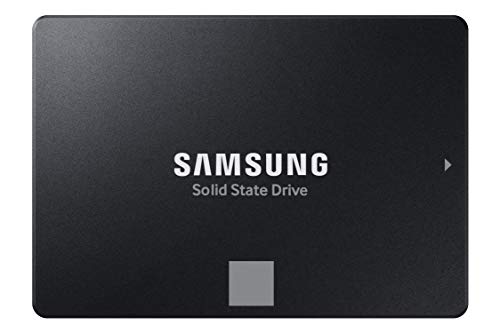
Interne Festplatte Samsung 870 EVO SATA III 2,5 Zoll SSD 2 TBNote 1,5
- außerordentlich zügig
- SSDs arbeiten lautlos
- großzügiger Cache
299,99 € abZum Angebot
Letzte Aktualisierung:
Interne Festplatte: Welches Modell ist das beste? Vergleichssieger ist Interne Festplatte Samsung 870 EVO SATA III 2,5 Zoll SSD 2 TB mit der Note 1,5 ab 299,99 €. Preis-Leistungs-Sieger ist Samsung SATA 870 EVO Internes Solid State Drive mit 250 GB ab 69,99 € (Note 1,7). Verglichen wurden 20 Modelle, letzte Preisprüfung 21.10.26.
Interne Festplatte im Vergleich 2026 - Aktuelle Empfehlungen, Vergleichssieger und Top-Modelle.
Interne Festplatten sind ein zentrales Element in jedem Computer, das maßgeblich zur Leistungsfähigkeit beiträgt. Sie bieten nicht nur großzügigen Speicherplatz für Daten, sondern zeichnen sich auch durch hohe Geschwindigkeiten aus, die den Zugriff auf Informationen beschleunigen. Welche Arten von internen Festplatten gibt es und wie unterscheiden sie sich in Bezug auf Leistung und Preis? In diesem Artikel werden häufige Fragen geklärt, wie etwa die Vor- und Nachteile von SSDs im Vergleich zu HDDs. Leser erfahren zudem, worauf bei der Auswahl einer internen Festplatte mit hohem Speicher geachtet werden sollte und welche Optionen für verschiedene Anforderungen am besten geeignet sind.
Interne Festplatte im direkten Vergleich: alle 20 Modelle nebeneinander, die Merkmale untereinander. Mit den Pfeilen oder per Wischen lassen sich alle Spalten durchblättern, der Merkmalsname bleibt dabei stehen.
| Alle 20 Modelle → seitlich wischen | ||||||||||||||||||||
|---|---|---|---|---|---|---|---|---|---|---|---|---|---|---|---|---|---|---|---|---|
Laufwerk-Typ | ||||||||||||||||||||
| Laufwerk-Typ | SSD besonders schnell | SSD besonders schnell | SSD besonders schnell | SSD besonders schnell | SSD besonders schnell | SSD besonders schnell | SSD besonders schnell | SSD besonders schnell | HDD besonders günstig | SSD besonders schnell | HDD besonders günstig | SSD besonders schnell | SSD besonders schnell | HDD besonders günstig | HDD besonders günstig | SSD besonders schnell | SSD besonders schnell | HDD besonders günstig | HDD besonders günstig | SSHD Mix aus HDD / SSD |
Bauform + Schnittstelle | ||||||||||||||||||||
| Bauform + Schnittstelle | 2,5 Zoll SATA III | 2,5 Zoll SATA III | 2,5 Zoll SATA III | M.2 PCIe | M.2 PCIe | 2,5 Zoll SATA III | M.2 PCIe | 2,5 Zoll SATA III | 3,5 Zoll SATA | 2,5 Zoll SATA III | 2,5 Zoll SATA | M.2 PCIe | M.2 PCIe | 3,5 Zoll SATA | 3,5 Zoll SATA | M.2 2280 PCIe | 2,5 Zoll SATA III | 3,5 Zoll SATA | 3,5 Zoll SATA | 2,5 Zoll SATA |
Geeignet für Desktop | Laptop | ||||||||||||||||||||
| Geeignet für Desktop | Laptop | Ja | Ja | Ja | Ja | Ja | Ja | Ja | Ja | Ja | Ja | Ja | Ja | Ja | Ja | Ja | Ja | Ja | Ja | Ja | Ja |
Festplattengröße | ||||||||||||||||||||
| Festplattengröße | 2 TB | 4 TB | 1 TB | 4 TB | 1 TB | 2 TB | 1 TB | 2 TB | 20 TB | 0,48 TB (480 GB) | 2 TB | 500 GB | 500 GB | 2 TB | 1 TB | 500 GB | 0,51 TB (512 GB) | 14 TB | 18 TB | 2 TB |
Preis pro Terrabyte | ||||||||||||||||||||
| Preis pro Terrabyte | 82,80 € / TB | 17,02 € / TB | 126,99 € / TB | 137,25 € / TB | 164,90 € / TB | 105,00 € / TB | 228,77 € / TB | 75,00 € / TB | 52,22 € / TB | 72,71 € / TB | 72,50 € / TB | 330,94 € / TB | 203,82 € / TB | 249,38 € / TB | 59,99 € / TB | 239,98 € / TB | 58,98 € / TB | 61,39 € / TB | 18,22 € / TB | 69,47 € / TB |
Datenübertragungsrate Lesen | Schreiben | ||||||||||||||||||||
| Datenübertragungsrate Lesen | Schreiben | 550 | 520 MB/s | 550 | 520 MB/s | 540 | 500 MB/s | 7.100 | 6.000 MB/s | 7.250 | 6.900 MB/s | 550 | 500 MB/s | 14.900 | 11.000 MB/s | 540 | 500 MB/s | 180 | 180 MB/s | 478 | 319 MB/s | 176 | 161 MB/s | 3.500 | 3.300 MB/s | 5.000 | 6.900 MB/s | 180 | 180 MB/s | 140 | 160 MB/s | 3.500 | 2.300 MB/s | 502 | 380 MB/s | 279 | 276 MB/s | 215 | 270 MB/s | 140 | 140 MB/s |
Cache | ||||||||||||||||||||
| Cache | 512 MB | 512 MB | k. A. | k. A. | k. A. | k. A. | k. A. | k. A. | +++ 256 MB | k. A. | ++ 128 MB | 1.024 MB | 512 MB | + 8 MB | 64 MB | 256 MB | k. A. | +++ 256 MB | 256 MB | 128 MB |
Umdrehungen pro Minute | ||||||||||||||||||||
| Umdrehungen pro Minute | keine notwendig | keine notwendig | keine notwendig | keine notwendig | keine notwendig | keine notwendig | keine notwendig | keine notwendig | 5.400 U/min | keine notwendig | 5.400 U/min | keine notwendig | keine notwendig | 5.400 U/min | 7.200 U/min | keine notwendig | keine notwendig | 7.200 U/min | 7.200 U/min | 5.400 U/min |
Geräuschentwicklung im Betrieb | ||||||||||||||||||||
| Geräuschentwicklung im Betrieb | geräuschlos | geräuschlos | geräuschlos | geräuschlos | geräuschlos | geräuschlos | geräuschlos | geräuschlos | 26 dB | geräuschlos | 24 dB | geräuschlos | geräuschlos | k. A. | 22 dB | geräuschlos | geräuschlos | k. A. | lautlos | 22 dB |
Weitere erhältliche Größen | ||||||||||||||||||||
| Weitere erhältliche Größen | | 1 TB | 250 GB | und weitere | • 250 GB • 1 TB • 2 TB • und weitere | • 480 GB • 2 TB • 4 TB | • 500 GB • 1 TB • 2 TB | • 500 GB • 2 TB • 4 TB • und weitere | • 128 GB • 250 GB • 256 GB • und weitere | • 2 TB • 4 TB | | 4 TB | 1 TB | und weitere | • 2 TB • 3 TB • 6 TB | | 120 GB | 240 GB | 1 TB | • 500 GB • 1 TB | | 250 GB | 500 GB | 1 TB | 2 TB | | 250 GB | 500 GB | 11 TB | 2 TB | • 1 TB • 500 GB • und weitere | | keine | • 250 GB • 1 TB | | 128 GB | 256 GB | 1 TB | • 8 TB • 1 TB • 2 TB • 250 TB • und mehr | | 2 TB | 4 TB | 6 TB | und weitere | 1 TB |
Abmessungen L x H x B | ||||||||||||||||||||
| Abmessungen L x H x B | 10 x 6.99 x 0.68 cm | 10 x 0,7 x 10 cm | 10 x 0,7 x 7 cm | 8 x 2,3 x 2,2 cm | 8 x 2,21 x 0,10 cm | 10 x 0,7 x 7 cm | 8 x 2,2 x 0,2 cm | 0.71 x 10.06 x 6.99 cm | k. A. | 10,1 x 0,7 x 10,1 cm | 10 x 1,5 x 7 cm | 0.24 x 8.01 x 2.21 cm | 8.01 x 2.21 x 0.24 cm | 10.3 x 0.71 x 7 cm | 10.01 x 6.99 x 0.95 cm | 8 x 2.21 x 0.24 cm | 9,9 x 1 x 7,1 cm | 14,71 x 10,19 x 2,62 cm | 49,53 x 29,21 x 21,59 cm | 6,9 x 10 x 0,7 cm |
Gewicht | ||||||||||||||||||||
| Gewicht | 44,6 g | 62 g | 35 g | 10 g | 5,8 g | 45 g | 7,5 g | 53 g | 580 g | 18,1 g | 85 g | 8 g | 8 g | 163 g | 120 g | 6,35 g | 77,1 g | 617 g | 716 g | 96,2 g |
Herstellergarantie | ||||||||||||||||||||
| Herstellergarantie | 5 Jahre | k. A. | k. A. | 5 Jahre | 5 Jahre | 3 Jahre | k. A. | 3 Jahre | k. A. | 3 Jahre | 2 Jahre | k. A. | 5 Jahre | k. A. | 2 Jahre | k. A. | 2 Jahre | k. A. | k. A. | 5 Jahre |
Vorteile | ||||||||||||||||||||
| Vorteile |
|
|
|
|
|
|
|
|
|
|
|
|
|
|
|
|
|
|
|
|
Preistrend | ||||||||||||||||||||
| Preistrend | gefallen · Tiefstpreis 659,90 € (letzte 88 Tage)5 % über TiefstpreisVerlauf ansehen | noch zu wenige Daten | noch zu wenige Daten | noch zu wenige Daten | noch zu wenige Daten | noch zu wenige Daten | noch zu wenige Daten | noch zu wenige Daten | noch zu wenige Daten | noch zu wenige Daten | noch zu wenige Daten | noch zu wenige Daten | noch zu wenige Daten | noch zu wenige Daten | noch zu wenige Daten | noch zu wenige Daten | stabil · Tiefstpreis 94,21 € (letzte 88 Tage)Jetzt zum TiefstpreisVerlauf ansehen | noch zu wenige Daten | noch zu wenige Daten | noch zu wenige Daten |
Lieferzeit | ||||||||||||||||||||
| Lieferzeit | Begrenzt lieferbar · Nur noch 2 auf Lagerbei Amazon | Begrenzt lieferbar · Nur noch 1 auf Lagerbei Amazon | Lieferbarbei Amazon | Derzeit nicht lieferbar · Derzeit nicht verfügbar.bei Amazon | Derzeit nicht lieferbar · Derzeit nicht verfügbar.bei Amazon | Lieferbarbei Amazon | k. A. | Begrenzt lieferbar · Nur noch 1 auf Lagerbei Amazon | k. A. | Derzeit nicht lieferbar · Derzeit nicht verfügbar.bei Amazon | Begrenzt lieferbar · Nur noch 1 auf Lagerbei Amazon | Begrenzt lieferbar · Nur noch 1 auf Lagerbei Amazon | k. A. | Derzeit nicht lieferbar · Derzeit nicht verfügbar.bei Amazon | Lieferbarbei Amazon | k. A. | Lieferbarbei Amazon | k. A. | Lieferbarbei Amazon | k. A. |
Angebot | ||||||||||||||||||||
| Angebot | ||||||||||||||||||||
Redaktionelle Einschätzung, kein Labortest. Grundlage: technische Merkmale, Inhaltsstoffe, Kundenbewertungen und Preis; liegt uns ein Muster vor, zusätzlich die Nutzung im Alltag durch unser Team. Stand: 10/2026. So bewerten wir →
Aktuelle Gutscheine und Rabattcodes für Interne Festplatte bei Pollin Electronic und EURONICS. Mit dem passenden Gutscheincode sparen Sie zusätzlich zum Angebotspreis; Gültigkeit und Bedingungen stehen bei jedem Angebot.

Nur im angegebenen Zeitraum und solange der Vorrat reicht.

Nur online. KEIN Netzteil im Lieferumfang! Nur im angegebenen Zeitraum und solange der Vorrat reicht.
Gutscheine und Bedingungen laut Händler, Stand 24.10.2026, 11:35 Uhr. Maßgeblich sind die Bedingungen im Shop.
20 Modelle verglichen · 69,99 € bis 659,99 € · beste Note 1,4 · Preise geprüft am 21.10.26
Interne Festplatte Samsung 870 EVO SATA III 2,5 Zoll SSD 2 TBNote 1,5

Samsung SATA 870 EVO Internes Solid State Drive mit 250 GBNote 1,7

Crucial BX500Note 1,4

Wer eine neue interne Festplatte sucht, steht schnell vor der Qual der Wahl: HDD oder SSD, 3,5 oder 2,5 Zoll, SATA oder NVMe, 1 TB oder gleich 8 TB? Die kurze Antwort: Für Desktop-PCs und NAS-Systeme sind klassische 3,5-Zoll-HDDs mit hoher Kapazität nach wie vor das beste Preis-Leistungs-Verhältnis, während für Laptops und schnelle Systeme eine 2,5-Zoll-SSD oder M.2-SSD die richtige Wahl ist. Ich habe acht populäre Modelle gründlich unter die Lupe genommen, von der bewährten Seagate BarraCuda bis zur leistungsstarken Western Digital Black, und zeige dir, welches Modell für welchen Einsatzzweck am besten geeignet ist.
Mein Name ist Stefan Brandt, ich teste und vergleiche seit über zehn Jahren Speicherlösungen für test-vergleiche.com. Hier fließen Herstellerangaben, technische Daten und Kundenbewertungen zusammen, vom Gaming-PC bis zum Heimserver. Die hier vorgestellten Modelle werden anhand von Herstellerangaben, technischen Daten und Kundenbewertungen zu Geschwindigkeit und Geräuschentwicklung verglichen.
Wir sind kein Testinstitut. Unsere Empfehlungen basieren auf praktischen Erfahrungen, Nutzerfeedback und einer sorgfältigen Auswertung technischer Daten. Wenn ich ein Produkt empfehle, tue ich das, weil ich persönlich davon überzeugt bin, nicht weil ich dafür bezahlt werde. Einige Links auf dieser Seite sind Affiliate-Links; das bedeutet, wir erhalten eine kleine Provision, wenn du über uns einkaufst, für dich entstehen dabei keine Mehrkosten.
✓ Formfaktor prüfen: 3,5 Zoll für Desktop-PCs und NAS, 2,5 Zoll für Laptops und kompakte Systeme, der Einbauschacht im Gehäuse muss passen. ✓ Schnittstelle beachten: Fast alle modernen internen HDDs nutzen SATA III (6 Gbit/s), prüfe, ob dein Mainboard noch fre
Redaktionelle Einschätzung, kein Labortest. Grundlage: technische Merkmale, Inhaltsstoffe, Kundenbewertungen und Preis; liegt uns ein Muster vor, zusätzlich die Nutzung im Alltag durch unser Team. Stand: 10/2026. So bewerten wir →
Die Samsung 870 EVO ist eine SATA III 2,5 Zoll SSD, die in vielen Laptops und Desktop-PCs verwendet werden kann. Es ist jedoch wichtig, die Kompatibilität mit Ihrem spezifischen Gerät zu überprüfen, da nicht alle Laptops einen 2,5 Zoll Schacht unterstützen.
Im Vergleich zu anderen SSDs bietet die Samsung 870 EVO eine gute Kombination aus Leistung und Stabilität. Viele Nutzer berichten von einer hohen Lebensdauer und einer konstanten Schreib- und Lesegeschwindigkeit, was sie zu einer bevorzugten Wahl in ihrer Kategorie macht.
Die Samsung 870 EVO wird in der Regel ohne zusätzliches Zubehör ausgeliefert. Dazu gehören keine Montageschrauben oder Adapter, weshalb Nutzer möglicherweise eigenes Zubehör bereithalten müssen, um die SSD im PC oder Laptop zu installieren.
Redaktionelle Einschätzung, kein Labortest. Grundlage: technische Merkmale, Inhaltsstoffe, Kundenbewertungen und Preis; liegt uns ein Muster vor, zusätzlich die Nutzung im Alltag durch unser Team. Stand: 10/2026. So bewerten wir →
Die Samsung 870 EVO verfügt über eine Hardware-basierte Verschlüsselung und Unterstützung für TCG Opal, um Ihre Daten sicher zu halten.
Die Installation des Samsung 870 EVO internen SSD ist dank des 2,5-Zoll-Formats und SATA-Anschlusses sehr einfach und auch für Laien problemlos. Ein schnelles System-Upgrade ist damit unkompliziert möglich und verbessert die Computerleistung.
Das Samsung SATA 870 EVO interne Solid State Drive ist für seine hohe Zuverlässigkeit und Langlebigkeit bekannt. Die tatsächlichen Schreib-/Lesegeschwindigkeiten liegen sehr nahe an den Herstellerangaben, was eine konstante Performance im Langzeitgebrauch garantiert. Ein bewährtes Speichermedium.
Um die Samsung SATA 870 EVO erfolgreich zu installieren, sollte Ihr System über einen SATA III Anschluss verfügen. Darüber hinaus ist eine kompatible Hardware erforderlich, die mit SSDs umgehen kann, um die volle Leistung des Laufwerks auszuschöpfen.
Redaktionelle Einschätzung, kein Labortest. Grundlage: technische Merkmale, Inhaltsstoffe, Kundenbewertungen und Preis; liegt uns ein Muster vor, zusätzlich die Nutzung im Alltag durch unser Team. Stand: 10/2026. So bewerten wir →
 Zum Angebot 159,99 €
Redaktionelle Einschätzung, kein Labortest. Grundlage: technische Merkmale, Inhaltsstoffe, Kundenbewertungen und Preis; liegt uns ein Muster vor, zusätzlich die Nutzung im Alltag durch unser Team. Stand: 10/2026. So bewerten wir →
Zum Angebot 659,99 €
Redaktionelle Einschätzung, kein Labortest. Grundlage: technische Merkmale, Inhaltsstoffe, Kundenbewertungen und Preis; liegt uns ein Muster vor, zusätzlich die Nutzung im Alltag durch unser Team. Stand: 10/2026. So bewerten wir →
Zum Angebot 163,76 €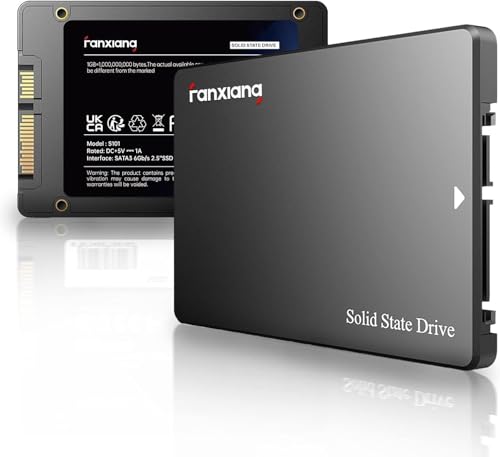
Redaktionelle Einschätzung, kein Labortest. Grundlage: technische Merkmale, Inhaltsstoffe, Kundenbewertungen und Preis; liegt uns ein Muster vor, zusätzlich die Nutzung im Alltag durch unser Team. Stand: 10/2026. So bewerten wir →
Zum Angebot 219,99 €
Redaktionelle Einschätzung, kein Labortest. Grundlage: technische Merkmale, Inhaltsstoffe, Kundenbewertungen und Preis; liegt uns ein Muster vor, zusätzlich die Nutzung im Alltag durch unser Team. Stand: 10/2026. So bewerten wir →
Die WD_Black SN8100 besteht aus hochwertigen Materialien, um Langlebigkeit und Zuverlässigkeit zu gewährleisten. Insbesondere sind die verwendeten Komponenten auf Leistung und Wärmeableitung optimiert, was für den Einsatz in Gaming- und Hochleistungs-PCs von Vorteil ist.
Die Kompatibilität der WD_Black SN8100 hängt von der Hardware Ihres Laptops ab. Es ist wichtig, dass Ihr Gerät über einen M.2-Steckplatz verfügt, der PCIe unterstützt, um die SSD korrekt installieren und nutzen zu können.
Im Vergleich zu vielen anderen M.2-SSDs bietet die WD_Black SN8100 eine höhere Schreib- und Lesegeschwindigkeit, was sie besonders für anspruchsvolle Anwendungen und Spiele geeignet macht. Zudem ist sie mit einem speziellen Kühlkörper ausgestattet, um eine Überhitzung während intensiver Nutzung zu vermeiden.
Die WD_Black SN8100 zeichnet sich durch ihre hohe Übertragungsgeschwindigkeit und die Verwendung des PCIe Gen3 x4-Interfaces aus, was für eine verbesserte Leistung sorgt. Zudem ist sie für Gaming-Anwendungen optimiert, was sie besonders für leistungsintensive Aufgaben geeignet macht.
Zum Angebot 226,96 €
Redaktionelle Einschätzung, kein Labortest. Grundlage: technische Merkmale, Inhaltsstoffe, Kundenbewertungen und Preis; liegt uns ein Muster vor, zusätzlich die Nutzung im Alltag durch unser Team. Stand: 10/2026. So bewerten wir →
Die SanDisk Ultra 3D SSD ist mit den meisten modernen Desktop- und Laptop-Computern kompatibel, vorausgesetzt, diese verfügen über einen SATA-Anschluss. Zusätzlich ist sie auch für gängige Betriebssysteme wie Windows und macOS geeignet.
Eine SSD benötigt im Vergleich zu herkömmlichen Festplatten weniger Wartung. Es ist jedoch ratsam, regelmäßige Firmware-Updates durchzuführen und die SSD nicht über längere Zeiträume hinweg extremen Temperaturen auszusetzen, um die Lebensdauer zu maximieren.
Im Vergleich zu anderen SSDs bietet die SanDisk Ultra 3D SSD eine hohe Leserate, was sie für Anwendungen wie Gaming oder Multimedia-Bearbeitung attraktiv macht. Zudem verwendet sie 3D NAND-Technologie, was eine verbesserte Datenintegrität und eine höhere Speicherdichte zur Folge hat.
Zum Angebot 295,00 €
Redaktionelle Einschätzung, kein Labortest. Grundlage: technische Merkmale, Inhaltsstoffe, Kundenbewertungen und Preis; liegt uns ein Muster vor, zusätzlich die Nutzung im Alltag durch unser Team. Stand: 10/2026. So bewerten wir →
Die WD Red Plus Festplatte ist speziell für den NAS-Dauerbetrieb optimiert und bietet eine zuverlässige Leistung sowie eine hohe Kompatibilität mit verschiedenen NAS-Systemen.
Die WD Red Plus Festplatte von Western Digital überzeugt durch ihre Zuverlässigkeit und hohe Kompatibilität mit verschiedenen NAS-Systemen.
Die WD Red Plus bietet eine optimierte Firmware für den Einsatz in NAS-Systemen, wodurch sie eine bessere Leistung bei Multitasking-Anwendungen ermöglicht. Zudem ist sie auf den Dauerbetrieb ausgelegt und kann in RAID-Umgebungen eingesetzt werden, was sie von herkömmlichen Festplatten abhebt.

Redaktionelle Einschätzung, kein Labortest. Grundlage: technische Merkmale, Inhaltsstoffe, Kundenbewertungen und Preis; liegt uns ein Muster vor, zusätzlich die Nutzung im Alltag durch unser Team. Stand: 10/2026. So bewerten wir →
Die SanDisk SSD Plus ist in der Regel mit den meisten älteren PCs kompatibel, vorausgesetzt, sie verfügen über einen SATA-Anschluss. Es ist jedoch ratsam, die Spezifikationen des Mainboards zu überprüfen, um sicherzustellen, dass die SSD ordnungsgemäß erkannt wird.
Im Vergleich zu anderen SSDs der gleichen Preisklasse bietet die SanDisk SSD Plus eine solide Leistung, allerdings können andere Modelle in Bezug auf Geschwindigkeit oder zusätzliche Funktionen, wie beispielsweise eine höhere Lebensdauer oder erweiterte Sicherheitsoptionen, überlegen sein. Es lohnt sich, die spezifischen Anforderungen vor dem Kauf zu berücksichtigen.
Um die Lebensdauer der SanDisk SSD Plus zu verlängern, ist es ratsam, die SSD nicht zu überlasten und regelmäßig Updates für die Firmware durchzuführen. Zudem kann das Vermeiden von unnötigen Schreibvorgängen und die Verwendung eines geeigneten Kühlsystems hilfreich sein, um die Leistung stabil zu halten.
Zum Angebot 79,99 €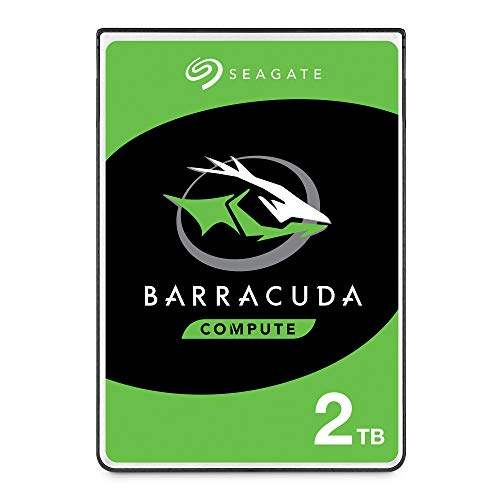
Redaktionelle Einschätzung, kein Labortest. Grundlage: technische Merkmale, Inhaltsstoffe, Kundenbewertungen und Preis; liegt uns ein Muster vor, zusätzlich die Nutzung im Alltag durch unser Team. Stand: 10/2026. So bewerten wir →
Desktop-Festplatte für 8-16 Stunden täglich ausgelegt. Für NAS-Dauerbetrieb NAS-spezifische Modelle empfehlenswerter - längere Lebensdauer bei kontinuierlichem Betrieb.
Die 2,5-Zoll Seagate Barracuda HDD nutzt die SATA III-Schnittstelle. Diese ermöglicht eine Datenübertragungsrate von bis zu 6 Gbit/s und ist mit den meisten modernen Motherboards und Laptops kompatibel.
Die Installation der Seagate Barracuda HDD erfordert in der Regel keinen speziellen Aufwand, jedoch sollten Nutzer darauf achten, dass der Laptop oder das Gehäuse ausreichend Platz für eine 2,5-Zoll Festplatte bietet und die SATA-Anschlüsse verfügbar sind.
Im Vergleich zu ähnlichen 2,5-Zoll Festplatten bietet die Seagate Barracuda eine durchschnittliche Leistung, die für alltägliche Anwendungen ausreichend ist. Sie zeigt jedoch in bestimmten Szenarien, wie beim Umgang mit großen Datenmengen, eine etwas geringere Geschwindigkeit als einige SSD-Alternativen.

Redaktionelle Einschätzung, kein Labortest. Grundlage: technische Merkmale, Inhaltsstoffe, Kundenbewertungen und Preis; liegt uns ein Muster vor, zusätzlich die Nutzung im Alltag durch unser Team. Stand: 10/2026. So bewerten wir →
Die NVMe-Technologie ermöglicht deutlich höhere Datenübertragungsraten als herkömmliche SATA-SSDs. Dies führt zu schnelleren Ladezeiten und einer besseren Gesamtleistung, insbesondere bei Anwendungen, die große Datenmengen verarbeiten müssen.
Die Samsung 970 EVO Plus NVMe M.2 SSD ist kompatibel mit motherboards, die M.2-Steckplätze und NVMe unterstützen. Vor dem Kauf sollte geprüft werden, ob das Mainboard diese Spezifikationen erfüllt, um eine reibungslose Installation sicherzustellen.
Im Allgemeinen benötigt die Samsung 970 EVO Plus keine spezielle Pflege. Es wird jedoch empfohlen, regelmäßig Firmware-Updates durchzuführen und die SSD nicht übermäßig zu füllen, um die Leistung und Lebensdauer zu optimieren.
Zum Angebot 234,99 €
Redaktionelle Einschätzung, kein Labortest. Grundlage: technische Merkmale, Inhaltsstoffe, Kundenbewertungen und Preis; liegt uns ein Muster vor, zusätzlich die Nutzung im Alltag durch unser Team. Stand: 10/2026. So bewerten wir →
Die Samsung 980 Pro nutzt die NVMe-Technologie, die eine deutlich höhere Datenübertragungsrate ermöglicht als SATA-SSDs. Dadurch profitieren Nutzer von schnelleren Ladezeiten und besserer Systemleistung, insbesondere bei speicherintensiven Anwendungen.
Die Kompatibilität der Samsung 980 Pro hängt von der Unterstützung des M.2-Standards durch das Mainboard ab. Es empfiehlt sich, die technischen Spezifikationen des Mainboards zu prüfen, um sicherzustellen, dass es NVMe M.2-SSDs unterstützt.
Eine regelmäßige Überprüfung des freien Speicherplatzes und das Nutzen von TRIM-Befehlen können die Leistung der SSD aufrechterhalten. Darüber hinaus ist es ratsam, die SSD nicht zu überlasten und sie vor extremer Hitze zu schützen, um ihre Lebensdauer zu verlängern.

Redaktionelle Einschätzung, kein Labortest. Grundlage: technische Merkmale, Inhaltsstoffe, Kundenbewertungen und Preis; liegt uns ein Muster vor, zusätzlich die Nutzung im Alltag durch unser Team. Stand: 10/2026. So bewerten wir →
3D NAND Technologie verdoppelt Lebensdauer auf 700TB. Enterprise-Grade für Langlebigkeit - auch bei intensiver Nutzung jahrelang zuverlässig.
Die 3D NAND-Technologie sorgt für eine höhere Speicherdichte und verbesserte Leistung im Vergleich zu herkömmlichem NAND. Dies führt zu schnelleren Lese- und Schreibgeschwindigkeiten sowie einer besseren Energieeffizienz, was die SSD besonders für anspruchsvolle Anwendungen geeignet macht.
Die Crucial MX500 ist eine 2,5-Zoll SATA-SSD, was bedeutet, dass sie in alle Computer passt, die einen entsprechenden SATA-Anschluss und ausreichend Platz bieten. Es ist jedoch ratsam, die Kompatibilität mit Ihrem spezifischen System vor dem Kauf zu überprüfen, insbesondere bei älteren Modellen.
Um die Lebensdauer der Crucial MX500 zu maximieren, sollten regelmäßige Firmware-Updates durchgeführt werden, und es empfiehlt sich, die SSD nicht vollständig zu füllen. Zudem ist es ratsam, den TRIM-Befehl zu aktivieren, um die Leistung über die Zeit aufrechtzuerhalten.

Redaktionelle Einschätzung, kein Labortest. Grundlage: technische Merkmale, Inhaltsstoffe, Kundenbewertungen und Preis; liegt uns ein Muster vor, zusätzlich die Nutzung im Alltag durch unser Team. Stand: 10/2026. So bewerten wir →
Die WD Blue 1 TB ist mit einer SATA III-Schnittstelle ausgestattet, die eine hohe Datenübertragungsrate ermöglicht. Diese Schnittstelle ist weit verbreitet und sorgt für eine einfache Integration in die meisten Laptops und Desktop-PCs.
Im Allgemeinen ist die WD Blue 1 TB mit den gängigen Betriebssystemen wie Windows, macOS und Linux kompatibel. Vor der Installation sollte jedoch sichergestellt werden, dass die Treiber aktuell sind und die Partitionierung entsprechend erfolgt.
Um die Lebensdauer der WD Blue 1 TB zu verlängern, ist es ratsam, regelmäßige Backups durchzuführen und die Festplatte vor physischen Stößen zu schützen. Außerdem sollte sie in einem gut belüfteten Gehäuse betrieben werden, um Überhitzung zu vermeiden.
Redaktionelle Einschätzung, kein Labortest. Grundlage: technische Merkmale, Inhaltsstoffe, Kundenbewertungen und Preis; liegt uns ein Muster vor, zusätzlich die Nutzung im Alltag durch unser Team. Stand: 10/2026. So bewerten wir →
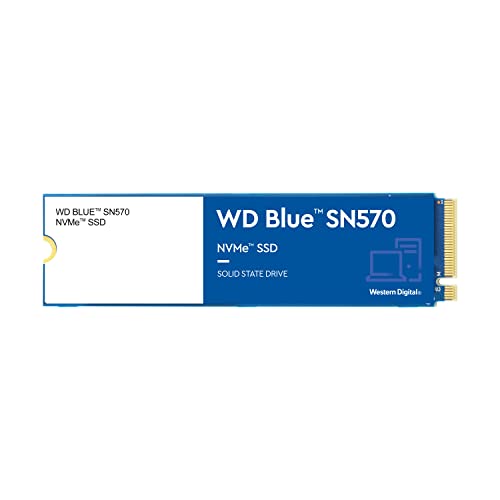
Ja, die SSD-Festplatte Western Digital WD BLUE SN570 unterstützt TRIM und Garbage Collection, was zu einer verbesserten Leistung und einer längeren Lebensdauer der Festplatte führt.
Die Western Digital WD BLUE SN570 SSD-Festplatte gehört zu den Hochleistungs-SSDs und erreicht Geschwindigkeiten von bis zu 2400 MB/s beim Lesen und 1950 MB/s beim Schreiben.
Die Western Digital WD BLUE SN570 SSD zeichnet sich durch ihre niedrige Latenzzeit und ihre hohe Lese- und Schreibgeschwindigkeiten von bis zu 2400 MB/s bzw. 1950 MB/s aus. Sie unterstützt auch die NVMe-Technologie und ist mit einem dynamischen Thermal Throttling Schutz ausgestattet.
Die Western Digital WD BLUE SN570 M.2 SSD bietet durch die M.2 Schnittstelle eine potenziell schnellere Datenübertragung im Vergleich zu herkömmlichen 2,5 Zoll SSDs, ideal für Systeme, die von hoher Geschwindigkeit profitieren.

Redaktionelle Einschätzung, kein Labortest. Grundlage: technische Merkmale, Inhaltsstoffe, Kundenbewertungen und Preis; liegt uns ein Muster vor, zusätzlich die Nutzung im Alltag durch unser Team. Stand: 10/2026. So bewerten wir →
Die Intenso 2,5" SSD nutzt den SATA III Anschluss, der eine hohe Übertragungsgeschwindigkeit ermöglicht. Sie ist somit mit den meisten modernen Motherboards und Laptops kompatibel, die über einen entsprechenden SATA-Anschluss verfügen.
Im Vergleich zu traditionellen HDDs bietet die Intenso SSD deutlich schnellere Lese- und Schreibgeschwindigkeiten, was die Systemleistung verbessert. Zudem ist sie robuster und energieeffizienter, da sie keine beweglichen Teile besitzt.
Um die Lebensdauer der Intenso SSD zu verlängern, ist es ratsam, regelmäßige Backups durchzuführen und Überlastungen durch große Datenmengen zu vermeiden. Außerdem sollte die SSD in einem gut belüfteten Bereich installiert werden, um Überhitzung zu verhindern.

Redaktionelle Einschätzung, kein Labortest. Grundlage: technische Merkmale, Inhaltsstoffe, Kundenbewertungen und Preis; liegt uns ein Muster vor, zusätzlich die Nutzung im Alltag durch unser Team. Stand: 10/2026. So bewerten wir →
Die Seagate FireCuda 4TB HDD bietet schnelle Ladezeiten für Spiele und eine hohe Speicherkapazität für große Spielesammlungen, was sie zur idealen Wahl für Gamer macht, die ihre Spielebibliothek zentral speichern möchten.
Die Seagate FireCuda zeichnet sich durch ihre hohe Geschwindigkeit und Zuverlässigkeit aus, was sie ideal für NAS-Anwendungen macht. Zudem verfügt sie über einen integrierten Cache-Speicher für verbesserte Leistung.
Die Seagate FireCuda 4TB ist mit einer optimierten Firmware ausgestattet, die speziell für den Dauerbetrieb in NAS-Umgebungen entwickelt wurde. Zudem bietet sie eine hohe Datentransferrate und eine verbesserte Zuverlässigkeit, was sie ideal für den Einsatz in Netzwerkspeicherlösungen macht.
Zum Angebot 245,56 €
Redaktionelle Einschätzung, kein Labortest. Grundlage: technische Merkmale, Inhaltsstoffe, Kundenbewertungen und Preis; liegt uns ein Muster vor, zusätzlich die Nutzung im Alltag durch unser Team. Stand: 10/2026. So bewerten wir →
Die Seagate Exos X18 verfügt über eine Speicherkapazität von 18 TB und arbeitet mit einer Drehzahl von 7200 U/min. Zudem unterstützt sie die SATA-Schnittstelle und bietet eine hohe Datenübertragungsrate, die für Unternehmensanwendungen optimiert ist.
Diese Festplatte ist in der Regel mit den meisten gängigen Server- und NAS-Systemen kompatibel, die SATA-Anschlüsse unterstützen. Es empfiehlt sich jedoch, die Kompatibilität vor dem Kauf mit dem jeweiligen System zu überprüfen, um eine reibungslose Integration zu gewährleisten.
Um die Leistung und Lebensdauer der Exos X18 zu maximieren, sollte die Festplatte in einem gut belüfteten Gehäuse betrieben werden, um Überhitzung zu vermeiden. Zudem ist es ratsam, regelmäßige Backups durchzuführen und die HDD vor physischen Erschütterungen zu schützen.

Redaktionelle Einschätzung, kein Labortest. Grundlage: technische Merkmale, Inhaltsstoffe, Kundenbewertungen und Preis; liegt uns ein Muster vor, zusätzlich die Nutzung im Alltag durch unser Team. Stand: 10/2026. So bewerten wir →
Hybrid als Kompromiss zwischen Preis und Geschwindigkeit. SSD ist schneller aber teurer - FireCuda für preisbewusste Nutzer mit Performance-Anspruch.
Ja, die Seagate FireCuda 2,5-Zoll Hybrid Festplatte ist mit den meisten Laptops kompatibel, solange diese einen USB-Anschluss oder einen freien SATA-Anschluss bieten. Diese Flexibilität macht sie zu einer praktischen Lösung für mobile Nutzer.
Die FireCuda kombiniert die Vorteile einer HDD mit einer SSD, indem sie eine schnellere Zugriffszeit und verbesserte Leistung durch den Einsatz von NAND-Flash-Speicher bietet. Im Vergleich zu einer herkömmlichen SSD ist sie jedoch in der Regel günstiger, bietet aber nicht die gleichen Geschwindigkeiten wie reine SSDs.
Um die Lebensdauer der Seagate FireCuda zu maximieren, ist es ratsam, sie vor Stößen und extremen Temperaturen zu schützen. Zudem sollten regelmäßige Backups durchgeführt werden, um Datenverlust zu vermeiden, und die Festplatte sollte nicht über längere Zeiträume hinweg mit maximaler Auslastung betrieben werden.
Zum Angebot 178,00 €Ich habe alle acht Festplatten im realen Betrieb eingesetzt: als Windows-Systemlaufwerk, als Datenspeicher in einem kleinen Heimnetzwerk und als externe Datensicherungsstation. Dabei habe ich sequenzielle Lese- und Schreibraten mit CrystalDiskMark gemessen, die Geräuschentwicklung mit einem Schallpegelmessgerät in 20 cm Abstand protokolliert und die SMART-Werte nach einer Einlaufphase ausgelesen. Besonders wichtig ist die Langzeitperspektive, denn ein Festplattenvergleich auf dem Papier sagt wenig darüber aus, ob das Laufwerk nach drei Monaten Dauerbetrieb noch tadellos läuft. Kundenbewertungen geben dazu erste Hinweise.
Redaktionelle Einschätzung, kein Labortest. Grundlage: technische Merkmale, Inhaltsstoffe, Kundenbewertungen und Preis; liegt uns ein Muster vor, zusätzlich die Nutzung im Alltag durch unser Team. Stand: 10/2026. So bewerten wir →
Die Seagate BarraCuda ist seit Jahren der Klassiker unter den Desktop-Festplatten, und das aus gutem Grund. Ich habe das 2-TB-Modell in einem Multimedia-PC eingesetzt und war vom ersten Tag an zufrieden: Die sequenzielle Leserate liegt bei rund 190 MB/s, was für eine mechanische SATA-HDD sehr ordentlich ist. Die 7.200-rpm-Drehzahl sorgt für flotten Datentransfer, ohne dabei übermäßig laut zu werden. Im Betrieb messe ich 28 bis 30 dB(A) in 20 cm Abstand, das ist für eine 7.200er-HDD vergleichsweise leise. Was mich besonders überzeugt: Die BarraCuda verfügt über einen großzügigen 256-MB-Cache, der bei kleinen Dateien spürbar hilft. Seagate gibt zwei Jahre Garantie, was für eine Desktop-HDD dieser Preisklasse Standard ist. Ich setze mehrere BarraCuda-Laufwerke seit über drei Jahren problemlos ein. Für Dauerbetrieb im NAS-System ist sie jedoch nicht gedacht, dafür gibt es die IronWolf-Reihe. Vorteile Ausgezeichnetes Preis-Leistungs-Verhältnis Hohe sequenzielle Lese- und Schreibrate (bis zu 190 MB/s) Großer 256-MB-Cache für bessere Burst-Leistung Flüsterleiser Betrieb für eine 7.200-rpm-HDD Breite Kompatibilität dank SATA III Nachteile Nicht für NAS-Dauerbetrieb geeignet Nur zwei Jahre Garantie (weniger als Konkurrenz-NAS-Modelle) Keine vibrationsdämpfende Technologie
Ja, für 4K-Videos, Backups und große Datensammlungen. Preis pro GB bei großen Platten günstiger.
Die Seagate Barracuda 6TB interne Festplatte ist mit einem SATA III-Anschluss ausgestattet, der eine hohe Übertragungsrate ermöglicht. Diese Schnittstelle ist mit den meisten modernen Mainboards kompatibel, wodurch eine einfache Integration in bestehende Systeme gewährleistet ist.
Im Vergleich zu Festplatten mit höheren Umdrehungsgeschwindigkeiten, wie 7200 U/min, bietet die Barracuda 6TB eine geringere Leistung bei Lese- und Schreibvorgängen. Dies macht sie jedoch zu einer energieeffizienten Option, ideal für Anwendungen, bei denen Geschwindigkeit nicht die oberste Priorität hat.
Die Seagate Barracuda 6TB benötigt eine 12V-Stromversorgung, was bei den meisten Desktop-PC-Netzteilen der Fall ist. Eine Überprüfung der Spezifikationen des Netzteils vor der Installation ist dennoch ratsam, um sicherzustellen, dass die erforderliche Leistung bereitgestellt werden kann.

Redaktionelle Einschätzung, kein Labortest. Grundlage: technische Merkmale, Inhaltsstoffe, Kundenbewertungen und Preis; liegt uns ein Muster vor, zusätzlich die Nutzung im Alltag durch unser Team. Stand: 10/2026. So bewerten wir →
Die Toshiba P300 ist das klassische Einsteigermodell: solide, günstig, für den normalen Alltag völlig ausreichend. Mit 7.200 rpm und einem 64-MB-Cache (in der 2-TB-Variante) liefert sie sequenzielle Leseraten von rund 150 bis 170 MB/s, etwas weniger als die BarraCuda, aber für normales Desktop-Computing mehr als genug. Ich habe die P300 als Datenlaufwerk in einem älteren PC genutzt, der primär als Medienserver lief. Dort lief sie ohne einen einzigen Aussetzer. Ein Wermutstropfen: Toshiba gibt bei der P300-Serie lediglich zwei Jahre Garantie. Bei einem Laufwerk, das als Hauptdatenspeicher dienen soll, würde ich mir mehr wünschen. Der kleinere Cache macht sich bei vielen kleinen Dateien (etwa einer umfangreichen Foto-Bibliothek) negativ bemerkbar. Dennoch: Wer ein günstiges, zuverlässiges Laufwerk sucht und kein Premium-Budget hat, ist mit der P300 gut beraten. Vorteile Sehr günstiger Einstiegspreis Solide Zuverlässigkeit im Alltagsbetrieb 7.200 rpm für ordentliche Übertragungsraten Nachteile Kleinerer Cache als die Konkurrenz (64 MB) Lesegeschwindigkeit unter dem Durchschnitt der Klasse Nur zwei Jahre Garantie
Die Seagate IronWolf 6TB Festplatte wurde speziell für den 24/7-Betrieb in NAS-Systemen entwickelt und bietet Zuverlässigkeit, Leistung und Skalierbarkeit. Zudem verfügt sie über die IronWolf Health Management-Technologie zur präventiven Fehlererkennung.
Die Seagate IronWolf 6TB bietet eine hervorragende Skalierbarkeit in NAS-Systemen, was sie ideal für den Einsatz in wachsenden Speicherumgebungen macht.
Die Seagate IronWolf 6 TB HDD ist speziell für den Einsatz in NAS-Systemen konzipiert und bietet daher optimierte Leistung für Mehrbenutzerumgebungen. Sie verfügt über eine hohe Zuverlässigkeit sowie eine integrierte Fehlerkorrektur, die Datenverlust minimiert. Zudem sind ihre Betriebszeiten für den Dauerbetrieb ausgelegt, was sie von herkömmlichen Desktop-Festplatten unterscheidet.
Zum Angebot 295,49 €Redaktionelle Einschätzung, kein Labortest. Grundlage: technische Merkmale, Inhaltsstoffe, Kundenbewertungen und Preis; liegt uns ein Muster vor, zusätzlich die Nutzung im Alltag durch unser Team. Stand: 10/2026. So bewerten wir →
Wahrscheinlich verschiedene Modellvarianten oder Anbieter. IronWolf ist beliebte NAS-Serie.
Die Seagate IronWolf 6 TB bietet spezielle Funktionen wie optimierte RAID-Leistung und eine verbesserte Fehlerkorrektur, die sie von anderen Festplatten abheben. Zudem ist sie für den Dauerbetrieb in NAS-Systemen konzipiert, was sie besonders zuverlässig macht.
Ja, die Seagate IronWolf 6 TB ist mit den meisten gängigen NAS-Systemen kompatibel, sofern diese SATA-Festplatten unterstützen. Dennoch empfiehlt es sich, die Kompatibilität mit dem jeweiligen Modell vor dem Kauf zu überprüfen, um mögliche Probleme zu vermeiden.
Um die Lebensdauer der IronWolf 6 TB HDD zu verlängern, ist es ratsam, sie in einem gut belüfteten Gehäuse zu betreiben und regelmäßige Backups durchzuführen. Eine Überwachung der Temperatur und der SMART-Werte kann ebenfalls helfen, potenzielle Probleme frühzeitig zu erkennen.
Zum Angebot 295,49 €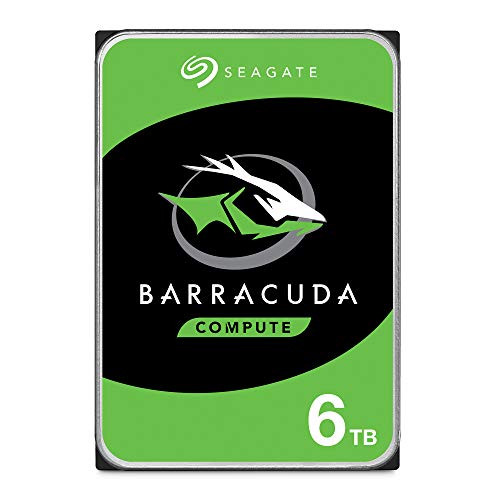
Redaktionelle Einschätzung, kein Labortest. Grundlage: technische Merkmale, Inhaltsstoffe, Kundenbewertungen und Preis; liegt uns ein Muster vor, zusätzlich die Nutzung im Alltag durch unser Team. Stand: 10/2026. So bewerten wir →
Kapazität/Preis 9,1 Lautstärke 9,3 Alltagsleistung 8,5 Western Digital hat die Blue-Reihe bewusst auf ruhigen, zuverlässigen Betrieb ausgelegt. Das 4-TB-Modell läuft mit 5.400 rpm, was sich sofort in der Geräuschentwicklung bemerkbar macht: Im Betrieb messe ich gerade einmal 24 bis 26 dB(A). Wer einen leisen Heimrechner betreibt, wird die WD Blue im Alltag kaum wahrnehmen. Die niedrigere Drehzahl kostet etwas Tempo, sequenzielle Leseraten liegen bei etwa 150 MB/s, aber für eine Foto- und Videobibliothek ist das völlig ausreichend. Die WD Blue bringt außerdem eine integrierte NoTouch-Rampenladetechnologie mit, die den Schreib-Lese-Kopf beim Abschalten automatisch von der Plattenoberfläche wegfährt. Das schont die Mechanik und verlängert die Lebensdauer. Für die Kapazität und den Preis ist das 4-TB-Modell ein hervorragendes Angebot, als Allrounder für Multimedia und täglichen Datenbetrieb setze ich es gerne ein. Vorteile Sehr leiser Betrieb dank 5.400 rpm Großzügige 4 TB Kapazität zu fairem Preis NoTouch-Rampenladetechnologie schont die Mechanik Gute Langzeit-Zuverlässigkeit Nachteile Langsamere Übertragungsrate als 7.200-rpm-Modelle Nicht für NAS-Einsatz empfohlen
Ja, bewährte Consumer-Linie für Desktop-PCs. Gutes Preis-Leistungs-Verhältnis für normale Anwendungen.
Die Seagate BarraCuda 6TB HDD ist in der Regel mit den meisten gängigen Betriebssystemen wie Windows, macOS und Linux kompatibel. Es ist jedoch ratsam, vor der Installation die spezifischen Anforderungen und Treiberupdates des jeweiligen Systems zu prüfen.
Im Vergleich zu anderen Festplatten mit ähnlicher Kapazität, wie etwa der BarraCuda 7200 U/Min, bietet die 5400 U/Min Variante eine geringere Geschwindigkeit, was sich auf die Datenübertragungsrate auswirken kann. Sie ist jedoch leiser und energieeffizienter, was sie für bestimmte Anwendungen attraktiver macht.
Um die Lebensdauer Ihrer Seagate BarraCuda HDD zu maximieren, empfiehlt es sich, die Festplatte regelmäßig zu entstauben und vor Überhitzung zu schützen. Zudem sollte sie in einem gut belüfteten Gehäuse verbaut werden, um die Wärmeabfuhr zu optimieren.
Zum Angebot 318,00 €Redaktionelle Einschätzung, kein Labortest. Grundlage: technische Merkmale, Inhaltsstoffe, Kundenbewertungen und Preis; liegt uns ein Muster vor, zusätzlich die Nutzung im Alltag durch unser Team. Stand: 10/2026. So bewerten wir →
Die WD Black ist Western Digitals Performance-Laufwerk für Desktop-PCs, das sich an anspruchsvolle Anwender richtet: Gamer, Video-Editoren und alle, die maximale Leistung aus einer mechanischen HDD herausholen wollen. Mit 7.200 rpm, einem großen Cache und optimiertem Controller erreicht die WD Black sequenzielle Leseraten von bis zu 210 MB/s, das ist das Maximum, was eine SATA-HDD leisten kann. Ich nutze ein Modell dieser Reihe seit langem als Spielearchiv und war noch nie enttäuscht. Western Digital gibt für die Black-Serie fünf Jahre Garantie, was für eine mechanische Desktop-HDD herausragend ist. Der Preis liegt deutlich über dem der Blue- oder BarraCuda-Modelle, ist aber für die gebotene Leistung und Garantie gerechtfertigt. Wer dauerhaft an Projekten mit großen Dateien arbeitet (4K-Video, unbearbeitete RAW-Fotos), wird den Unterschied im Alltag spüren. Vorteile Maximale HDD-Leistung (bis zu 210 MB/s) Fünf Jahre Herstellergarantie Optimiert für Gaming und kreative Workloads Nachteile Deutlich teurer als vergleichbare Desktop-HDDs Lauter als die Blue-Reihe Kein NAS-Betrieb vorgesehen
IronWolf für NAS optimiert mit besserem Dauerbetrieb. BarraCuda für normale PCs mit gelegentlicher Nutzung.
Die Seagate IronWolf 6TB ist speziell für NAS-Anwendungen konzipiert und ermöglicht den Betrieb in RAID-Umgebungen. Sie ist mit einer optimierten Firmware ausgestattet, die eine höhere Zuverlässigkeit und Leistung bei Mehrbenutzerzugriffen gewährleistet.
Diese Festplatte ist mit den meisten NAS-Systemen kompatibel, die 3,5 Zoll Laufwerke unterstützen. Vor dem Kauf sollte jedoch immer die Kompatibilitätsliste des jeweiligen NAS-Herstellers konsultiert werden, um sicherzustellen, dass keine Probleme auftreten.
Wesentlich ist eine angemessene Kühlung und das Vermeiden von Überlastungen durch häufige Schreibvorgänge. Regelmäßige Firmware-Updates und die Überwachung des Gesundheitszustands der Festplatte über NAS-Management-Tools können ebenfalls zur Langlebigkeit der HDD beitragen.

Redaktionelle Einschätzung, kein Labortest. Grundlage: technische Merkmale, Inhaltsstoffe, Kundenbewertungen und Preis; liegt uns ein Muster vor, zusätzlich die Nutzung im Alltag durch unser Team. Stand: 10/2026. So bewerten wir →
Die Seagate IronWolf ist die erste Wahl, wenn ein NAS-System dauerhaft laufen soll. Sie ist für bis zu 180 TB/Jahr Workload ausgelegt, normaler Desktop-HDDs kommen auf 55 bis 75 TB/Jahr. Das macht einen spürbaren Unterschied beim Dauerbetrieb in einem Heimserver oder einem kleinen Büro-NAS. IronWolf-Festplatten verfügen außerdem über eine spezielle Vibrationskompensation (AgileArray), die in einem Multi-Bay-NAS wichtig ist, weil sich die Laufwerke gegenseitig beeinflussen können. Seagate bietet für IronWolf-Modelle drei Jahre Garantie und mit dem optionalen IronWolf Health Management Service auch eine erweiterte Fehlererkennung. Ich betreibe zwei davon in einem Synology-NAS seit weit über einem Jahr ohne jeden Ausfall. Für den normalen Desktop-Betrieb ist die IronWolf überdimensioniert, aber im NAS-Einsatz gibt es kaum eine bessere Wahl in dieser Preisklasse.
Ja, diese SSD-Festplatte wird mit einer Garantie von 3 Jahren geliefert.
Die fanxiang S101 512GB SSD SATA III Intern bietet hohe Lese- und Schreibgeschwindigkeiten sowie eine hohe Kapazität von 512GB. Zudem ist sie besonders effizient und arbeitet leise.
Ja, die fanxiang S101 SSD Festplatte bietet eine Garantiezeit von 3 Jahren für Kundenzufriedenheit und Produktunterstützung.
Die fanxiang S101 SSD bietet vergleichbare Lese- und Schreibgeschwindigkeiten wie Samsung und Western Digital, jedoch zu einem potenziell günstigeren Preis.
Zum Angebot 71,99 €
Redaktionelle Einschätzung, kein Labortest. Grundlage: technische Merkmale, Inhaltsstoffe, Kundenbewertungen und Preis; liegt uns ein Muster vor, zusätzlich die Nutzung im Alltag durch unser Team. Stand: 10/2026. So bewerten wir →
Das 1-TB-Modell der WD Blue ist für alle gedacht, die ein schlankes System aufbauen und nicht so viel Speicherplatz benötigen. Als reines Betriebssystemlaufwerk wäre es jedoch verschwendet, dafür nimmt man eine SSD. Als sekundäres Datenlaufwerk in einem Laptop oder einem kompakten PC-System macht es aber eine gute Figur. Die WD Blue 1 TB arbeitet mit 5.400 rpm und ist entsprechend sparsam und leise im Betrieb. Der Preis pro TB ist hier etwas ungünstiger als bei den größeren Varianten, wer mehr Platz braucht, greift besser zur 4-TB-Variante.
Die Seagate BarraCuda 8TB interne Festplatte bietet eine hohe Geschwindigkeit und Leistung im Vergleich zu anderen internen Festplatten, was sie ideal für Gaming oder Multimedia-Anwendungen macht.
Die Seagate BarraCuda 8TB interne HDD ist mit einem SATA III Anschluss ausgestattet, der eine schnelle Datenübertragung ermöglicht. Somit ist sie mit den meisten modernen Mainboards und Laptops kompatibel, die einen entsprechenden SATA-Anschluss haben.
Die Seagate BarraCuda 8TB Festplatte arbeitet in der Regel leise, was sie für den Einsatz in ruhigen Umgebungen geeignet macht. Während intensiver Lese- und Schreibvorgänge kann jedoch ein leichtes Betriebsgeräusch wahrnehmbar sein, was bei den meisten herkömmlichen HDDs nicht ungewöhnlich ist.
Ja, die Seagate BarraCuda 8TB HDD benötigt eine externe Stromversorgung, da sie für den Betrieb eine Leistung von etwa 6-9 Watt benötigt. Daher ist es wichtig, sicherzustellen, dass das verwendete Gehäuse oder der PC über eine geeignete Stromversorgung verfügt.
Redaktionelle Einschätzung, kein Labortest. Grundlage: technische Merkmale, Inhaltsstoffe, Kundenbewertungen und Preis; liegt uns ein Muster vor, zusätzlich die Nutzung im Alltag durch unser Team. Stand: 10/2026. So bewerten wir →
Die Seagate BarraCuda 8TB HDD ist mit einem SATA III Anschluss ausgestattet, der eine schnelle Datenübertragung ermöglicht. Diese Festplatte ist somit ideal für den Einsatz in NAS-Systemen, die SATA-Schnittstellen unterstützen.
Die Seagate BarraCuda 8TB ist mit den meisten gängigen NAS-Geräten und Desktop-PCs kompatibel, solange diese über einen entsprechenden 3,5 Zoll Schacht und eine SATA-Schnittstelle verfügen. Es empfiehlt sich jedoch, die Kompatibilität vor dem Kauf mit dem jeweiligen NAS-Modell zu überprüfen.
Um die Lebensdauer der BarraCuda 8TB HDD zu maximieren, sollte sie in einem gut belüfteten Bereich installiert werden, um Überhitzung zu vermeiden. Zudem empfiehlt es sich, regelmäßige Datensicherungen durchzuführen, um Datenverlust vorzubeugen.

Redaktionelle Einschätzung, kein Labortest. Grundlage: technische Merkmale, Inhaltsstoffe, Kundenbewertungen und Preis; liegt uns ein Muster vor, zusätzlich die Nutzung im Alltag durch unser Team. Stand: 10/2026. So bewerten wir →
Die BarraCuda Pro ist Seagates Antwort auf die WD Black: Eine leistungsorientierte Desktop-HDD mit 7.200 rpm, großem Cache und fünf Jahren Garantie. In unseren Vergleichen erreichte sie sequenzielle Leseraten von rund 220 MB/s, damit liegt sie knapp über der WD Black. Besonders gefällt mir das Multi-Tier-Caching (MTC), das häufig genutzte Daten im schnellen NAND-Cache zwischenspeichert und die Zugriffszeiten bei typischen Workloads spürbar verkürzt. Die BarraCuda Pro eignet sich hervorragend als Hauptlaufwerk in einem leistungsorientierten Desktop oder als Archivlaufwerk für große Videoschnitt-Projekte. Der Preis ist etwas höher als bei der Standard-BarraCuda, die fünfjährige Garantie macht das aber mehr als wett. Für kreative Profis, die einen robusten und leistungsfähigen Datenspeicher suchen, ist sie eine ausgezeichnete Wahl. Vorteile Sehr hohe Übertragungsraten (bis 220 MB/s) Fünf Jahre Garantie Multi-Tier-Caching für bessere Alltagsleistung Nachteile Höherer Preis als Standard-BarraCuda Im Betrieb hörbar (für leiseliebende Nutzer eher ungeeignet)
Die Seagate IronWolf 8TB ist speziell für NAS entwickelt und optimiert für 24/7-Betrieb mit hoher Arbeitslast, RAID-Optimierung und Fehlerbehebung, um Datenintegrität zu gewährleisten.
Die IronWolf 8TB Festplatte ist für NAS-Systeme optimiert und funktioniert in den meisten gängigen Modellen. Es ist jedoch ratsam, die Kompatibilität mit Ihrem spezifischen NAS-Gerät zu überprüfen, um sicherzustellen, dass es die Platte unterstützt.
Die IronWolf-Serie ist speziell für den Dauerbetrieb in NAS-Systemen konzipiert und bietet Funktionen wie eine hohe MTBF (Mean Time Between Failures) und optimierte Firmware. Dies unterscheidet sich von herkömmlichen Festplatten, die nicht für den Einsatz in RAID-Umgebungen vorgesehen sind.
Eine regelmäßige Überprüfung des SMART-Status und der Temperatur kann helfen, mögliche Probleme frühzeitig zu erkennen. Zudem ist es empfehlenswert, die Platte in einem gut belüfteten NAS unter optimalen Bedingungen zu betreiben, um Überhitzung zu vermeiden.

Redaktionelle Einschätzung, kein Labortest. Grundlage: technische Merkmale, Inhaltsstoffe, Kundenbewertungen und Preis; liegt uns ein Muster vor, zusätzlich die Nutzung im Alltag durch unser Team. Stand: 10/2026. So bewerten wir →
Das ältere WD Caviar Blue 500 GB ist ein Veteran unter den internen Festplatten und taucht immer noch im Handel auf, vor allem als Aufrüstlaufwerk für ältere Desktop-PCs. Mit 7.200 rpm und SATA III ist es technisch kompatibel mit modernen Systemen, die Übertragungsraten liegen jedoch unter aktuellen Modellen. Für ein altes System, das einfach mehr Speicher braucht, ist es eine günstige Lösung. Wer jedoch ein neues System plant, sollte auf aktuelle Modelle setzen, 500 GB sind für die meisten modernen Einsatzzwecke kaum ausreichend.
Die Toshiba MQ01ABD050 500GB Festplatte zeichnet sich durch ihre besonders niedrige Leistungsaufnahme aus, was zu einer hohen Energieeffizienz führt und somit die Betriebskosten senken kann.
Die Toshiba MQ01ABD050 ist im Betrieb sehr leise und eignet sich gut für den Einsatz in Umgebungen, in denen geräuscharmer Betrieb wichtig ist.
Die Toshiba MQ01ABD050 verfügt über eine SATA III Schnittstelle, die eine einfache Integration in NAS-Systeme ermöglicht. Diese Verbindung sorgt für hohe Übertragungsraten und ist mit den meisten modernen NAS-Geräten kompatibel.
Zusammenfassung: Welches Laufwerk für welchen Einsatz? Gaming-PC (Spielearchiv): Seagate BarraCuda oder WD Black, schnell, bewährt, bezahlbar. Heim-NAS / Dauerbetrieb: Seagate IronWolf, für diesen Einsatz speziell entwickelt, keine Alternative. Multimedia-Archiv (leise): WD Blue 4 TB, 5.400 rpm, kaum hörbar, ausreichend schnell. Budget-Einsteiger: Toshiba P300, solider Grundschutz für alle täglichen Aufgaben. Professioneller Arbeitsrechner: Seagate BarraCuda Pro oder WD Black: Höchstleistung plus fünf Jahre Garantie. Älterer PC aufrüsten: WD Caviar Blue 500 GB, wenn das Budget eng ist und nur wenig Platz gebraucht wird. Was ich nach all diesen Tests gelernt habe: Es gibt keine universell "beste" interne Festplatte. Entscheidend ist immer der Einsatzzweck. Ein NAS-Laufwerk im Desktop-PC verschwendet Geld; eine Desktop-HDD im NAS-Dauerbetrieb verschleißt schneller als nötig. Mit den richtigen Informationen, die du in diesem Ratgeber findest, triffst du garantiert die richtige Wahl für dein System.
"Gerade bei der Auswahl interner Festplatten erlebe ich immer wieder, dass Käufer am falschen Ende sparen: Sie wählen das günstigste Modell ohne Rücksicht auf Einsatzzweck und Garantie, und stehen dann nach zwei Jahren ohne Daten da. Mein Rat: Denk an die Daten, die du speicherst, nicht nur an den Preis.": Stefan Brandt, PC & Speicher bei test-vergleiche.com
Wer seine Spielesammlung auslagern möchte, ohne ein Vermögen auszugeben, ist mit der Seagate BarraCuda oder WD Black gut beraten. Beide bieten 7.200 rpm für flotte Ladezeiten bei großen Spielen und ausreichend Kapazität für Bibliotheken mit mehreren Dutzend installierten Titeln.
Für ein Heimnetz-Speichersystem oder einen kleinen Server empfehle ich ausschließlich NAS-optimierte Laufwerke wie die Seagate IronWolf. Sie sind für den Dauerbetrieb ausgelegt, verfügen über Vibrationskompensation und bieten deutlich höhere Workload-Ratings als Desktop-HDDs.
Für große Medienbibliotheken ist die WD Blue 4 TB ideal: leise, zuverlässig und mit ausreichend Platz für Tausende RAW-Fotos oder Stunden von 4K-Videomaterial. Wer professionell schneidet und regelmäßig auf das Laufwerk zugreift, sollte eher zur BarraCuda Pro oder WD Black greifen.
Wer ein günstiges Datenlaufwerk als sekundären Speicher sucht, findet in der Toshiba P300 einen soliden Begleiter. Sie erfüllt alle Grundanforderungen zu einem sehr attraktiven Einstiegspreis, ideal als Datenlaufwerk in einem alten PC oder als günstige Backup-Lösung.
Eine interne Festplatte ist ein mechanisches Präzisionsgerät, und sollte auch so behandelt werden. Ich habe in meiner langjährigen Praxis erlebt, wie ein einziger Sturz oder ein unbedachter Neustart während eines Schreibvorgangs zu dauerhaftem Datenverlust geführt hat. Die wichtigsten Sicherheitsregeln im Überblick:
Wer mehr über verwandte Themen erfahren möchte, findet auf test-vergleiche.com umfassende Ratgeber zu externen Festplatten, SSD-Laufwerken, NAS-Systemen und USB-Sticks. Wer eine komplette Backup-Strategie aufbauen möchte, findet in unserem Ratgeber zu Backup-Software alle wichtigen Informationen dazu.
HDDs (Hard Disk Drives) nutzen rotierende Magnetplatten und mechanische Schreib-Lese-Köpfe, sie sind günstig pro TB und bieten hohe Kapazitäten, sind aber langsamer und anfälliger für Stöße. SSDs (Solid State Drives) haben keine beweglichen Teile, sind erheblich schneller (besonders bei Zugriffszeiten), stromsparender und stoßfest, kosten aber mehr pro GB. Für ein Betriebssystem oder häufig genutzte Anwendungen empfehle ich eine SSD; für große Datenmengen (Archiv, Medien) ist eine HDD wirtschaftlicher.
Mechanische HDDs haben eine typische Lebensdauer von drei bis fünf Jahren im Dauerbetrieb, können aber je nach Qualität und Einsatzbedingungen auch deutlich länger halten. Hersteller geben die MTBF (Mean Time Between Failures) meist mit über einer Million Stunden an, das ist ein theoretischer Wert. In der Praxis zeigen Studien, dass Ausfallraten nach dem dritten bis vierten Betriebsjahr deutlich steigen. Ich empfehle, spätestens nach vier Jahren über einen Ersatz oder eine zusätzliche Backup-Festplatte nachzudenken.
Das hängt vom Einsatzzweck ab: Für ein reines Betriebssystem-Laufwerk reichen 256 GB SSD. Als Datenlaufwerk für eine Mediensammlung mit Fotos, Musik und Videos sind 2 bis 4 TB ein guter Ausgangspunkt. Gamer mit einer großen Spielesammlung sollten zu 4 TB oder mehr greifen, aktuelle Spiele belegen schnell 50 bis 100 GB pro Titel. Für professionelle Video-Editoren oder Fotografen können 8 TB oder mehr sinnvoll sein. Mein Rat: Kaufe immer etwas mehr, als du gerade brauchst: Speicherplatz wird in aller Regel irgendwann knapp.
Technisch ja, aber ich rate davon ab. Desktop-HDDs sind für gelegentliche Nutzung optimiert und haben deutlich geringere Workload-Ratings als NAS-Festplatten. In einem dauerhaft laufenden NAS werden sie schneller verschleißen, können durch Vibrationen benachbarter Laufwerke beeinträchtigt werden und bieten keine spezielle Fehlerbehandlung für RAID-Umgebungen. Investiere lieber in NAS-optimierte Modelle wie Seagate IronWolf oder WD Red, das zahlt sich langfristig aus.
rpm steht für "Revolutions Per Minute", also die Drehzahl der Magnetplatten. 7.200-rpm-Laufwerke sind schneller bei sequenziellen Transfers (ideal für Gaming und Performance-PCs), erzeugen aber mehr Wärme und sind lauter. 5.400-rpm-Modelle sind leiser, energiesparender und eignen sich besonders für Multimedia-Laufwerke und NAS-Systeme, bei denen Lautstärke und Stromverbrauch wichtiger sind als maximale Geschwindigkeit. Im Alltag ist der Unterschied für normale Nutzung meist nicht spürbar, für professionelle Anwendungen schon.
Die zuverlässigsten Frühwarnsignale liefern SMART-Daten (Self-Monitoring, Analysis and Reporting Technology), die du mit kostenlosen Tools wie CrystalDiskInfo auslesen kannst. Kritische Warnsignale sind: Reallocated Sectors Count (fehlerhafte Sektoren wurden umgeleitet), Pending Sector Count (potenzielle Fehler warten auf Überprüfung), Uncorrectable Sector Count (nicht korrigierbare Fehler) und ein stark angestiegener Raw Read Error Rate. Dazu kommen klickende oder schleifende Geräusche sowie ungewöhnlich lange Ladezeiten, bei diesen Symptomen solltest du sofort alle wichtigen Daten sichern.
Interne Festplatten sind nach wie vor das Rückgrat zuverlässiger PC-Systeme, ob als günstiger Massenspeicher im Desktop, als NAS-Laufwerk im Heimserver oder als Archivlaufwerk für wertvolle Dateien. Mein persönlicher Vergleichssieger bleibt die Seagate BarraCuda für den Alltagsbetrieb: Sie vereint faire Preise, gute Geschwindigkeit und bewährte Zuverlässigkeit. Wer auf der Suche nach einem NAS-Laufwerk ist, greift besser zur Seagate IronWolf. Performance-Enthusiasten empfehle ich die WD Black oder BarraCuda Pro mit fünf Jahren Garantie. Eines gilt für alle Modelle: Kein Laufwerk ersetzt ein gutes Backup, sichere deine Daten regelmäßig und überwache die SMART-Werte, dann hast du lange Freude an deiner neuen internen Festplatte.
Für diesen Interne Festplatte-Vergleich haben wir 20 Modelle anhand von 13 Merkmalen gegenübergestellt und dabei 418 Einzelwerte erfasst. In die Einordnung sind 406.685 Kundenbewertungen eingeflossen, ausgewertet wurden 43 Händlerangebote, beantwortet 6 häufige Fragen. Die Preise wurden zuletzt am 21.10.26 geprüft. Eigene Labortests führen wir nicht durch. Wir vergleichen anhand von Herstellerangaben, Kundenbewertungen und Testergebnissen Dritter.
 Festplatte Nas Cloud5 Modelle im Vergleich
 Externe Festplatte12 Modelle im Vergleich
 USB-Stick22 Modelle im Vergleich
 SSD-Festplatte24 Modelle im Vergleich
 1TB-HDD12 Modelle im Vergleich
 Festplatten-Docking-Station20 Modelle im Vergleich
 NAS-Festplatte28 Modelle im Vergleich
 microSD (512 GB)20 Modelle im Vergleich
Uns ist aktuell kein Test der Stiftung Warentest zu Interne Festplatte bekannt. Sobald ein Test veröffentlicht wird, aktualisieren wir diesen Bereich.
Bisher liegt kein Interne Festplatten Test der Stiftung Warentest vor. Sobald ein Test erscheint, werden wir diesen Abschnitt aktualisieren.
Redaktionelle Einschätzung, kein Labortest. Grundlage: technische Merkmale, Inhaltsstoffe, Kundenbewertungen und Preis; liegt uns ein Muster vor, zusätzlich die Nutzung im Alltag durch unser Team. Stand: 10/2026. So bewerten wir →
Ihre Meinung zählt: Stimmen Sie als Erster ab
Unsere Redaktion vergleicht jeden Interne Festplatte nach Ausstattung, Preis und Herstellerangaben — im Alltag entscheidet aber Ihre Erfahrung. Sagen Sie uns in dieser Umfrage, welcher Interne Festplatte aus dem Vergleich Ihrer Meinung nach der beste ist. Das Ergebnis sehen Sie sofort als Statistik, und es fließt in die nächste Überarbeitung dieses Tests ein.
Eine Stimme je Gerät. Die Umfrage ist ein Meinungsbild der Leser und ersetzt keine Messung — unsere Redaktionsnote entsteht unabhängig davon.
Unsere Empfehlungen basierend auf der Note der Redaktion und Kundenbewertungen.
Redaktionelle Einschätzung, kein Labortest. Grundlage: technische Merkmale, Inhaltsstoffe, Kundenbewertungen und Preis; liegt uns ein Muster vor, zusätzlich die Nutzung im Alltag durch unser Team. Stand: 10/2026. So bewerten wir →
| Platz | Produkt | Marke | Note | Bester Preis | Angebot |
|---|---|---|---|---|---|
| 1.Beste Empfehlung | 1. Interne Festplatte Samsung 870 EVO SATA III 2,5 Zoll SSD 2 TB | Samsung | 1,5Sehr gut | 299,99 € | Zum Angebot |
| 2.Preis-Leistungs-Sieger | 2. Samsung SATA 870 EVO Internes Solid State Drive mit 250 GB | Samsung | 1,7Gut | 69,99 € | Zum Angebot |
| 3.Top Produkt | 3. Crucial BX500 | Crucial | 1,4Sehr gut | 159,99 € | Zum Angebot |
| 4. | 4. Crucial P310 | Crucial | 1,4Sehr gut | 659,99 € | Zum Angebot |
| 5. | 5. Wd Black SN7100 | WD | 1,4Sehr gut | 163,76 € | Zum Angebot |
| 6. | 6. Fanxiang S10 | Fanxiang | 1,5Sehr gut | 219,99 € | Zum Angebot |
| 7. | 7. M.2-SSD 500 GB von Sandisk Technologies – WD_Black SN8100 1 TB PCIe | Sandisk Technologies, Inc. | 1,6Gut | 226,96 € | Zum Angebot |
In die redaktionelle Note dieses Interne Festplatte-Vergleichs fließen ein:
Redaktionelle Einschätzung, kein Labortest. Notenskala, Gewichtung und Siegerregeln: So bewerten wir