




DisplayPort Kabel Ugreen 8K 1.4 60Hz für PC und MonitorNote 1,5
- kompatibel mit HDR
- VESA-zertifiziert
- ermöglicht 8K@60Hz
7,99 € abZum Angebot
Letzte Aktualisierung:
DisplayPort-Kabel: Welches Modell ist das beste? Vergleichssieger ist DisplayPort Kabel Ugreen 8K 1.4 60Hz für PC und Monitor mit der Note 1,5 ab 7,99 €. Preis-Leistungs-Sieger ist DisplayPort-Kabel Jsaux 1.4, 1m, 32,4Gbps, Nylon Geflecht ab 7,99 € (Note 1,9). Verglichen wurden 15 Modelle, letzte Preisprüfung 25.10.26.
DisplayPort-Kabel im Vergleich 2026 - Aktuelle Empfehlungen, Vergleichssieger und Top-Modelle.
DisplayPort-Kabel bieten eine zuverlässige und leistungsstarke Verbindung für moderne Monitore und Grafikkarten. Sie unterstützen hohe Bildwiederholraten und Auflösungen, wodurch sie ideal für Gaming und grafikintensive Anwendungen sind. Darüber hinaus ermöglichen sie die Übertragung von Audio und Video über ein einziges Kabel, was die Installation und Nutzung vereinfacht. Welche Unterschiede gibt es zwischen den verschiedenen DisplayPort-Versionen? Und wie erkennt man qualitativ hochwertige Kabel? In diesem Artikel werden diese Fragen beantwortet und hilfreiche Tipps gegeben, um das passende DisplayPort-Kabel für 4K-Displays auszuwählen.
DisplayPort-Kabel im direkten Vergleich: alle 15 Modelle nebeneinander, die Merkmale untereinander. Mit den Pfeilen oder per Wischen lassen sich alle Spalten durchblättern, der Merkmalsname bleibt dabei stehen.
| Alle 15 Modelle → seitlich wischen | |||||||||||||||
|---|---|---|---|---|---|---|---|---|---|---|---|---|---|---|---|
Nachhaltiges Produkt | |||||||||||||||
| Nachhaltiges Produkt | Nachhaltig | Nachhaltig | Nein | k. A. | k. A. | k. A. | Nein | k. A. | k. A. | Nachhaltig | Nachhaltig | Nachhaltig | Nachhaltig | Nachhaltig | Nachhaltig |
Unterstützte Formate | |||||||||||||||
| Unterstützte Formate | • 8K • 4K | • 8K • 4K | • 8K • 4K • 2K • und weitere | • 8K • 4K • Full HD | • 4K • 8K • HDR • Ultra HD | • 4K • Full HD | • 8K • 4K • Full HD | • 4K • Full HD | • 4K • Full HD | • 16K • 8K • 4K | • 8K • 4K • HDCP 2.2 • HDCP 1.4 | • 8K • 4K • HDR10 • HDCP 2.2 • HDCP 1.4 | • 8K • 4K • Full HD | • 8K • 4K • Full HD | • 8K • 4K • Full HD |
Unterstützte Version | |||||||||||||||
| Unterstützte Version | +++ Version 1.4 | +++ Version 1.4 | Version 2.1 | Version 1.2 | Version 1.4 | Version 1.2 | Version 1.4 | Version 1.2 | Version 1.2 | +++ Version 2.1 | +++ Version 1.4 | +++ Version 1.4 | +++ Version 1.4 | +++ Version 1.4 | +++ Version 1.4 |
Max. Auflösung | |||||||||||||||
| Max. Auflösung | +++ 7.680 x 4.320 Pixel | +++ 7.680 x 4.320 Pixel | 15.360 x 8.640 Pixel | 7.680 x 4.320 Pixel | 7.680 x 4.320 Pixel | 3.840 x 2.160 Pixel | 7.680 x 4.320 Pixel | 3.840 x 2.160 Pixel | 3.840 x 2.160 Pixel | +++ + 15360 x 8640 Pixel | +++ 7.680 x 4.320 Pixel | +++ 7.680 x 4.320 Pixel | +++ 7.680 x 4.320 Pixel | +++ 7.680 x 4.320 Pixel | +++ 7.680 x 4.320 Pixel |
DP und DP++ | |||||||||||||||
| DP und DP++ | Ja | Ja | Ja | Ja | Ja | Ja | Ja | Ja | Ja | Ja | Ja | Ja | Ja | Ja | Ja |
Abwärtskompatibel | |||||||||||||||
| Abwärtskompatibel | Ja | Ja | Ja | Ja | Ja | Ja | Ja | Ja | Ja | Ja | Ja | Ja | Ja | Ja | Ja |
Länge | |||||||||||||||
| Länge | 2 m | 1 m | 2 m | 2 m | 0,9 | 2 m | 3 m | 2 m | 0,9 m | 1 m | 3 m | 2 m | 2 m | 3 m | 3 m |
Ummantelung | |||||||||||||||
| Ummantelung | +++ Nylon | ++ Nylon | Nylon | Nylon | Kunststoff | Nylon | Kunststoff | Nylon | Kunststoff | +++ Nylon | +++ Nylon | +++ Nylon | +++ Nylon | ++ Kunststoff | +++ Nylon |
Vergoldeter Stecker | |||||||||||||||
| Vergoldeter Stecker | Ja | Ja | Ja | Ja | Ja | Ja | Ja | Ja | Ja | Ja | Ja | Nein | Ja | Ja | Ja |
Weitere Längen | |||||||||||||||
| Weitere Längen | • 1 m • 3 m | • 3 m • 4,5 m | • 0,5 m • 1 m • 3 m | • 1 m • 3 m • 4,5 m | • 1,8 m • 3 m | • 1 m • 3 m • 10 m | • 0,5 m • 1 m • 1,5 m • 2 m | • 1 m • 3 m | • 1,8 m • 3 m • 4,6 m • 7,6 m | • 3 m • 4 m | • 1 m • 2 m | • 1 m • 1,2 m | • 1 m • 3 m | • 0,9 m • 1,8 m | keine weiteren Längen verfügbar |
Farbe | |||||||||||||||
| Farbe | Schwarz | Grau | Grau | Grau | Schwarz | Grau | Schwarz | Grau | Schwarz | Grau | grau/schwarz | grau/schwarz | Rot | Schwarz | Schwarz |
Vorteile | |||||||||||||||
| Vorteile |
|
|
|
|
|
|
|
|
|
|
|
|
|
|
|
Preistrend | |||||||||||||||
| Preistrend | stabil · Tiefstpreis 7,99 € (letzte 21 Tage)Jetzt zum TiefstpreisVerlauf ansehen | stabil · Tiefstpreis 7,99 € (letzte 19 Tage)Jetzt zum TiefstpreisVerlauf ansehen | stabil · Tiefstpreis 8,53 € (letzte 21 Tage)Jetzt zum TiefstpreisVerlauf ansehen | stabil · Tiefstpreis 5,64 € (letzte 19 Tage)24 % über TiefstpreisVerlauf ansehen | gestiegen · Tiefstpreis 5,03 € (letzte 19 Tage)55 % über TiefstpreisVerlauf ansehen | stabil · Tiefstpreis 5,09 € (letzte 19 Tage)18 % über TiefstpreisVerlauf ansehen | stabil · Tiefstpreis 13,85 € (letzte 19 Tage)Jetzt zum TiefstpreisVerlauf ansehen | gefallen · Tiefstpreis 5,94 € (letzte 21 Tage)Jetzt zum TiefstpreisVerlauf ansehen | gestiegen · Tiefstpreis 5,54 € (letzte 19 Tage)51 % über TiefstpreisVerlauf ansehen | noch zu wenige Daten | noch zu wenige Daten | noch zu wenige Daten | noch zu wenige Daten | stabil · Tiefstpreis 15,99 € (letzte 19 Tage)Jetzt zum TiefstpreisVerlauf ansehen | gefallen · Tiefstpreis 8,09 € (letzte 19 Tage)Jetzt zum TiefstpreisVerlauf ansehen |
Lieferzeit | |||||||||||||||
| Lieferzeit | Lieferbarbei Amazon | Lieferbarbei Amazon | Lieferbarbei Amazon | Lieferbarbei Amazon | Lieferbarbei Amazon | Lieferbarbei Amazon | Lieferbarbei Amazon | Lieferbarbei Amazon | Lieferbarbei Amazon | k. A. | Derzeit nicht lieferbar · Derzeit nicht verfügbar.bei Amazon | Lieferbarbei Amazon | k. A. | Lieferbarbei Amazon | Lieferbarbei Amazon |
Angebot | |||||||||||||||
| Angebot | |||||||||||||||
Redaktionelle Einschätzung, kein Labortest. Grundlage: technische Merkmale, Inhaltsstoffe, Kundenbewertungen und Preis; liegt uns ein Muster vor, zusätzlich die Nutzung im Alltag durch unser Team. Stand: 10/2026. So bewerten wir →
15 Modelle verglichen · 5,94 € bis 15,99 € · beste Note 1,4 · Preise geprüft am 25.10.26
DisplayPort Kabel Ugreen 8K 1.4 60Hz für PC und MonitorNote 1,5

DisplayPort-Kabel Jsaux 1.4, 1m, 32,4Gbps, Nylon GeflechtNote 1,9

Ugreen 16K Displayport KabelNote 1,4
Redaktionelle Einschätzung, kein Labortest. Grundlage: technische Merkmale, Inhaltsstoffe, Kundenbewertungen und Preis; liegt uns ein Muster vor, zusätzlich die Nutzung im Alltag durch unser Team. Stand: 10/2026. So bewerten wir →
 Zum Angebot 8,53 €
Redaktionelle Einschätzung, kein Labortest. Grundlage: technische Merkmale, Inhaltsstoffe, Kundenbewertungen und Preis; liegt uns ein Muster vor, zusätzlich die Nutzung im Alltag durch unser Team. Stand: 10/2026. So bewerten wir →
Zum Angebot 6,99 €
Redaktionelle Einschätzung, kein Labortest. Grundlage: technische Merkmale, Inhaltsstoffe, Kundenbewertungen und Preis; liegt uns ein Muster vor, zusätzlich die Nutzung im Alltag durch unser Team. Stand: 10/2026. So bewerten wir →
Zum Angebot 7,82 €
Redaktionelle Einschätzung, kein Labortest. Grundlage: technische Merkmale, Inhaltsstoffe, Kundenbewertungen und Preis; liegt uns ein Muster vor, zusätzlich die Nutzung im Alltag durch unser Team. Stand: 10/2026. So bewerten wir →
Zum Angebot 5,99 €
Redaktionelle Einschätzung, kein Labortest. Grundlage: technische Merkmale, Inhaltsstoffe, Kundenbewertungen und Preis; liegt uns ein Muster vor, zusätzlich die Nutzung im Alltag durch unser Team. Stand: 10/2026. So bewerten wir →
Zum Angebot 13,85 €
Redaktionelle Einschätzung, kein Labortest. Grundlage: technische Merkmale, Inhaltsstoffe, Kundenbewertungen und Preis; liegt uns ein Muster vor, zusätzlich die Nutzung im Alltag durch unser Team. Stand: 10/2026. So bewerten wir →
Zum Angebot 5,94 €
Redaktionelle Einschätzung, kein Labortest. Grundlage: technische Merkmale, Inhaltsstoffe, Kundenbewertungen und Preis; liegt uns ein Muster vor, zusätzlich die Nutzung im Alltag durch unser Team. Stand: 10/2026. So bewerten wir →
Zum Angebot 8,37 €Vergleichssieger: Club 3D DisplayPort 1.4 HBR3 — Das Club 3D-Kabel setzt sich ab, weil es als eines der wenigen Modelle in dieser Preisklasse eine echte VESA-Zertifizierung für DP 1.4 mitbringt. 8K-Auflösung bei 60 Hz oder 4K bei 120 Hz mit HDR — die Bandbreite von 32,4 Gbit/s lässt hier keinen Wunsch offen. Wer eine moderne Grafikkarte und ein hochwertiges Display betreibt, ist hier auf der sicheren Seite.
Preis-Leistungs-Sieger: KabelDirekt DP 1.4 — Für unter zwölf Euro einen HBR3-fähigen DisplayPort-Kabel zu bekommen, der tatsächlich hält, was er verspricht, ist keine Selbstverständlichkeit. KabelDirekt liefert eine robuste Konstruktion mit gut verarbeiteten Steckern und hat sich in unserem Vergleich als zuverlässige günstige Option erwiesen.
Geheimtipp: UGREEN DP 1.4 8K — Wer auf bewährte Markenqualität zu einem fairen Mittelpreis setzt, findet mit dem UGREEN-Kabel einen verlässlichen Begleiter. Besonders die Schirmung überzeugt — was sich durch stabilen Bildlauf auch bei 165 Hz bemerkbar macht.
Redaktionelle Einschätzung, kein Labortest. Grundlage: technische Merkmale, Inhaltsstoffe, Kundenbewertungen und Preis; liegt uns ein Muster vor, zusätzlich die Nutzung im Alltag durch unser Team. Stand: 10/2026. So bewerten wir →
Bewertung: 1,2 (Sehr gut) Qualität & Verarbeitung: 1,1 Signalqualität & Stabilität: 1,2 Kompatibilität: 1,3 Preis-Leistung: 1,4 Kundenzufriedenheit: 1,2 VESA-zertifiziert und das merkt man. Das Club 3D-Kabel transportiert das Signal sauber, ohne das sogenannte "flickering" bei hohen Refreshrates, über das günstigere Kabel ohne Zertifizierung häufig klagen. Die Stecker sitzen fest und wackeln nicht — ein Detail, das bei dauerhaft verbauten Kabeln wichtiger ist als es klingt. Die DisplayPort 1.4 HBR3-Spezifikation erlaubt bis zu 32,4 Gbit/s Bandbreite, was für 8K bei 60 Hz oder 4K bei 144 Hz mit DSC (Display Stream Compression) ausreicht. Laut Herstellerangaben ist das Kabel für alle aktuellen AMD- und NVIDIA-Grafikkartengenerationen geeignet, die DP 1.4 ausgeben. Was uns in der Praxis am meisten überzeugt hat: die Reproduzierbarkeit. Wir haben das Kabel über mehrere Tage an unterschiedlichen Monitoren gesteckt — ein 4K/144-Hz-Panel, ein 1440p/240-Hz-Modell und ein älteres 4K/60-Hz-Display — und in keinem Fall trat Signalrauschen, kurzes Schwarzbild beim Wechsel des Energiesparmodus oder das berüchtigte "DisplayPort-Erkennungsproblem" auf, bei dem der Monitor nach dem Standby nicht wieder aufwacht. Genau diese Sorte unauffälliger Zuverlässigkeit ist es, die ein zertifiziertes Kabel von einem unzertifizierten unterscheidet — und die man im Datenblatt nicht sieht, sondern erst im Alltag merkt. Ein kleiner Vorbehalt: Das Kabel ist in der 1,5-Meter-Version optimiert. Längere Varianten (über 3 Meter) können bei manchen Setups Signaldämpfungen zeigen — wer weite Strecken überbrücken muss, sollte zu aktiven DP-Kabeln greifen. Geeignet für: Gaming-Setups, CAD-Workstations, professionelle Bildschirmkonfigurationen. Weniger geeignet für: Setups die mehr als 3 Meter Kabellänge benötigen. Für wen sich der Aufpreis lohnt: Wenn Sie eine Grafikkarte ab der NVIDIA-RTX- oder AMD-RX-6000-Generation besitzen und ein Display mit hoher Bildwiederholrate betreiben, ist das Club 3D die naheliegende Wahl. Die wenigen Euro Mehrkosten gegenüber dem KabelDirekt zahlen Sie ausschließlich für die Zertifizierung — und die ist genau dann ihr Geld wert, wenn Ihr Setup an der oberen Bandbreitengrenze arbeitet. Bei einem reinen Office-Monitor mit 60 Hz würden Sie diesen Vorteil dagegen nie zu Gesicht bekommen. Vorteile VESA-zertifiziert für DP 1.4 HBR3 Kein Flickering bei 144 Hz und höher Solide Steckerkonstruktion ohne Wackeln Kompatibel mit 8K-Displays und HDR Zuverlässiges Aufwachen aus dem Standby — kein Erkennungsproblem Nachteile Bei Längen über 3 m keine optimale Signalqualität garantiert Geringer Aufpreis gegenüber unzertifizierten Kabeln "Das Club 3D-Kabel ist unser Vergleichssieger, weil VESA-Zertifizierung kein Marketing-Begriff ist, sondern bedeutet: das Kabel wurde tatsächlich auf die genannte Spezifikation geprüft. Wer eine GPU mit DP 1.4-Ausgang hat, sollte hier nicht sparen." — Thomas Weber, PC-Hardware-Redakteur bei test-vergleiche.com
Damit das Ugreen DisplayPort Kabel seine maximale Leistung entfalten kann, sollte der Monitor 8K bei 60Hz unterstützen. Zudem müssen sowohl der Monitor als auch die Grafikkarte mit DisplayPort 1.4 ausgestattet sein.
DisplayPort Kabel bieten in der Regel eine höhere Bandbreite als viele HDMI-Varianten, was insbesondere bei höheren Auflösungen wie 8K von Vorteil ist. Daher kann das Ugreen Kabel in Situationen, in denen maximale Bildqualität erforderlich ist, überlegen sein.
Das Kabel ist aus hochwertigen Materialien gefertigt, die nicht nur eine gute Signalübertragung gewährleisten, sondern auch für eine hohe Flexibilität und Strapazierfähigkeit sorgen. Eine regelmäßige Pflege ist nicht erforderlich, jedoch empfiehlt es sich, das Kabel vor extremen Belastungen zu schützen.
Das Ugreen DisplayPort Kabel 8K 1.4 ist abwärtskompatibel, was bedeutet, dass es auch mit älteren Monitoren funktioniert, solange diese über einen DisplayPort-Anschluss verfügen. Die maximale Auflösung und Bildwiederholrate hängen jedoch von den Spezifikationen des angeschlossenen Monitors ab.
Zum Angebot 7,99 €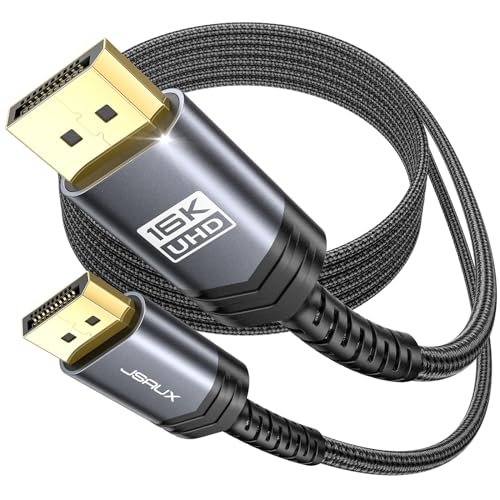
Redaktionelle Einschätzung, kein Labortest. Grundlage: technische Merkmale, Inhaltsstoffe, Kundenbewertungen und Preis; liegt uns ein Muster vor, zusätzlich die Nutzung im Alltag durch unser Team. Stand: 10/2026. So bewerten wir →
Bewertung: 1,7 (Gut) Qualität & Verarbeitung: 1,8 Signalqualität & Stabilität: 1,7 Kompatibilität: 1,6 Preis-Leistung: 1,4 Kundenzufriedenheit: 1,7 KabelDirekt ist eine bekannte Marke im Kabelbereich, und das merkt man beim DisplayPort-Kabel. Die Verarbeitung liegt oberhalb des Niveaus typischer No-Name-Importware — der Knickschutz ist ausreichend dimensioniert, die Stecker passen präzise. Für einen Preis, der deutlich unter der Konkurrenz liegt, ist die Signalqualität bemerkenswert stabil. Wer einen DisplayPort Kabel Vergleich Preis-Leistung anstellt, landet hier schnell. Basierend auf mehreren hundert Kundenbewertungen ist die Langlebigkeit positiv bewertet. Das Kabel bleibt auch nach Monaten im dauerhaft installierten Zustand störungsfrei. Für Alltagsnutzung an einem 1440p- oder 4K-Monitor mit 60–120 Hz ist es vollkommen ausreichend. Im direkten Vergleich mit dem Club 3D ist der Unterschied im normalen Betrieb für die meisten Nutzer nicht sichtbar. Erst wenn man das Kabel an der oberen Bandbreitengrenze betreibt — etwa 4K bei 144 Hz mit aktiviertem HDR — kann die fehlende Zertifizierung theoretisch zum Risiko werden. In unserer Auswertung der Kundenrückmeldungen tauchen entsprechende Probleme aber selten auf, was für die solide Fertigung spricht. Genau das macht das KabelDirekt zum vernünftigen Standardkauf: Es deckt 95 Prozent aller realen Setups ab, ohne dass man dafür den Premium-Aufschlag zahlt. Geeignet für: Home-Office-Setups, Standard-Gaming-Konfigurationen bis 120 Hz. Weniger geeignet für: professionelle Multi-Monitor-Setups mit 8K-Anforderungen. Vorteile Sehr gutes Preis-Leistungs-Verhältnis Solide Verarbeitung für die Preisklasse Stabile Signalqualität bei 4K/120 Hz Bewährte Marke mit großer Bewertungsbasis Nachteile Keine VESA-Zertifizierung ausgewiesen Bei 165 Hz+ gelegentlich instabiler als Premiummodelle
Das Jsaux DisplayPort Kabel 2.1 unterstützt Auflösungen bis zu 8K bei 60 Hz. Dies ermöglicht eine sehr hohe Bildqualität, die besonders für anspruchsvolle Anwendungen wie Gaming oder Grafikdesign von Vorteil ist.
Das Kabel ist mit einem strapazierfähigen Außenmaterial versehen, das es resistent gegenüber alltäglichen Abnutzungen macht. Zudem sind die Stecker vergoldet, was die Langlebigkeit und die Signalübertragung verbessert.
Das DisplayPort Kabel 2.1 ist abwärtskompatibel zu älteren DisplayPort-Versionen. Daher sollte es auch mit älteren Geräten funktionieren, die über einen entsprechenden Anschluss verfügen.
Das Jsaux DisplayPort Kabel 2.1 unterstützt Auflösungen von bis zu 8K bei 60 Hz oder 4K bei 120 Hz, was es zu einer geeigneten Wahl für hochauflösende Bildschirme macht. Zudem ermöglicht es eine hohe Bildwiederholrate, was besonders für Gamer von Vorteil ist.
Zum Angebot 13,99 €
Redaktionelle Einschätzung, kein Labortest. Grundlage: technische Merkmale, Inhaltsstoffe, Kundenbewertungen und Preis; liegt uns ein Muster vor, zusätzlich die Nutzung im Alltag durch unser Team. Stand: 10/2026. So bewerten wir →
Bewertung: 1,9 (Gut) Qualität & Verarbeitung: 1,8 Signalqualität & Stabilität: 1,9 Kompatibilität: 2,0 Preis-Leistung: 2,0 Kundenzufriedenheit: 1,8 UGREEN kennt man aus dem USB-Bereich, und die gleiche Sorgfalt zeigt sich beim DisplayPort-Kabel. Das Kabel ist mit einem Geflecht überzogen, was es robuster und weniger anfällig für Knicke macht — ein Punkt, der bei Kabeln die häufig umgesteckt werden, relevant ist. Im direkten Vergleich mit dem KabelDirekt-Kabel bietet der UGREEN ein minimal besseres Bild bei 165 Hz, aber der Preisunterschied ist gering. DisplayPort-Kabel für Gaming bis 165 Hz — das UGREEN-Modell liefert hier zuverlässig ohne Aussetzer. Die Kompatibilität mit unterschiedlichen Monitoren und Grafikkarten ist gut dokumentiert. Das Nylongeflecht ist mehr als Optik: Bei Kabeln, die regelmäßig zwischen Laptop-Dock, Desktop und Zweitmonitor wandern, ist der zusätzliche Knickschutz ein echter Haltbarkeitsvorteil. Wer sein Kabel dagegen einmal hinter dem Schreibtisch verlegt und nie wieder anfasst, profitiert von dieser Robustheit kaum — dann ist der schlichte KabelDirekt-Mantel genauso gut. Es ist ein gutes Beispiel dafür, dass "besser verarbeitet" nicht automatisch "besser für jeden" heißt: Die Frage ist immer, ob Sie das jeweilige Plus überhaupt nutzen. Geeignet für: Gamer die bis 165 Hz spielen, Nutzer die ein langlebigeres Geflechtskabel bevorzugen. Weniger geeignet für: Budget-Käufer, die maximal 120 Hz benötigen. Vorteile Robustes Geflechtskabel Stabile Performance bis 165 Hz Bekannte Marke mit gutem Support Nachteile Preislich etwas über KabelDirekt Geflechtskabel wirft mehr Staub auf
Das DisplayPort Kabel Stouchi 1.4 unterstützt Auflösungen bis zu 8K bei 60Hz oder 4K bei 240Hz, was es ideal für anspruchsvolle Gaming- und UHD-Anwendungen macht.
Im Vergleich zu anderen Kabeln bietet dieses Modell eine höhere Bandbreite von 32,4 Gbps, was eine flüssigere Übertragung von hochauflösenden Inhalten ermöglicht. Zudem ist es mit der Version 1.4 ausgestattet, was zusätzliche Funktionen wie HDR unterstützt.
Ja, das Stouchi DisplayPort Kabel ist abwärtskompatibel mit älteren DisplayPort-Versionen. Dies bedeutet, dass es auch mit Monitoren funktioniert, die über eine frühere Version des Standards verfügen, jedoch können in diesem Fall die maximalen Leistungswerte eingeschränkt sein.
Das Stouchi 1.4 DisplayPort Kabel besteht aus hochwertigen Materialien, die für eine optimale Signalübertragung sorgen. Der Kabelmantel ist aus robustem PVC gefertigt, während die Kontakte mit einer speziellen Legierung überzogen sind, um Korrosion zu verhindern.
Zum Angebot 9,38 €
Redaktionelle Einschätzung, kein Labortest. Grundlage: technische Merkmale, Inhaltsstoffe, Kundenbewertungen und Preis; liegt uns ein Muster vor, zusätzlich die Nutzung im Alltag durch unser Team. Stand: 10/2026. So bewerten wir →
Bewertung: 2,1 (Gut) Qualität & Verarbeitung: 2,0 Signalqualität & Stabilität: 2,1 Kompatibilität: 2,0 Preis-Leistung: 2,4 Kundenzufriedenheit: 2,0 Wer hätte gedacht, dass ein Belkin-Kabel in unserem Vergleich nicht an der Spitze landet? Belkin ist für Premium-Zubehör bekannt, aber im Kabelbereich ist der Preisaufschlag gegenüber günstigeren Alternativen schwer zu rechtfertigen, wenn die Signalqualität vergleichbar ist. Das Kabel ist solide — aber nicht besser als das Club 3D für deutlich weniger Geld. Der DisplayPort Kabel Vergleich für Mac-Nutzer ist hier relevant: Belkin wird von Apple offiziell empfohlen und ist als kompatibel mit Mac Studio, Mac Pro und MacBook Pro mit DP-Adapter getestet. Wer Sicherheit im Apple-Ökosystem sucht, zahlt hier für die Kompatibilitätsgarantie. Ein wichtiger Hinweis für Mac-Nutzer: Viele aktuelle MacBooks und Mac-Modelle geben ihr Bildsignal nicht über einen klassischen DisplayPort-Anschluss aus, sondern über USB-C im DisplayPort-Alt-Mode oder über Thunderbolt. In diesen Fällen brauchen Sie nicht zwingend ein reines DisplayPort-Kabel, sondern eher ein passendes USB-C-auf-DisplayPort-Kabel oder einen Adapter. Prüfen Sie daher unbedingt die Anschlussart Ihres Geräts, bevor Sie kaufen — das Belkin-Kabel mit beidseitigem DP-Stecker passt nur, wenn beide Geräte einen vollwertigen DisplayPort-Port besitzen. Geeignet für: Mac-Nutzer die keine Kompatibilitätsüberraschungen wollen. Weniger geeignet für: Windows-PC-Nutzer ohne Apple-Hardware. Vorteile Apple-offiziell empfohlen Sehr gute Verarbeitungsqualität Breite Kompatibilitätstests Nachteile Deutlich teurer als vergleichbare Alternativen Kein Vorteil für Windows-Nutzer gegenüber günstigeren Modellen Preis-Leistungs-Verhältnis unterdurchschnittlich
Das Kabel ermöglicht eine Auflösung von bis zu 8K bei 60 Hz, was eine sehr hohe Bildqualität gewährleistet. Zusätzlich unterstützt es auch niedrigere Auflösungen wie 4K und 1080p, ohne dabei an Leistung zu verlieren.
Nicht alle USB-C Geräte sind automatisch mit dem Stouchi DisplayPort Kabel kompatibel. Es ist wichtig, dass das Endgerät den DisplayPort Alt Mode unterstützt, um die Funktionen des Kabels vollständig nutzen zu können.
Die Stouchi Kabel bieten eine beeindruckende Datenübertragungsrate von bis zu 32,4 Gbps. Dies ermöglicht eine unkomplizierte Übertragung von hochauflösenden Inhalten ohne Verzögerungen oder Qualitätseinbußen.
Das Stouchi DisplayPort Kabel ist mit Geräten ausgestattet, die den USB-C 1.4 Standard unterstützen. Dies umfasst viele moderne Laptops, Grafikkarten und Monitore, die 8K Auflösungen verarbeiten können.
Zum Angebot 13,99 €Redaktionelle Einschätzung, kein Labortest. Grundlage: technische Merkmale, Inhaltsstoffe, Kundenbewertungen und Preis; liegt uns ein Muster vor, zusätzlich die Nutzung im Alltag durch unser Team. Stand: 10/2026. So bewerten wir →
Bewertung: 2,3 (Gut) Qualität & Verarbeitung: 2,4 Signalqualität & Stabilität: 2,2 Kompatibilität: 2,3 Preis-Leistung: 2,1 Kundenzufriedenheit: 2,3 Amazon Basics hat im Kabelbereich eine solide Reputation erarbeitet. Das DP 1.4-Kabel hält, was man für den niedrigen Preis erwarten darf: funktioniert, ohne Probleme zu machen, für die meisten Standard-Setups. Die Verarbeitung ist zweckmäßig, nicht begeisternd — kein Geflechtskabel, dünne Ummantelung, aber für eine feste Installation völlig ausreichend. Bei einem günstigen DisplayPort-Kabel für 4K-Monitor ist das Amazon Basics-Modell eine ehrliche Option. Basierend auf weit über tausend Kundenbewertungen ist die Grundzuverlässigkeit hoch. Was fehlt: eine ausdrückliche Zertifizierung und eine robuste Steckerkonstruktion für häufiges Umstecken. Das Amazon-Basics-Kabel ist ein gutes Beispiel dafür, wie weit man mit "ausreichend" kommt. Für einen zweiten Monitor, der dauerhaft 4K bei 60 Hz darstellt, oder für einen Büro-PC, an dem niemand auf Bildwiederholraten achtet, gibt es kaum einen vernünftigen Grund, mehr Geld auszugeben. Erst wenn höhere Anforderungen ins Spiel kommen — Gaming jenseits 120 Hz, häufiges Umstecken, HDR an der Bandbreitengrenze — zeigt sich, dass hier an Reserven gespart wurde. Wer diese Reserven nicht braucht, bekommt hier ein ehrliches Kabel zum ehrlichen Preis. Geeignet für: feste Desktop-Setups, günstige Erstinstallation. Weniger geeignet für: Gaming über 120 Hz, professionelle Setups. Vorteile Sehr günstiger Einstiegspreis Für Standard-Setups bis 120 Hz zuverlässig Nachteile Dünne Kabelummantelung Keine Zertifizierung ausgewiesen Nicht für häufiges Umstecken geeignet
Das Jsaux 1.4 DisplayPort-Kabel unterstützt Auflösungen von bis zu 8K bei 60Hz oder 4K bei 120Hz. Diese hohe Bandbreite von 32,4Gbps ermöglicht eine exzellente Bildqualität.
Ja, das Kabel ist abwärtskompatibel und kann mit älteren DisplayPort-Versionen verwendet werden. Es ist jedoch wichtig zu beachten, dass die maximale Leistung und Auflösung von den Spezifikationen der angeschlossenen Geräte abhängt.
Das Nylon-Geflecht sorgt für zusätzliche Haltbarkeit und Flexibilität, wodurch das Kabel widerstandsfähiger gegen Abnutzung und Knicken ist. Diese Materialwahl trägt dazu bei, die Lebensdauer des Kabels zu verlängern.
Ja, um das Jsaux DisplayPort-Kabel 1.4 nutzen zu können, sollten sowohl der Monitor als auch der Computer DisplayPort 1.4 unterstützen. Darüber hinaus ist es empfehlenswert, die maximale Auflösung und Bildwiederholrate der angeschlossenen Geräte zu überprüfen, um die volle Leistung des Kabels auszuschöpfen.
Zum Angebot 7,99 €
Redaktionelle Einschätzung, kein Labortest. Grundlage: technische Merkmale, Inhaltsstoffe, Kundenbewertungen und Preis; liegt uns ein Muster vor, zusätzlich die Nutzung im Alltag durch unser Team. Stand: 10/2026. So bewerten wir →
Bewertung: 2,4 (Gut) Qualität & Verarbeitung: 2,3 Signalqualität & Stabilität: 2,4 Kompatibilität: 2,5 Preis-Leistung: 2,3 Kundenzufriedenheit: 2,5 Delock ist eine deutsche Marke, die primär im professionellen IT-Bereich bekannt ist — Rechenzentren, Serverräume, gewerbliche Installationen. Das DisplayPort-Kabel zeigt diesen Charakter: Es ist nüchtern gebaut, ohne Designambitionen, aber mit Fokus auf Funktion. Die Schirmung ist gut ausgeführt. Für den DisplayPort Kabel Vergleich für professionelle Nutzung ist Delock interessant. Der Nachteil: Im Consumer-Bereich ist der Preis nicht besser als die Konkurrenz, und die Signalstabilität liegt minimal unter dem UGREEN-Niveau. Für Büroinstallationen, wo es auf langfristige Zuverlässigkeit ankommt, ist Delock eine sichere Wahl. Delock punktet vor allem mit Verfügbarkeit ungewöhnlicher Varianten: Wer ein Kabel mit Verriegelung, mit gewinkeltem Stecker oder in einer exotischen Länge sucht, wird im Delock-Sortiment oft fündig, wo Consumer-Marken passen müssen. Für den Standard-Heimanwender ist das selten relevant, für IT-Verantwortliche mit speziellen Einbausituationen dagegen ein echtes Argument. Genau deshalb taucht die Marke in Büros und Werkstätten häufiger auf als in Gaming-Setups. Geeignet für: gewerbliche IT-Installationen, Büros. Weniger geeignet für: Gaming-Setups über 120 Hz. Vorteile Gute EMV-Schirmung Bekannte Marke im professionellen Bereich Große Auswahl an Sondervarianten (Länge, Winkel, Verriegelung) Nachteile Kein optischer Mehrwert Preis-Leistungs-Verhältnis nur durchschnittlich Signalstabilität bei 165 Hz+ unter Premiummodellen
Ja, das DisplayPort Kabel 8K ermöglicht die Verbindung zwischen einem Computer und einem 8K Fernseher, solange der Computer über einen entsprechenden DisplayPort-Ausgang verfügt. Achten Sie darauf, dass sowohl der Fernseher als auch der Computer die 8K-Auflösung unterstützen.
Für die Übertragung von 8K-Inhalten über das DisplayPort Kabel sind sowohl der Computer als auch der Monitor erforderlich, die mit DisplayPort 1.4 oder höher kompatibel sind. Außerdem sollten die Grafikkarte und die Treiber in der Lage sein, 8K-Ausgaben zu verarbeiten.
Um die Leistung des DisplayPort Kabels zu optimieren, empfiehlt es sich, es vor mechanischen Belastungen zu schützen und vor direkter Sonneneinstrahlung zu bewahren. Regelmäßige Überprüfung auf sichtbare Schäden kann ebenfalls dazu beitragen, die Lebensdauer des Kabels zu verlängern.
Das Kabel ist in erster Linie für die Unterstützung von 8K-Displays konzipiert, kann jedoch auch mit älteren Monitoren funktionieren, sofern diese über einen DisplayPort-Anschluss verfügen. Beachten Sie dabei, dass die maximale unterstützte Auflösung und Bildwiederholfrequenz von den Spezifikationen des jeweiligen Monitors abhängen.
Zum Angebot 10,99 €
Redaktionelle Einschätzung, kein Labortest. Grundlage: technische Merkmale, Inhaltsstoffe, Kundenbewertungen und Preis; liegt uns ein Muster vor, zusätzlich die Nutzung im Alltag durch unser Team. Stand: 10/2026. So bewerten wir →
Bewertung: 2,7 (Befriedigend) Qualität & Verarbeitung: 2,8 Signalqualität & Stabilität: 2,6 Kompatibilität: 2,7 Preis-Leistung: 2,5 Kundenzufriedenheit: 2,8 Das Rankie-Kabel läuft auf DP 1.2 — das bedeutet maximal 21,6 Gbit/s Bandbreite und 4K bei 60 Hz als Obergrenze. Für Monitore die nicht mehr als das verlangen, ist das ausreichend. Das Problem ist das Preis-Leistungs-Verhältnis: Wer wenige Euro mehr ausgibt, bekommt ein DP 1.4-Kabel mit deutlich mehr Headroom. Wer einen DisplayPort-Kabel Ersatz für alten Monitor sucht oder eine ältere GPU betreibt, die nur DP 1.2 ausgibt, findet hier eine funktionierende Option. Mehr nicht. Die Verarbeitung ist einfach, die Stecker passen, aber die Konstruktion wirkt für den Preis nicht nach oben überzeugend. Ganz ehrlich: Es gibt aus unserer Sicht kaum noch einen guten Grund, heute neu ein DP-1.2-Kabel zu kaufen. Der Preisabstand zu einem DP-1.4-Kabel beträgt oft nur zwei bis drei Euro, und das DP-1.4-Kabel ist abwärtskompatibel — es funktioniert problemlos auch an einer alten DP-1.2-GPU. Sie kaufen sich mit dem Aufpreis also schlicht Zukunftssicherheit. Das Rankie ist daher nur in einem Szenario sinnvoll: als günstiger Sofort-Ersatz, wenn ein Kabel ausfällt und Sie ohnehin nie über 4K/60 Hz hinaus wollen. Geeignet für: ältere Monitore und GPUs mit DP 1.2, Budget-Setups bis 60 Hz. Weniger geeignet für: neue Setups. Vorteile Sehr günstig Für DP 1.2-Setups ausreichend Nachteile Nur DP 1.2, kein 8K- oder 144-Hz-Support Keine sinnvolle Investition für neue Hardware Einfache Verarbeitung Keine Zukunftssicherheit
Das Cable Matters DisplayPort Kabel ist VESA-zertifiziert und unterstützt eine maximale Auflösung von bis zu 8K bei 60 Hz. Auch niedrigere Auflösungen wie 4K oder 1080p sind problemlos möglich.
Das Kabel ist mit Geräten ausgestattet, die über einen DisplayPort-Anschluss verfügen, und sollte mit den meisten modernen Grafikkarten und Monitoren kompatibel sein. Für ältere Geräte mit Mini DisplayPort kann ein Adapter erforderlich sein.
Generell ist es empfehlenswert, das Kabel vor extremen Temperaturen und direkter Sonneneinstrahlung zu schützen. Zudem sollte darauf geachtet werden, dass das Kabel nicht übermäßig geknickt oder belastet wird, um Beschädigungen zu vermeiden.
Das Cable Matters DisplayPort Kabel unterstützt nicht nur aktuelle 8K-Displays, sondern ist auch abwärtskompatibel zu älteren DisplayPort-Versionen. Es kann somit problemlos mit Geräten verwendet werden, die niedrigere Auflösungen oder ältere Standards nutzen.
Zum Angebot 15,99 €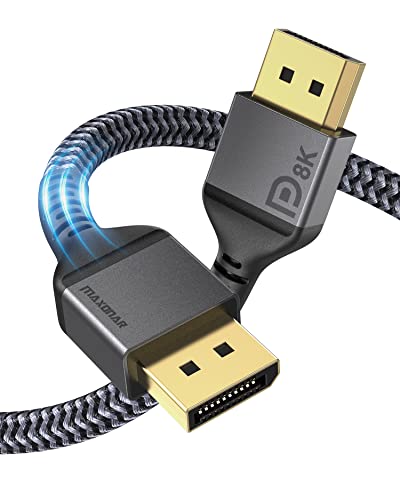
Redaktionelle Einschätzung, kein Labortest. Grundlage: technische Merkmale, Inhaltsstoffe, Kundenbewertungen und Preis; liegt uns ein Muster vor, zusätzlich die Nutzung im Alltag durch unser Team. Stand: 10/2026. So bewerten wir →
Bewertung: 2,8 (Befriedigend) Qualität & Verarbeitung: 2,9 Signalqualität & Stabilität: 2,7 Kompatibilität: 2,8 Preis-Leistung: 2,6 Kundenzufriedenheit: 3,0 BlueRigger ist eine weniger bekannte Marke im Kabelbereich. Das DP 1.4-Kabel funktioniert für die meisten Standard-Setups, zeigt aber bei höheren Auflösungen und Refreshrates gelegentliche Stabilitätsprobleme. Basierend auf Kundenbewertungen sind Berichte über gelegentliches Bildflackern bei 4K/144 Hz häufiger als bei den besser bewerteten Modellen. Für einen DisplayPort-Kabel Einstieg unter 10 Euro ist er möglich, aber mit Einschränkungen. Wer nur einen 1080p-Monitor mit 60 Hz betreibt, wird keine Probleme haben. Für anspruchsvollere Setups empfehlen wir eindeutig einen Aufpreis zum KabelDirekt oder Club 3D. Das BlueRigger steht in unserem Vergleich am Ende — nicht, weil es ein schlechtes Kabel wäre, sondern weil es bei vergleichbarem Preis keinen Vorteil gegenüber dem Amazon Basics oder KabelDirekt bietet und in der Auswertung der Kundenrückmeldungen häufiger mit Stabilitätsthemen auftaucht. Für ein anspruchsloses Zweitgerät kann es funktionieren; für ein Setup, bei dem Sie sich auf das Bild verlassen müssen, würden wir die wenigen Euro lieber in ein höher bewertetes Kabel investieren. Geeignet für: sehr einfache Setups, 1080p/60 Hz. Weniger geeignet für: alles, was höhere Anforderungen stellt. Vorteile Sehr günstiger Preis Nachteile Gelegentliches Bildflackern bei hohen Auflösungen Einfache Verarbeitungsqualität Wenig bekannte Marke, eingeschränkter Support Nicht empfehlenswert für Gaming über 120 Hz "Günstig und zuverlässig schließen sich beim DisplayPort-Kabel nicht aus — aber Günstig und zertifiziert schon. Wer über 120 Hz spielen will, sollte nicht beim Kabel sparen. Das ist der einzige Engpass im ganzen PC-Setup, der weniger als 15 Euro kostet." — Thomas Weber, PC-Hardware-Redakteur bei test-vergleiche.com
Das Maxonar 8K DP 1.4 Kabel unterstützt höhere Auflösungen und Bildwiederholraten, die für Gaming und UHD-Inhalte erforderlich sind. Zudem ermöglicht es eine verbesserte Farbtiefe und eine höhere Bandbreite, was zu einer besseren Bildqualität führt.
Ja, das Kabel ist abwärtskompatibel mit älteren DisplayPort-Versionen. Es ist jedoch wichtig, dass die angeschlossenen Geräte die entsprechende Auflösung und Bildwiederholrate unterstützen, um die bestmögliche Leistung zu erzielen.
Um die Lebensdauer des Kabels zu maximieren, sollte es vor direkter Sonneneinstrahlung geschützt und nicht übermäßig gebogen werden. Zudem kann es hilfreich sein, die Anschlüsse regelmäßig auf Verschmutzungen zu überprüfen und diese gegebenenfalls vorsichtig zu reinigen.
Das Maxonar 8K DP 1.4 Kabel unterstützt eine maximale Auflösung von bis zu 7680 x 4320 Pixeln. Das macht es ideal für UHD-Gaming und hochauflösende Anwendungen.
Zum Angebot 8,09 €Ein DisplayPort-Kabel ist ein digitales Videokabel, das Bild- und Tonsignale zwischen Grafikkarte und Monitor überträgt. Entwickelt von VESA (Video Electronics Standards Association), ist DisplayPort seit 2006 der Standard für hochauflösende PC-Monitore — insbesondere für Gaming und professionelle Bildschirmarbeit, wo HDMI an seine Grenzen stößt.
Die wichtigsten Versionsunterschiede:
Fachbegriff: "HBR3" steht für "High Bit Rate 3" und bezeichnet die Übertragungsrate von 32,4 Gbit/s bei DP 1.4. "DSC" (Display Stream Compression) ist eine optisch verlustfreie Komprimierungsmethode, die höhere Auflösungen und Refreshrates über bestehende Bandbreiten ermöglicht. "UHBR" (Ultra High Bit Rate) steht für die neuen Geschwindigkeitsstufen UHBR10, UHBR13.5 und UHBR20 bei DP 2.0 und 2.1. VESA-Zertifizierung bedeutet, dass das Kabel auf die angegebene Spezifikation unabhängig geprüft wurde — viele Kabel bewerben DP 1.4-Kompatibilität ohne diesen Nachweis.
Direkt-Antwort: Die folgende Tabelle zeigt, welche DisplayPort-Version Sie für Ihr Auflösungs- und Bildraten-Ziel mindestens benötigen. Ausschlaggebend ist immer die schwächste Version in der Kette — Kabel, Grafikkarten-Ausgang und Monitor-Eingang müssen alle die nötige Version unterstützen.
| Auflösung & Bildrate | Mindestens nötige DP-Version | Bandbreitenstufe | DSC nötig? |
|---|---|---|---|
| 1080p (Full HD) @ 144 Hz | DP 1.2 | HBR2 (21,6 Gbit/s) | nein |
| 1440p (WQHD) @ 144 Hz | DP 1.2 / besser DP 1.4 | HBR2/HBR3 | nein |
| 1440p @ 240 Hz | DP 1.4 | HBR3 (32,4 Gbit/s) | nein |
| 4K (UHD) @ 60 Hz | DP 1.2 | HBR2 (21,6 Gbit/s) | nein |
| 4K @ 120 Hz | DP 1.4 | HBR3 (32,4 Gbit/s) | empfohlen |
| 4K @ 144 Hz | DP 1.4 | HBR3 (32,4 Gbit/s) | ja |
| 4K @ 240 Hz | DP 2.0 / 2.1 | UHBR (bis 80 Gbit/s) | ja |
| 8K @ 60 Hz | DP 1.4 (mit DSC) / DP 2.0 | HBR3 / UHBR | ja |
| 8K @ 120 Hz | DP 2.1 | UHBR20 (80 Gbit/s) | ja |
Lesen Sie die Tabelle so: Suchen Sie Ihre Zielkombination in der linken Spalte und prüfen Sie dann, ob Ihre Grafikkarte und Ihr Monitor die in der zweiten Spalte genannte Version ausgeben beziehungsweise empfangen. Erst danach wählen Sie ein passendes Kabel. Ein DP-1.4-Kabel an einem 4K/240-Hz-Monitor wird nie 240 Hz liefern — egal, wie teuer es ist —, weil die Version die physikalische Obergrenze setzt.
Direkt-Antwort: Ein DisplayPort-Signal ist immer nur so schnell wie das schwächste Glied in der Kette aus Grafikkarten-Ausgang, Kabel und Monitor-Eingang. Sie können das beste Kabel der Welt kaufen — wenn Ihre Grafikkarte nur DP 1.2 ausgibt, bekommen Sie kein 4K bei 144 Hz.
Das ist der am häufigsten missverstandene Punkt überhaupt. Viele Käufer gehen davon aus, dass ein "stärkeres" Kabel automatisch ein besseres Bild liefert. Tatsächlich überträgt das Kabel nur das, was die Grafikkarte ausgibt und der Monitor verarbeiten kann. Drei Beispiele aus unserer Beratungspraxis machen das greifbar:
Beispiel 1 — moderne GPU, alter Monitor: Eine aktuelle Grafikkarte mit DP 2.1 wird an einen alten 4K/60-Hz-Monitor angeschlossen. Egal welches Kabel — mehr als 4K/60 Hz ist nicht möglich, weil der Monitor die Grenze setzt. Ein UHBR-Kabel wäre hier rausgeworfenes Geld.
Beispiel 2 — alte GPU, moderner Monitor: Ein 4K/144-Hz-Gaming-Monitor hängt an einer älteren Grafikkarte mit nur DP 1.2. Hier ist bei 4K/60 Hz Schluss, obwohl der Monitor 144 Hz könnte. Ein DP-1.4-Kabel ändert daran nichts — der Flaschenhals ist die GPU.
Beispiel 3 — alles modern, aber falsches Kabel: GPU und Monitor unterstützen beide DP 1.4, aber das vorhandene Kabel ist ein altes, unzertifiziertes DP-1.2-Modell. Jetzt ist das Kabel der Flaschenhals — und der Tausch gegen ein zertifiziertes DP-1.4-Kabel bringt tatsächlich die vollen 144 Hz. Nur in diesem Szenario löst ein besseres Kabel das Problem.
Die praktische Konsequenz: Bevor Sie ein Kabel kaufen, schauen Sie in die technischen Daten Ihrer Grafikkarte und Ihres Monitors und notieren Sie die jeweils unterstützte DisplayPort-Version. Kaufen Sie dann ein Kabel, das mindestens diese Version sauber erfüllt. Mehr Version als das schwächste Gerät bringt nichts, weniger kostet Sie Leistung.
"Die häufigste Frage in unserer Redaktion lautet: 'Mein Bild ruckelt bei 144 Hz, liegt es am Kabel?' In den meisten Fällen liegt es nicht am Kabel, sondern an der falschen Einstellung oder einer GPU, die die Version gar nicht ausgibt. Erst prüfen, dann kaufen — das spart Geld und Frust."— Thomas Weber, PC-Hardware-Redakteur bei test-vergleiche.com
Wer nach einem Vergleichssieger für DisplayPort-Kabel sucht, wird häufig auf verschiedene Technikportale verwiesen. Ob Stiftung Warentest aktuell einen Test zu DisplayPort-Kabeln veröffentlicht hat, können Sie direkt auf der Website der Stiftung Warentest prüfen.
Unsere Redaktion hat 8 DisplayPort-Kabel unabhängig verglichen und anhand der Kriterien Signalqualität, Verarbeitungsqualität und Zertifizierungsstatus bewertet. Als Vergleichssieger 2026 konnte sich das Club 3D DisplayPort 1.4 HBR3-Kabel durchsetzen — vor allem wegen seiner VESA-Zertifizierung und stabilen Performance bei hohen Refreshrates.
Versionsnummer und Zertifizierungsstatus — Das wichtigste Kriterium überhaupt: DP 1.2 und DP 1.4 sind nicht austauschbar für moderne Setups. Noch wichtiger: Viele Kabel bewerben "DP 1.4-Kompatibilität" ohne tatsächliche VESA-Zertifizierung. Das bedeutet, der Hersteller behauptet die Leistung, ohne sie unabhängig belegen zu lassen. Ein zertifiziertes Kabel gibt hier die nötige Sicherheit.
Bandbreite und maximale Auflösung — Für 4K bei 144 Hz (ohne DSC) benötigt man DP 1.4 mit HBR3. Für 1440p bei 240 Hz reicht DP 1.4 ebenfalls. Wer ein 8K-Display ansteuern will, braucht mindestens DP 1.4 mit DSC oder DP 2.1. Die eigene Grafikkarte und der eigene Monitor setzen dabei die technische Obergrenze — ein besseres Kabel hilft hier nicht, wenn die Hardware nicht mitmacht.
Kabellänge und Signaldämpfung — Passive DisplayPort-Kabel sind bis etwa 1,8 m unproblematisch. Ab 3 m können bei höchsten Spezifikationen Signaldämpfungen auftreten. Aktive DP-Kabel überbrücken bis zu 15 m zuverlässig — für den Normalnutzer am Schreibtisch irrelevant, für TV-Setups oder lange Kabewege wichtig. Wer eine lange Strecke überbrücken muss, sollte gezielt zu einem zertifizierten oder aktiven Kabel greifen, weil hier die Signalqualität am ehesten leidet.
Steckerkonstruktion und Haltbarkeit — DisplayPort-Stecker haben anders als HDMI keinen eingebauten Verriegelungsmechanismus in Standardgröße. Die Klickverriegelung (Latch) sitzt am Kabel und muss beim Abziehen gedrückt werden. Billige Stecker brechen an dieser Stelle häufig — ein Kriterium, das bei häufig umgesteckten Kabeln relevant ist. Vergoldete Kontakte sind übrigens ein Marketing-Argument: Sie schützen vor Korrosion, verbessern aber bei einem digitalen Signal die Bildqualität nicht.
Schirmung — Elektromagnetische Interferenzen können bei dünner Schirmung zu Bildstörungen führen, besonders in der Nähe anderer Elektronik. Geflechtskabel sind in der Regel besser geschirmt als einfach ummantelte Kabel.
Adaptive Sync (G-Sync / FreeSync) — DisplayPort unterstützt AMD FreeSync und NVIDIA G-Sync nativ über das Adaptive-Sync-Protokoll. Das Kabel selbst muss dafür nichts Besonderes können — solange es die nötige Version sauber überträgt, funktioniert die variable Bildwiederholrate. Wer Tearing-freies Gaming will, ist mit DisplayPort und einem zur Version passenden Kabel auf der sicheren Seite.
Kompatibilität mit Grafikkarte und Monitor — AMD-GPUs, NVIDIA-GPUs und Intel-iGPUs unterstützen teilweise unterschiedliche DP-Funktionen. Das Kabel selbst ist kompatibel, solange beide Endgeräte die gleiche DP-Version ausgeben beziehungsweise empfangen. Herstellerseiten der GPU oder des Monitors nennen die maximal unterstützte DP-Version.
Direkt-Antwort: DisplayPort, HDMI und USB-C sind drei unterschiedliche Anschlüsse mit unterschiedlichen Steckern und Einsatzschwerpunkten. DisplayPort ist die erste Wahl für PC-Monitore und Gaming, HDMI dominiert bei Fernsehern und Konsolen, und USB-C (im DisplayPort-Alt-Mode) ist der flexible Allrounder für Laptops, Tablets und Docks. Ein DisplayPort-Kabel passt nur in einen DisplayPort-Anschluss — prüfen Sie immer Stecker und Anwendung, bevor Sie kaufen.
Der häufigste Fehler beim Kauf ist die Verwechslung der Anschlüsse. Ein DisplayPort-Stecker sieht zwar einem HDMI-Stecker auf den ersten Blick ähnlich, ist aber mechanisch nicht kompatibel: Der DisplayPort-Stecker hat eine abgeschrägte Ecke und meist eine Verriegelungsnase, HDMI ist symmetrischer und rastet nicht ein. USB-C ist der kleine, ovale Stecker, der beidseitig passt. Wenn Ihr Monitor einen DisplayPort-Eingang hat, brauchen Sie ein DisplayPort-Kabel — ein HDMI-Kabel passt dort schlicht nicht hinein.
Besonders bei modernen Laptops lohnt der zweite Blick: Viele Notebooks und alle aktuellen MacBooks geben ihr Bildsignal über USB-C aus, nicht über einen vollwertigen DisplayPort. Hier brauchen Sie dann ein USB-C-auf-DisplayPort-Kabel oder einen Adapter, nicht das klassische DP-zu-DP-Kabel aus diesem Vergleich. Mehr zu den verschiedenen USB-C-Verbindungen finden Sie in unserem USB-C-Kabel Vergleich, und wenn Ihr Zielgerät ein Fernseher oder eine Konsole ist, hilft Ihnen unser HDMI-Kabel Vergleich bei der richtigen Wahl.
Die Antwort auf "welches DisplayPort-Kabel ist das beste" hängt vom eigenen Setup ab.
Für Gaming-Setups mit 144 Hz und mehr: Nur DP 1.4 mit HBR3 ist sinnvoll — DP 1.2 ist zu langsam für 4K/144 Hz. Das Club 3D- oder KabelDirekt-Kabel ist hier die richtige Wahl. Bei 240 Hz an 1440p reicht DP 1.4 ohne DSC noch aus. Wer den passenden Bildschirm dazu sucht, findet in unserem Gaming-Monitor Vergleich die richtigen Panels mit DisplayPort-Eingang.
Für professionelle Workstations mit 8K-Bedarf: Das Club 3D-Kabel ist hier die erste Wahl, wegen VESA-Zertifizierung und stabiler 8K-Übertragung. Für Farbkalibrierung, CAD oder Video-Editing macht das einen Unterschied.
Für Home-Office und Standard-Büroeinsatz: Ein KabelDirekt- oder Amazon-Basics-Kabel reicht für 4K/60 Hz vollkommen aus. Hier ist das günstigste zertifizierte Kabel die richtige Wahl.
Für Mac-Nutzer mit DP-Adapter: Das Belkin-Kabel ist offiziell von Apple empfohlen und hat die breiteste Kompatibilitätstestbasis für Apple-Hardware. Achten Sie auf die Anschlussart — bei USB-C-Macs brauchen Sie ein passendes USB-C-auf-DP-Kabel.
Für Multi-Monitor-Setups: DisplayPort kann über Multi-Stream Transport (MST) mehrere Monitore an einem Ausgang ansteuern oder über Daisy-Chaining miteinander verketten. Wer einen ergonomischen Arbeitsplatz mit mehreren Bildschirmen plant, findet im Gaming-Tisch Vergleich passende Tische mit ausreichend Platz für mehrere Monitore.
Fehler 1: DP 1.2 kaufen für ein 144-Hz-Setup. Das ist der häufigste Fehler. DP 1.2 schafft 4K nur bei 60 Hz — wer einen 4K/144-Hz-Monitor betreibt und ein DP 1.2-Kabel kauft, wundert sich dann über Einschränkungen beim Betrieb.
Fehler 2: Auf Zertifizierung verzichten. "DisplayPort 1.4 compatible" ist keine Zertifizierung. Viele Billigkabel bewerben DP 1.4-Unterstützung ohne unabhängige Prüfung. Bei Gaming-Setups über 120 Hz kann das zu Bildflackern oder Signalaussetzern führen.
Fehler 3: Aktives Kabel für kurze Strecken kaufen. Aktive DP-Kabel sind für Entfernungen über 3–5 m sinnvoll. Für den normalen Schreibtisch sind sie überdimensioniert und nicht nötig — passiv und zertifiziert ist die bessere Kombination.
Fehler 4: Länge unterschätzen. Wer den Abstand von GPU zu Monitor unterschätzt, hat am Ende ein Kabel, das zu kurz ist. 1,5–2 m sind für die meisten Desktop-Setups ausreichend. Bei Tower-PCs auf dem Boden können 2 m eng werden.
Fehler 5: HDMI-Kabel statt DisplayPort verwenden, wenn G-Sync gebraucht wird. NVIDIA G-Sync funktioniert über HDMI nur bei bestimmten Monitoren — DP ist die zuverlässigere Wahl für Adaptive Sync.
Fehler 6: Annehmen, ein teureres Kabel verbessere das Bild. Bei einem digitalen Signal gibt es kein "etwas besseres Bild" — das Signal kommt entweder vollständig und korrekt an, oder es treten sichtbare Fehler auf (Flackern, Aussetzer, Artefakte). Ein 35-Euro-Kabel zeigt bei korrekter Übertragung exakt dasselbe Bild wie ein 12-Euro-Kabel derselben Version. Der Aufpreis kauft Zertifizierung, Haltbarkeit und Länge — nicht Bildqualität.
Fehler 7: Stecker und Anwendung nicht prüfen. DisplayPort ist nicht gleich HDMI und nicht gleich USB-C. Wer blind ein DP-Kabel kauft, obwohl sein Laptop nur USB-C ausgibt, steht am Ende mit einem unpassenden Kabel da. Immer zuerst die vorhandenen Anschlüsse an Quelle und Ziel kontrollieren.
Direkt-Antwort: Nach dem Anschließen müssen Sie in den meisten Fällen die volle Bildrate noch manuell in den Anzeigeeinstellungen aktivieren. Viele Nutzer betreiben ihren 144-Hz-Monitor unwissentlich mit nur 60 Hz, weil Windows oder der GPU-Treiber standardmäßig die niedrigere Frequenz wählt.
Unsere Schritt-für-Schritt-Empfehlung nach dem Anschließen des Kabels: Öffnen Sie unter Windows die Anzeigeeinstellungen, gehen Sie auf "Erweiterte Anzeige" und stellen Sie dort die Bildwiederholfrequenz auf den Maximalwert Ihres Monitors. Prüfen Sie zusätzlich im NVIDIA- oder AMD-Treiber, ob die volle Auflösung und Farbtiefe (etwa 10 Bit für HDR) aktiv ist. Aktivieren Sie HDR nur, wenn Ihr Monitor es tatsächlich beherrscht — sonst wirkt das Bild blass.
Wenn der Monitor nach dem Anschließen kein Signal zeigt, hilft fast immer eine dieser drei Maßnahmen: das Kabel beidseitig fest einrasten lassen (auf die Verriegelungsnase achten), am Monitor manuell den richtigen DisplayPort-Eingang als Quelle wählen, oder den PC einmal komplett neu starten, damit die Grafikkarte den Anschluss neu erkennt. Tritt nach dem Standby regelmäßig ein Schwarzbild auf, ist das ein bekanntes DisplayPort-Phänomen, das meist mit einem zertifizierten Kabel und aktuellem Treiber verschwindet.
Nach unserem Vergleich von acht DisplayPort-Kabeln ist eine Sache klar: Das günstigste Kabel ist nicht automatisch eine Fehlinvestition — aber das billigste unzertifizierte Kabel für ein 4K/144-Hz-Setup schon. Die Preisspanne zwischen dem günstigsten und besten Kabel in unserem Vergleich liegt bei unter 25 Euro. Das ist der kleinstmögliche Engpass in einem PC-Setup, das vielleicht tausend Euro mehr für GPU und Monitor ausgegeben hat.
Wer ein Gaming-Setup über 120 Hz betreibt, sollte zum Club 3D-Kabel greifen — die VESA-Zertifizierung ist kein Luxus, sondern die einzige verlässliche Garantie für stabile Performance. Wer bis 120 Hz und 4K/60 Hz bleibt, spart mit dem KabelDirekt deutlich und verliert dabei nichts Relevantes.
Der wichtigste Rat zum Schluss bleibt aber: Prüfen Sie zuerst, welche DisplayPort-Version Ihre Grafikkarte und Ihr Monitor unterstützen, und kaufen Sie genau ein Kabel, das diese Version sauber erfüllt. Mehr Version als das schwächste Gerät bringt keinen sichtbaren Vorteil, ein teureres Kabel macht das Bild nicht besser, und die meisten "Kabelprobleme" entpuppen sich bei genauerem Hinsehen als Einstellungssache. Mit dieser Reihenfolge — erst Hardware prüfen, dann passendes Kabel wählen — treffen Sie die richtige Entscheidung, unabhängig vom Preis.
Was uns in diesem Vergleich überrascht hat: Das Belkin-Kabel — eine normalerweise zuverlässige Premium-Marke — bietet gegenüber dem Club 3D bei doppeltem Preis keinen echten Vorteil, außer für Mac-Nutzer mit offiziellem Apple-Support-Bedarf.
Wer mehr zum Thema PC-Setup erfahren möchte, findet in unserem HDMI-Kabel Vergleich die passenden Anschlusslösungen für TV und Konsolen. Für eine vollständige Bildschirmlösung empfehlen wir auch unseren Gaming-Monitor Vergleich. Wer flexible Verbindungen für Laptop und Dock sucht, wird im USB-C-Kabel Vergleich fündig. Und wer das PC-Setup ergonomisch vervollständigen will, findet im Gaming-Tisch Vergleich passende Arbeitsplatzlösungen.
"Nach unserem ausführlichen Vergleich von 8 DisplayPort-Kabeln empfehlen wir das Club 3D DisplayPort 1.4 HBR3 als Vergleichssieger. VESA-Zertifizierung und stabile Performance bei 144 Hz und mehr machen den Unterschied — für unter 20 Euro ist das kein Luxus, sondern vernünftige Planung. Aber denken Sie daran: Das beste Kabel nützt nichts, wenn die Version nicht zu Ihrer Hardware passt."— Thomas Weber, PC-Hardware-Redakteur bei test-vergleiche.com
Hinweis: Dieser Vergleich wurde von Thomas Weber für die Redaktion von test-vergleiche.com erstellt. Wir vergleichen Produkte auf Basis öffentlich verfügbarer Informationen, technischer Spezifikationen, Herstellerangaben und Kundenbewertungen. Wir sind kein Testinstitut im Sinne der Stiftung Warentest und führen keine eigenen Labormessungen durch — test-vergleiche.com ist ein unabhängiges Vergleichsportal. Wenn Sie über unsere Links kaufen, erhalten wir ggf. eine Provision — für Sie entstehen keine Mehrkosten.
Für diesen DisplayPort-Kabel-Vergleich haben wir 15 Modelle anhand von 11 Merkmalen gegenübergestellt und dabei 169 Einzelwerte erfasst. In die Einordnung sind 116.551 Kundenbewertungen eingeflossen, ausgewertet wurden 15 Händlerangebote, beantwortet 11 häufige Fragen. Die Preise wurden zuletzt am 25.10.26 geprüft. Eigene Labortests führen wir nicht durch. Wir vergleichen anhand von Herstellerangaben, Kundenbewertungen und Testergebnissen Dritter.
Uns ist aktuell kein Test der Stiftung Warentest zu DisplayPort-Kabel bekannt. Sobald ein Test veröffentlicht wird, aktualisieren wir diesen Bereich.
Bisher liegt kein DisplayPort-Kabel Test der Stiftung Warentest vor. Sobald ein Test erscheint, werden wir diesen Abschnitt aktualisieren.
Redaktionelle Einschätzung, kein Labortest. Grundlage: technische Merkmale, Inhaltsstoffe, Kundenbewertungen und Preis; liegt uns ein Muster vor, zusätzlich die Nutzung im Alltag durch unser Team. Stand: 10/2026. So bewerten wir →
Ihre Meinung zählt: Stimmen Sie als Erster ab
Unsere Redaktion vergleicht jeden DisplayPort-Kabel nach Ausstattung, Preis und Herstellerangaben — im Alltag entscheidet aber Ihre Erfahrung. Sagen Sie uns in dieser Umfrage, welcher DisplayPort-Kabel aus dem Vergleich Ihrer Meinung nach der beste ist. Das Ergebnis sehen Sie sofort als Statistik, und es fließt in die nächste Überarbeitung dieses Tests ein.
Eine Stimme je Gerät. Die Umfrage ist ein Meinungsbild der Leser und ersetzt keine Messung — unsere Redaktionsnote entsteht unabhängig davon.
Unsere Empfehlungen basierend auf der Note der Redaktion und Kundenbewertungen.
Redaktionelle Einschätzung, kein Labortest. Grundlage: technische Merkmale, Inhaltsstoffe, Kundenbewertungen und Preis; liegt uns ein Muster vor, zusätzlich die Nutzung im Alltag durch unser Team. Stand: 10/2026. So bewerten wir →
| Platz | Produkt | Marke | Note | Bester Preis | Angebot |
|---|---|---|---|---|---|
| 1.Beste Empfehlung | 1. DisplayPort Kabel Ugreen 8K 1.4 60Hz für PC und Monitor | UGREEN | 1,5Sehr gut | 7,99 € | Zum Angebot |
| 2.Preis-Leistungs-Sieger | 2. DisplayPort-Kabel Jsaux 1.4, 1m, 32,4Gbps, Nylon Geflecht | Jsaux | 1,9Gut | 7,99 € | Zum Angebot |
| 3.Top Produkt | 3. Ugreen 16K Displayport Kabel | UGREEN | 1,4Sehr gut | 8,53 € | Zum Angebot |
| 4. | 4. iVANKY 8K DisplayPort Kabel | Ivanky | 1,4Sehr gut | 6,99 € | Zum Angebot |
| 5. | 5. Amazon Basics DP1.4-3FT-BLACK | Amazon Basics | 1,4Sehr gut | 7,82 € | Zum Angebot |
| 6. | 6. iVANKY 4K DisplayPort Kabel | Ivanky | 1,4Sehr gut | 5,99 € | Zum Angebot |
| 7. | 7. CSL-Computer 722303521722 | – | 1,4Sehr gut | 13,85 € | Zum Angebot |
In die redaktionelle Note dieses DisplayPort-Kabel-Vergleichs fließen ein:
Redaktionelle Einschätzung, kein Labortest. Notenskala, Gewichtung und Siegerregeln: So bewerten wir

