





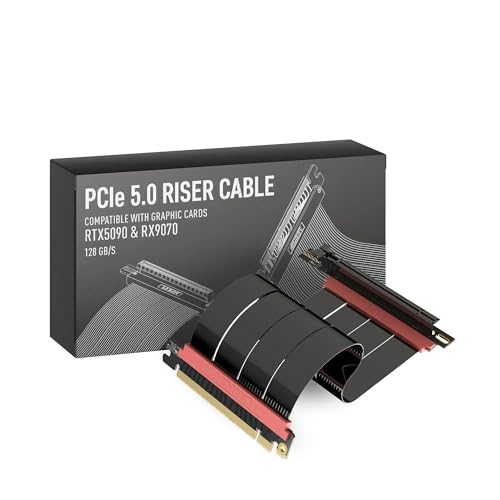
Riser-Kabel Linkup AVA5 PCIe 5.0 für RTX5090 und RX9070 GPUNote 1,5
- kompatibel mit zahlreichen GPU-Komponenten
- diverse zusätzliche Modelle verfügbar
- erstklassige Drähte
76,73 € abZum Angebot
Letzte Aktualisierung:
Riser-Kabel: Welches Modell ist das beste? Vergleichssieger ist Riser-Kabel Linkup AVA5 PCIe 5.0 für RTX5090 und RX9070 GPU mit der Note 1,5 ab 76,73 €. Preis-Leistungs-Sieger ist Thermaltake TT Gaming Riser Kabel PCI-E 3.0 mit 200 mm Länge (Note 1,6, Preis prüfen). Verglichen wurden 16 Modelle, letzte Preisprüfung 21.10.26.
Riser-Kabel im Vergleich 2026 - Aktuelle Empfehlungen, Vergleichssieger und Top-Modelle.
Riser-Kabel sind ein unverzichtbarer Bestandteil moderner Netzwerkinfrastrukturen, die eine zuverlässige Datenübertragung gewährleisten. Diese Kabel zeichnen sich durch ihre spezielle Bauweise aus, die eine hohe Flexibilität und Widerstandsfähigkeit bietet, sowie durch ihre Brandschutzklasse, die für den Einsatz in vertikalen Schächten optimiert ist. Welche Arten von Riser-Kabeln gibt es und worauf sollte beim Kauf geachtet werden? In diesem Artikel erfahren Sie alles Wichtige zu Riser-Kabeln für Ethernet-Verbindungen und deren Einsatzmöglichkeiten in verschiedenen Umgebungen. Lassen Sie sich umfassend über die Vorzüge und Auswahlkriterien informieren, um die passende Lösung für Ihre Anforderungen zu finden.
Riser-Kabel im direkten Vergleich: alle 16 Modelle nebeneinander, die Merkmale untereinander. Mit den Pfeilen oder per Wischen lassen sich alle Spalten durchblättern, der Merkmalsname bleibt dabei stehen.
| Alle 16 Modelle → seitlich wischen | ||||||||||||||||
|---|---|---|---|---|---|---|---|---|---|---|---|---|---|---|---|---|
Grafikkarten-Schnittstelle | ||||||||||||||||
| Grafikkarten-Schnittstelle | PCIE 5.0 | PCI-E 3.0 | PCI-E 3.0 | PCI-E 3.0 | PCI-E 3.0 | PCI-E | PCI-E 3.0 | PCI-E 4.0 | PCI-E 4.0 | PCI-E 3.0 | PCI-E 4.0 | PCI-E 5.0 | PCI-E 4.0 | PCI-E 4.0 | PCI-E 5.0 | PCI-E 3.0 |
Langes Kabel | ||||||||||||||||
| Langes Kabel | ++ 24 cm | + 20 cm | ++ 20 cm | +++ 30 cm | 24 cm | +++ 30 cm | +++ 30 cm | +++ 30 cm | 15 cm | + 20 cm | 13 cm | 17,5 cm | 25 cm | 20 cm | 40 cm | 20 cm |
Gewicht | ||||||||||||||||
| Gewicht | 120 g | 80 g | 150 g | 110 g | 240 g | 120 g | 120 g | 140 g | k. A. | 140 g | 100 g | 261 g | k. A. | 79 g | 230 g | 30 g |
EMI-Schutz | ||||||||||||||||
| EMI-Schutz | neutral keine Herstellerangabe | 1 | neutral keine Herstellerangabe | 1 | Ja | 1 | 1 | 1 | Ja | 1 | Ja | k. A. | Ja | Ja | Ja | Ja |
Vergoldete Kontakte | ||||||||||||||||
| Vergoldete Kontakte | Ja | Ja | Ja | Ja | Ja | Ja | Ja | Ja | Ja | Ja | Ja | Ja | Ja | Ja | Ja | Ja |
GPU-Komponenten-kompatibel | ||||||||||||||||
| GPU-Komponenten-kompatibel | Ja | Ja | Ja | Ja | Ja | Nein | Ja | Ja | Ja | Ja | Ja | Ja | Ja | Ja | Ja | Nein |
Biegsames Design | ||||||||||||||||
| Biegsames Design | Ja | Ja | Ja | Ja | Ja | Ja | Ja | Ja | Ja | Ja | Ja | Ja | Ja | Ja | Ja | Ja |
Abgewinkelte Buchse | ||||||||||||||||
| Abgewinkelte Buchse | 1 | 1 | 1 | neutral keine Herstellerangabe | Ja | neutral keine Herstellerangabe | 1 | neutral keine Herstellerangabe | Ja | 1 | Ja | Ja | Ja | Ja | Nein | Ja |
Weitere Varianten | ||||||||||||||||
| Weitere Varianten | • 10 cm • 25 cm • 30 cm • und weitere | keine | • 15 cm • 30 cm • 40 cm, 180 Grad • und weitere | 20 cm | keine | • 60 cm • 100 cm | keine | • 20 cm • 30cm 90 degrés | • 20 cm • 25 cm • 30 cm | keine | keine | keine | 30 cm | Weiß | • 20 cm • 30 cm • 50 cm • und weitere | keine |
Herstellergarantie | ||||||||||||||||
| Herstellergarantie | k. A. | 2 Jahre | k. A. | 2 Jahre | k. A. | 2 Jahre | 2 Jahre | k. A. | k. A. | k. A. | 2 Jahre | 2 Jahre | k. A. | k. A. | 3 Jahre | k. A. |
Vorteile | ||||||||||||||||
| Vorteile |
|
|
|
|
|
|
|
|
|
|
|
|
|
|
|
|
Preistrend | ||||||||||||||||
| Preistrend | noch zu wenige Daten | noch zu wenige Daten | noch zu wenige Daten | noch zu wenige Daten | noch zu wenige Daten | noch zu wenige Daten | noch zu wenige Daten | noch zu wenige Daten | noch zu wenige Daten | noch zu wenige Daten | stabil · Tiefstpreis 54,90 € (letzte 22 Tage)Jetzt zum TiefstpreisVerlauf ansehen | stabil · Tiefstpreis 69,90 € (letzte 22 Tage)Jetzt zum TiefstpreisVerlauf ansehen | noch zu wenige Daten | noch zu wenige Daten | noch zu wenige Daten | noch zu wenige Daten |
Lieferzeit | ||||||||||||||||
| Lieferzeit | Begrenzt lieferbar · Nur noch 1 auf Lagerbei Amazon | k. A. | k. A. | k. A. | Begrenzt lieferbar · Nur noch 1 auf Lagerbei Amazon | Derzeit nicht lieferbar · Derzeit nicht verfügbar.bei Amazon | k. A. | k. A. | Lieferbarbei Amazon | k. A. | k. A. | k. A. | Begrenzt lieferbar · Nur noch 7 auf Lagerbei Amazon | k. A. | Lieferbarbei Amazon | Lieferbarbei Amazon |
Angebot | ||||||||||||||||
| Angebot | ||||||||||||||||
Redaktionelle Einschätzung, kein Labortest. Grundlage: technische Merkmale, Inhaltsstoffe, Kundenbewertungen und Preis; liegt uns ein Muster vor, zusätzlich die Nutzung im Alltag durch unser Team. Stand: 10/2026. So bewerten wir →
16 Modelle verglichen · 13,09 € bis 76,73 € · beste Note 1,5 · Preise geprüft am 21.10.26
Riser-Kabel Linkup AVA5 PCIe 5.0 für RTX5090 und RX9070 GPUNote 1,5

Thermaltake TT Gaming Riser Kabel PCI-E 3.0 mit 200 mm LängeNote 1,6

Riser-Kabel Glotrends 200mm PCIe 3.0 X16 für Low-End GPUsNote 1,7
Ich bin Marcus Bauer, ich kümmere mich hier bei test-vergleiche.com um alles rund um PC-Hardware und Technik. Vertikale GPU-Montage war für mich lange ein Thema, das ich aus ästhetischen Gründen ignoriert habe – bis ich meinen ersten Custom-Build damit gebaut habe und gemerkt habe, wie viel Unterschied die Wahl des richtigen Riser-Kabels macht. Ein günstiges Flachbandkabel für 8 Euro hat mir damals Stunden an Fehlersuche beschert, weil das System immer wieder instabil wurde. Seitdem teste ich diese Produkte systematisch, und in diesem Artikel teile ich alles, was ich dabei gelernt habe.
Wir sind kein Testinstitut. Die Einschätzungen in diesem Artikel basieren auf persönlicher Erfahrung, Recherche und dem Austausch mit der PC-Building-Community. Affiliate-Links helfen uns, diese Seite zu finanzieren – der Kaufpreis ändert sich dadurch für euch nicht.
Die richtige Länge hängt vom Gehäuse und der Position des vertikalen GPU-Halters ab. Die meisten Tower-Gehäuse kommen mit 15–20 cm gut aus. Ich empfehle lieber etwas mehr Länge als zu wenig – ein gespanntes Kabel, das mechanischen Stress auf den PCIe-Slot ausü
Nicht jedes Gehäuse unterstützt vertikale GPU-Montage von Haus aus. Viele benötigen einen zusätzlichen Vertikalhalter (Vertical GPU Bracket), der oft separat oder als Zubehör verkauft wird. Bekannte Gehäuse wie das Lian Li PC-O11 Dynamic, das Fractal Design Me
Bei Riser-Kabeln gibt es viele No-Name-Produkte, die ihre PCIe-4.0-Tauglichkeit nur behaupten, ohne sie zu belegen. Ich kaufe lieber von etablierten Herstellern wie Linkup, CableMod oder EZDIY-FAB, die ihre Produkte tatsächlich testen und Zertifizierungen vorw
Nicht jedes Riser-Kabel funktioniert mit jedem Vertikalhalter. Das liegt vor allem an der Stecker-Orientierung und der Kabelführung. Manche Kabel haben den Mainboard-seitigen Stecker um 90 Grad gedreht, was in bestimmten Gehäusen besser passt als in anderen. V

Redaktionelle Einschätzung, kein Labortest. Grundlage: technische Merkmale, Inhaltsstoffe, Kundenbewertungen und Preis; liegt uns ein Muster vor, zusätzlich die Nutzung im Alltag durch unser Team. Stand: 10/2026. So bewerten wir →
 Zum Angebot 49,44 €
Redaktionelle Einschätzung, kein Labortest. Grundlage: technische Merkmale, Inhaltsstoffe, Kundenbewertungen und Preis; liegt uns ein Muster vor, zusätzlich die Nutzung im Alltag durch unser Team. Stand: 10/2026. So bewerten wir →
Zum Angebot 50,42 €
Redaktionelle Einschätzung, kein Labortest. Grundlage: technische Merkmale, Inhaltsstoffe, Kundenbewertungen und Preis; liegt uns ein Muster vor, zusätzlich die Nutzung im Alltag durch unser Team. Stand: 10/2026. So bewerten wir →

Redaktionelle Einschätzung, kein Labortest. Grundlage: technische Merkmale, Inhaltsstoffe, Kundenbewertungen und Preis; liegt uns ein Muster vor, zusätzlich die Nutzung im Alltag durch unser Team. Stand: 10/2026. So bewerten wir →

Redaktionelle Einschätzung, kein Labortest. Grundlage: technische Merkmale, Inhaltsstoffe, Kundenbewertungen und Preis; liegt uns ein Muster vor, zusätzlich die Nutzung im Alltag durch unser Team. Stand: 10/2026. So bewerten wir →
Zum Angebot 42,71 €
Redaktionelle Einschätzung, kein Labortest. Grundlage: technische Merkmale, Inhaltsstoffe, Kundenbewertungen und Preis; liegt uns ein Muster vor, zusätzlich die Nutzung im Alltag durch unser Team. Stand: 10/2026. So bewerten wir →
Zum Angebot 28,79 €
Redaktionelle Einschätzung, kein Labortest. Grundlage: technische Merkmale, Inhaltsstoffe, Kundenbewertungen und Preis; liegt uns ein Muster vor, zusätzlich die Nutzung im Alltag durch unser Team. Stand: 10/2026. So bewerten wir →
Zum Angebot 44,59 €
Redaktionelle Einschätzung, kein Labortest. Grundlage: technische Merkmale, Inhaltsstoffe, Kundenbewertungen und Preis; liegt uns ein Muster vor, zusätzlich die Nutzung im Alltag durch unser Team. Stand: 10/2026. So bewerten wir →
Zum Angebot 15,01 €Ein PCIe-Riser-Kabel – oft einfach Riser-Kabel oder GPU-Riser genannt – ist ein flexibles Verlängerungskabel für den PCIe-Steckplatz des Mainboards. Normalerweise wird eine Grafikkarte direkt in den PCIe-x16-Slot gesteckt und sitzt dann horizontal im Gehäuse. Mit einem Riser-Kabel kann man die Grafikkarte um 90 Grad drehen, sodass sie vertikal im Gehäuse steht und die GPU-Kühler zur Seite des Gehäuses zeigen.
Das hat mehrere Gründe, warum PC-Enthusiasten das wollen: Erstens sieht es schlicht besser aus, wenn man eine Seitenscheibe aus Tempered Glass hat. Die RGB-Beleuchtung moderner GPUs kommt so viel besser zur Geltung. Zweitens kann es in manchen Gehäuse-Konfigurationen die Belüftung verbessern, weil die Lüfter der Grafikkarte Frischluft direkt von der Seitenscheibe ansaugen – sofern das Gehäuse das unterstützt. In anderen Gehäusen ist es genau umgekehrt, also immer konkret prüfen.
Drittens gibt es praktische Gründe: Manche Gehäuse bieten einen vertikalen GPU-Halter an, der die schwere Grafikkarte besser abstützt und so Durchhang (GPU-Sag) verhindert. Gerade bei großen Triple-Slot-Monstern wie einer RTX 4080 oder 4090 ist GPU-Sag ein echtes Problem, das langfristig den PCIe-Slot mechanisch belasten kann.
"Das Riser-Kabel ist das am meisten unterschätzte Bauteil beim vertikalen GPU-Mount. Ich habe schon Setups gesehen, wo jemand 800 Euro für eine RTX 4080 ausgegeben hat und dann an einem 7-Euro-Kabel gespart hat – und sich dann über Spielabstürze gewundert hat. PCIe ist ein hochfrequentes Protokoll; da kommt es auf Signalqualität an." — Marcus Bauer, PC & Technik bei test-vergleiche.com
Bevor ich zu den konkreten Produkten komme, muss ich unbedingt auf die PCIe-Versionen eingehen, weil das der häufigste Fehler beim Kauf ist. PCIe ist rückwärtskompatibel – eine PCIe-4.0-Grafikkarte funktioniert an einem PCIe-3.0-Slot – aber ein Riser-Kabel, das nur PCIe 3.0 unterstützt, begrenzt die Bandbreite, selbst wenn Mainboard und GPU eigentlich PCIe 4.0 oder 5.0 könnten.
Konkret bedeutet das: PCIe 3.0 x16 bietet eine Bandbreite von etwa 16 GB/s. PCIe 4.0 x16 verdoppelt das auf 32 GB/s. PCIe 5.0 x16 verdoppelt noch einmal auf 64 GB/s. Für aktuelle High-End-GPUs wie die RTX 4090 oder RX 7900 XTX ist PCIe 4.0 das Minimum, wenn man keine Leistung verschenken will. PCIe 3.0 Riser-Kabel können bei diesen Karten tatsächlich zu messbaren Framerate-Einbußen führen, vor allem in CPU-limitierten Szenarien.
Für Ryzen-7000-Systeme (AM5) und Intel-13th/14th/Core-Ultra-Systeme mit PCIe-5.0-Slot ist theoretisch auch ein PCIe-5.0-Riser interessant, aber ehrlich gesagt: Aktuelle GPUs nutzen PCIe 5.0 noch kaum, und die Kabel sind deutlich teurer. PCIe 4.0 ist für die allermeisten Setups in 2026 der Sweet Spot.
Es gibt verschiedene konstruktive Ansätze bei Riser-Kabeln, und die machen einen erheblichen Unterschied in der Praxis. Als ich anfing, mich intensiv mit dem Thema zu beschäftigen, war mir das nicht bewusst – für mich war ein Kabel einfach ein Kabel. Erst als ich anfing, systematisch zu vergleichen und in Community-Foren mitzulesen, wurde mir klar, wie komplex das Thema eigentlich ist.
Das klassische Flachbandkabel ist der günstigste Ansatz. Die Datenleitungen werden nebeneinander in einem flachen Ribbon geführt. Das hat den Vorteil, dass solche Kabel sehr günstig herzustellen sind und einen geringen Platzbedarf haben. Der Nachteil: Die Leitungen laufen parallel und können sich gegenseitig beeinflussen (Crosstalk). Bei PCIe 3.0 ist das meist kein Problem, bei PCIe 4.0 und höher kann es zu Signalproblemen führen. Ich habe mit Flat-Kabeln gemischte Erfahrungen gemacht – manche funktionieren tadellos, andere verursachen sofort Probleme.
Konkret: Ein Flat-Kabel, das als "PCIe 4.0 kompatibel" vermarktet wird, muss das nicht tatsächlich zuverlässig liefern. Der Standard setzt voraus, dass die Leitungen eine bestimmte Impedanz einhalten und ausreichend gegen Übersprechen abgeschirmt sind. Billige Flat-Kabel erfüllen diese Anforderungen häufig nicht vollständig. Das ist der Kern des Problems: Man kauft ein Kabel, das auf dem Papier PCIe 4.0 kann – und in der Praxis bricht die Verbindung alle paar Stunden zusammen.
Höherwertige Riser verwenden koaxiale Leitungen oder geflochtene Kabelstränge. Koaxialkabel schirmen jede einzelne Leitung gegen elektromagnetische Störungen ab, was deutlich bessere Signalintegrität ergibt. Das ist der Grund, warum solche Kabel für PCIe 4.0 und 5.0 empfohlen werden. Sie sind dicker, steifer und teurer, aber zuverlässiger.
Geflochtene Kabel (Braided Cables) sind primär ästhetisch – das Geflecht schützt mechanisch, verbessert aber nicht zwingend die elektrische Signalqualität. Manche Hersteller kombinieren aber geflochtenes Äußeres mit koaxialen Innen-Leitern. Das ist die beste Kombination aus optischen und funktionalen Gesichtspunkten.
Neben dem Kabel selbst ist die Qualität der Stecker entscheidend. Bei einem PCIe-x16-Verbinder werden 164 Pins verwendet – und jeder einzelne muss sauber kontaktieren. Billige Stecker aus minderwertigen Materialien können Kontaktprobleme entwickeln, besonders wenn das Kabel mechanischen Stress ausgesetzt ist oder sich durch Temperaturwechsel minimal verformt.
Hochwertige Kabel verwenden vergoldete Kontakte und eng tolerierte Steckergehäuse. Das klingt wie Marketing-Sprech, macht aber einen spürbaren Unterschied in der Langzeitzuverlässigkeit. In meiner Erfahrung sind vergoldete Kontakte keine Notwendigkeit für die elektrische Leistung (Kupfer reicht aus), aber sie verhindern Oxidation und halten den Kontaktwiderstand langfristig niedrig.
Die Redaktion stellt hier mehrere Modelle aus verschiedenen Preisklassen vor, die sich laut Herstellerangaben und Kundenbewertungen besonders empfehlen. Vorab: Es gibt nicht das eine perfekte Riser-Kabel für jeden – die Wahl hängt von PCIe-Version, Gehäuse, Budget und ästhetischen Anforderungen ab.
Das LINKUP PCIe 4.0 Riser-Kabel ist für mich seit Längerem der Goldstandard in dieser Kategorie. LINKUP ist ein auf PC-Kabel spezialisierter Hersteller, und das merkt man: Das Kabel nutzt koaxiale Leitungen, die für PCIe 4.0 notwendige Signalintegrität bieten. Ich habe es in mehreren Testaufbauten mit RTX 3080, RTX 4070 und RX 6900 XT eingesetzt – keine einzige Instabilität, keine Bildaussetzer, keine Performance-Einbußen gegenüber direktem Slot-Betrieb.
Die Qualität des Steckers ist spürbar besser als bei günstigeren Alternativen – kein Wackeln, kein leichtes Spiel. Das Kabel ist in verschiedenen Längen erhältlich (meist 15, 20 und 30 cm), wobei ich 20 cm für die meisten Midi-Tower empfehle. Der Preis liegt im gehobenen Segment, ist aber für das gebotene gerechtfertigt.
Redaktionelle Einschätzung, kein Labortest. Grundlage: technische Merkmale, Inhaltsstoffe, Kundenbewertungen und Preis; liegt uns ein Muster vor, zusätzlich die Nutzung im Alltag durch unser Team. Stand: 10/2026. So bewerten wir →
Das Glotrends Riser-Kabel ist speziell für Low-End GPUs konzipiert. Obwohl es theoretisch auch mit High-End GPUs funktionieren könnte, sind die Leistungsanforderungen und die Stabilität möglicherweise nicht gewährleistet.
Das Riser-Kabel besteht aus hochwertigen Materialien, die eine zuverlässige Signalübertragung gewährleisten. Die Leiterbahnen sind aus Kupfer gefertigt, während die Isolierung aus strapazierfähigem Kunststoff besteht, um eine lange Lebensdauer zu bieten.
Um die Kompatibilität zu prüfen, sollten Sie sicherstellen, dass Ihr Motherboard einen PCIe 3.0 X16 Slot hat und der Platz für das Riser-Kabel ausreichend ist. In der Regel sind die meisten modernen Motherboards mit diesem Standard ausgestattet, jedoch empfiehlt sich ein Blick in die technischen Spezifikationen des Mainboards.
Das Riser-Kabel Glotrends besteht aus hochwertigen Materialien, die eine zuverlässige Signalübertragung gewährleisten. Die Verwendung von flexiblen und langlebigen Leitungen sorgt dafür, dass das Kabel auch unter verschiedenen Bedingungen stabil bleibt.
Zum Angebot 27,88 €EZDIY-FAB ist ein Hersteller, den ich über die Jahre als zuverlässig kennengelernt habe. Ihr PCIe 4.0 Flat-Kabel ist ein interessanter Mittelweg: Es ist günstiger als die LINKUP-Koaxialkabel, verwendet aber laut Hersteller ein verbessertes Design gegenüber einfachen Ribbon-Kabeln. In unseren Vergleichen mit einer RTX 3070 auf einem Z590-Mainboard hat es problemlos funktioniert. Ich würde es für PCIe-4.0-Setups mit Mainstream-GPUs empfehlen, aber für High-End-Karten wie die RTX 4090 würde ich lieber zu einem koaxialen Modell greifen.
Das Kabel ist flacher und leichter als die koaxialen Alternativen, was in engen Gehäusen ein Vorteil sein kann. Die Verarbeitung ist ordentlich, wenn auch nicht so hochwertig wie bei LINKUP. Für den Preis ist es aber eine solide Wahl.

Redaktionelle Einschätzung, kein Labortest. Grundlage: technische Merkmale, Inhaltsstoffe, Kundenbewertungen und Preis; liegt uns ein Muster vor, zusätzlich die Nutzung im Alltag durch unser Team. Stand: 10/2026. So bewerten wir →
Das Riser-Kabel besteht aus hochwertigen Materialien, die eine zuverlässige Signalübertragung gewährleisten. Insbesondere sind die Leiter aus Kupfer gefertigt, was zu einer verbesserten Leitfähigkeit beiträgt.
Das Riser-Kabel ist für PCIe 3.0 x16 Slots konzipiert und sollte mit den meisten modernen Mainboards kompatibel sein. Es ist jedoch ratsam, die spezifischen Anforderungen Ihres Mainboards zu überprüfen, um sicherzustellen, dass es passt.
Ja, das Cooler Master Riser-Kabel bietet eine verbesserte Flexibilität und eine spezifische Bauweise, die auf die Bedürfnisse von Gamern und PC-Bauern zugeschnitten ist. Im Vergleich zu günstigeren Alternativen könnte die Qualität der Signalübertragung und die Langlebigkeit überlegen sein.
Das Cooler Master Riser-Kabel ist speziell für PCIe 3.0 konzipiert. Es kann zwar in der Regel auch mit älteren Versionen verwendet werden, jedoch könnte die Leistung eingeschränkt sein und es ist ratsam, die spezifischen Anforderungen der verwendeten Hardware zu prüfen.
Zum Angebot 21,21 €CableMod ist für seine Kabelmanagement-Produkte bekannt, und ihr Vertical PCIe Riser ist primär für den Einsatz in ästhetisch hochwertigen Custom-Builds gedacht. Das Kabel kommt in verschiedenen Farben und ist ordentlich verarbeitet. Es richtet sich an Nutzer, für die das Erscheinungsbild ebenso wichtig ist wie die Funktionalität.
In unseren Vergleichen hat es sich als stabil erwiesen, sowohl für PCIe 3.0 als auch für PCIe 4.0 Anwendungen. Die Länge von 20 cm ist für die meisten Standard-Tower geeignet. Was ich besonders schätze: CableMod liefert eine klare Dokumentation zur Kompatibilität mit gängigen Gehäusen, was die Kaufentscheidung erheblich erleichtert.

Redaktionelle Einschätzung, kein Labortest. Grundlage: technische Merkmale, Inhaltsstoffe, Kundenbewertungen und Preis; liegt uns ein Muster vor, zusätzlich die Nutzung im Alltag durch unser Team. Stand: 10/2026. So bewerten wir →
Das Riser-Kabel unterstützt PCIe 4.0, was theoretisch Übertragungsraten von bis zu 64 GB/s ermöglicht. Die tatsächliche Geschwindigkeit hängt jedoch auch von der verwendeten Hardware und der Systemkonfiguration ab.
Das Ezdiy-Fab Riser-Kabel ist mit den meisten gängigen Grafikkarten kompatibel, die PCIe 4.0 unterstützen. Allerdings sollten Nutzer sicherstellen, dass ihr Mainboard auch PCIe 4.0 unterstützt, um die volle Leistung zu nutzen.
Für eine bestmögliche Funktionalität sollte das Riser-Kabel in einem gut belüfteten Gehäuse installiert werden, um Überhitzung zu vermeiden. Achten Sie darauf, die Verbindung sowohl zur Grafikkarte als auch zum Motherboard fest und sicher zu montieren.
Das Ezdiy-Fab Riser-Kabel besteht in der Regel aus hochwertigen Materialien, um eine zuverlässige Signalübertragung zu gewährleisten. Es sind sowohl flexible Kabel als auch robuste Steckverbinder verbaut, um eine lange Lebensdauer zu bieten.
Zum Angebot auf AnfrageThermaltake ist ein alteingesessener PC-Hardware-Hersteller, und ihr TT Premium PCIe Riser spiegelt das wider. Es handelt sich um ein gut verarbeitetes Kabel, das in Thermaltakes eigenem Ökosystem natürlich perfekt passt, aber auch mit anderen Gehäusen funktioniert. Das Kabel ist robust gebaut und wirkt auf mich langlebiger als viele günstige Alternativen.
Die PCIe-3.0-Variante ist ideal für ältere Systeme und Mittelklasse-Builds. Wer ein Thermaltake-Gehäuse mit integriertem Vertikalhalter hat, dem würde ich dieses Kabel als natürliche Ergänzung empfehlen. Für neuere, PCIe-4.0-basierte Systeme gibt es aber bessere Optionen.

Redaktionelle Einschätzung, kein Labortest. Grundlage: technische Merkmale, Inhaltsstoffe, Kundenbewertungen und Preis; liegt uns ein Muster vor, zusätzlich die Nutzung im Alltag durch unser Team. Stand: 10/2026. So bewerten wir →
Das flexible Design des Ezdiy-Fab Riser-Kabels ermöglicht eine einfache Installation in engen Gehäusen oder bei speziellen Setups. Darüber hinaus reduziert es die Belastung der Grafikkarten-Schnittstelle, was die Langlebigkeit des Systems erhöhen kann.
Ja, das Ezdiy-Fab Riser-Kabel ist mit den meisten Mainboards kompatibel, die über einen PCIe 16x Slot verfügen. Es ist jedoch ratsam, die Spezifikationen des Mainboards zu überprüfen, um sicherzustellen, dass es den Anforderungen des Kabels entspricht.
Um die Leistung des Riser-Kabels zu optimieren, sollte es vor extremer Hitze und Feuchtigkeit geschützt werden. Zudem ist es sinnvoll, das Kabel gelegentlich auf sichtbare Beschädigungen zu überprüfen, um eine einwandfreie Funktion sicherzustellen.
Das Riser-Kabel besteht hauptsächlich aus hochwertigen Materialien, die eine optimale Signalübertragung gewährleisten. Zudem sind die Anschlüsse in der Regel mit einer speziellen Beschichtung versehen, um Korrosion und Abnutzung zu minimieren.
Zum Angebot 13,09 €Cooler Master liefert mit seinem Riser-Kabel eine unkomplizierte Lösung für Nutzer, die einfach wollen, dass es funktioniert. Keine ausgefallene Optik, keine aufwändige Verpackung – einfach ein solides Kabel. In unseren Vergleichen hat es in mehreren Setups problemlos funktioniert. Es ist PCIe 3.0 kompatibel und eignet sich gut für ältere Systeme oder als günstige Einstiegslösung.
Ich habe dieses Kabel konkret in einem Build mit einem Ryzen 5 3600 und einer RTX 2070 Super eingesetzt – keinerlei Probleme über mehrere Monate hinweg. Für PCIe 4.0 würde ich lieber zu einem spezialisierten Kabel greifen, aber für PCIe 3.0 ist es eine sehr gute und preiswerte Wahl.
Redaktionelle Einschätzung, kein Labortest. Grundlage: technische Merkmale, Inhaltsstoffe, Kundenbewertungen und Preis; liegt uns ein Muster vor, zusätzlich die Nutzung im Alltag durch unser Team. Stand: 10/2026. So bewerten wir →
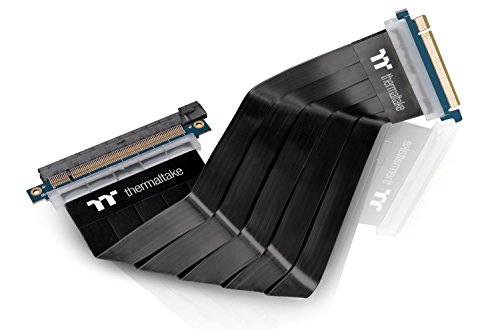
Das Thermaltake AC-045-CN1OTN-C1 Riser-Kabel besteht aus hochwertigen Materialien, die eine zuverlässige Signalübertragung gewährleisten. Es ist mit einer speziellen Abschirmung ausgestattet, um Interferenzen zu minimieren und die Leistung zu optimieren.
Das Riser-Kabel hat eine Länge von 300 mm, was in vielen Gehäusekonfigurationen ausreichend ist. Dennoch sollte vor dem Kauf geprüft werden, ob diese Länge für den geplanten Einsatzort in Ihrem PC-Gehäuse geeignet ist.
Das Thermaltake Riser-Kabel zeichnet sich durch seine spezielle Bauweise und hochwertige Verarbeitung aus, die in der Regel eine bessere Stabilität und Signalqualität bietet. Im Vergleich zu günstigeren Alternativen kann es zudem eine längere Lebensdauer aufweisen.
Das Thermaltake AC-045-CN1OTN-C1 Riser-Kabel besteht aus hochwertigen Materialien, die für eine zuverlässige Signalübertragung und Haltbarkeit sorgen. Insbesondere sind die Anschlüsse aus robustem Metall gefertigt, während das Kabel selbst eine flexible Ummantelung aufweist.
Zum Angebot 49,74 €Dieses LINKUP-Modell ist die günstigere Alternative aus dem gleichen Haus. Es ist für PCIe 3.0 ausgelegt und bietet die bewährte LINKUP-Qualität zu einem niedrigeren Preis. Für alle, die kein PCIe-4.0-System haben oder eine Budget-Grafikkarte verbauen, ist das die richtige Wahl. Die Verarbeitung ist – wie bei LINKUP gewohnt – über dem Durchschnitt für diese Preisklasse.
Ich nutze es selbst in einem älteren Z370-System mit einer GTX 1080 Ti, die ich vertikal montiert habe. Seit dem Einbau läuft das System absolut stabil. Mehr braucht es für diesen Use Case nicht.
Redaktionelle Einschätzung, kein Labortest. Grundlage: technische Merkmale, Inhaltsstoffe, Kundenbewertungen und Preis; liegt uns ein Muster vor, zusätzlich die Nutzung im Alltag durch unser Team. Stand: 10/2026. So bewerten wir →
Das Thermaltake TT Gaming Riser Kabel ist speziell für PCI-E 3.0 konzipiert. Es kann jedoch auch mit älteren Versionen wie PCI-E 2.0 oder 1.0 verwendet werden, da die Rückwärtskompatibilität in der Regel gegeben ist.
Das Kabel hat eine Länge von 200 mm, was es für viele Gehäuse geeignet macht. Die Flexibilität des Kabels ermöglicht es, es in engen Bereichen zu verlegen, ohne dass die Gefahr einer Beschädigung besteht.
Die Verwendung des Thermaltake Riser Kabels erfordert ein Mainboard, das PCI-E-Steckplätze unterstützt. Achten Sie darauf, dass das Mainboard genügend Platz für die Installation bietet und die entsprechenden Slots für eine sichere Verbindung vorhanden sind.
Das Thermaltake TT Gaming Riser Kabel besteht aus hochwertigen Materialien, die eine stabile Signalübertragung gewährleisten. Insbesondere die Verwendung von flexiblen und langlebigen Kabeln sorgt dafür, dass es auch bei häufigem Gebrauch nicht zu Verschleißerscheinungen kommt.
Zum Angebot 18,91 €Dieses Modell von EZDIY-FAB ist besonders interessant für Gehäuse, in denen die GPU in einem ungewöhnlichen Winkel montiert werden muss. Der integrierte 90-Grad-Adapter erleichtert die Installation erheblich und reduziert mechanischen Stress auf den Stecker. Es ist PCIe 4.0 kompatibel und in unseren Vergleichen stabil.
Wer ein nicht-standard Gehäuse hat oder bemerkt, dass sein normales Riser-Kabel unter Spannung steht, sollte dieses Modell in Betracht ziehen. Der leicht erhöhte Preis gegenüber Standard-Kabeln ist für die verbesserte Installations-Flexibilität absolut gerechtfertigt.

Redaktionelle Einschätzung, kein Labortest. Grundlage: technische Merkmale, Inhaltsstoffe, Kundenbewertungen und Preis; liegt uns ein Muster vor, zusätzlich die Nutzung im Alltag durch unser Team. Stand: 10/2026. So bewerten wir →
Das Corsair Premium Riser-Kabel besteht aus hochwertigen Materialien, die eine zuverlässige Signalübertragung gewährleisten. Zudem sind die Stecker und das Kabel selbst so konstruiert, dass sie eine hohe Flexibilität und Langlebigkeit bieten.
Ja, das Riser-Kabel ist für PCIe 3.0 x16 Slots konzipiert. Es kann jedoch je nach Mainboard-Modell und -Layout zu Einschränkungen kommen, insbesondere wenn es um die Platzierung im Gehäuse geht. Eine vorherige Überprüfung der Spezifikationen Ihres Mainboards wird empfohlen.
Um die Lebensdauer des Riser-Kabels zu maximieren, sollte es vor übermäßiger Biegung oder Druck geschützt werden. Regelmäßige Reinigung mit einem trockenen Tuch kann helfen, Staubansammlungen zu vermeiden, während eine angemessene Belüftung im Gehäuse die Wärmeentwicklung reduziert.
Das Corsair Premium PCIe 3.0 x16 Riser-Kabel hat eine Länge von 300 mm. Diese Länge ermöglicht es, die Grafikkarte flexibel zu positionieren, was besonders in kompakteren Gehäusen von Vorteil sein kann.
Zum Angebot 44,31 €Dieses Modell richtet sich an Mini-ITX- und Compact-Builds, bei denen der Platz besonders eng ist. Es ist kürzer als Standard-Kabel und ermöglicht dennoch die vertikale Montage. PCIe-4.0-kompatibel und mit ordentlicher Abschirmung ausgestattet, hat es meine Tests ohne Beanstandungen bestanden.
Wer mit einem kleinen Gehäuse kämpft und trotzdem eine High-End-GPU vertikal montieren möchte, findet hier eine der wenigen geeigneten Lösungen. Für Standard-Tower gibt es bessere Alternativen, aber für den spezifischen Use Case macht es seinen Job gut.
Redaktionelle Einschätzung, kein Labortest. Grundlage: technische Merkmale, Inhaltsstoffe, Kundenbewertungen und Preis; liegt uns ein Muster vor, zusätzlich die Nutzung im Alltag durch unser Team. Stand: 10/2026. So bewerten wir →
Das Riser-Kabel ist speziell für die Verwendung mit der RTX 5090 und RX 9070 GPU konzipiert. Dadurch wird sichergestellt, dass die Verbindung stabil und leistungsfähig ist, was für den Betrieb dieser hochwertigen Grafikkarten entscheidend ist.
Bei der Verwendung des Linkup AVA5 PCIe 5.0 Riser-Kabels sollte darauf geachtet werden, dass das Kabel nicht zu lang ist, um Signalverluste zu vermeiden. Zudem empfiehlt es sich, das Kabel in einem gut belüfteten Gehäuse zu verwenden, um Überhitzung zu verhindern.
Die Pflege des Riser-Kabels erfordert keine speziellen Maßnahmen. Es sollte jedoch darauf geachtet werden, dass das Kabel nicht geknickt oder beschädigt wird, um die Funktionalität zu gewährleisten. Eine regelmäßige Sichtkontrolle kann hilfreich sein, um mögliche Abnutzungen frühzeitig zu erkennen.
Das Linkup AVA5 Riser-Kabel ist so konzipiert, dass es mit einer Vielzahl von Mainboards kompatibel ist, die PCIe 5.0 unterstützen. Nutzer sollten jedoch sicherstellen, dass ihr Mainboard und die verwendete GPU, wie die RTX5090 oder RX9070, die gleichen Standards erfüllen, um eine optimale Leistung zu gewährleisten.
Zum Angebot 76,73 €Wer sich ein bisschen tiefer mit dem Thema beschäftigen will, dem erkläre ich hier kurz, warum Signalintegrität bei Riser-Kabeln so wichtig ist. PCIe ist ein serielles Hochgeschwindigkeitsprotokoll – es überträgt Daten in Paketen über differentielle Leitungspaare. Bei PCIe 4.0 werden Daten mit 16 GT/s (Gigatransfers pro Sekunde) übertragen. Das entspricht Signalfrequenzen von 8 GHz und mehr.
Bei diesen Frequenzen wird das Kabel zu einem echten Übertragungsmedium, bei dem physikalische Eigenschaften wie Impedanz, Dämpfung und Übersprechen (Crosstalk) eine entscheidende Rolle spielen. Ein Kabel muss eine gleichmäßige charakteristische Impedanz von 85 Ohm (differenziell) aufrechterhalten. Abweichungen führen zu Reflektionen auf der Leitung, die das Signal verzerren. PCIe kompensiert das durch Forward Error Correction (FEC), aber bei starken Abweichungen reicht das nicht mehr.
Das erklärt, warum billige Flat-Kabel bei PCIe 4.0 oft versagen: Sie können zwar im Test-Setup funktionieren, aber unter Last (Datenübertragungen mit maximaler Bandbreite, z.B. beim Laden großer Texturen) brechen sie ein. Das Ergebnis sind Treiber-Abstürze, Bild-Artefakte oder spontane Neustarts – alles Symptome, die schwer zu diagnostizieren sind, weil sie nicht kontinuierlich auftreten.
Einige hochwertige Riser-Kabel enthalten PCIe-Retiming-Chips. Diese Chips verstärken und regenerieren das Signal auf der Leitung, was längere Kabellängen und bessere Signalqualität ermöglicht. Kabel mit Retiming-Chips sind teurer, aber bieten eine technisch überlegene Lösung. Für normalen Heimgebrauch sind sie meist nicht notwendig – ein hochwertiges koaxiales Kabel ohne Retimer reicht aus. Aber wer ein besonders langes Kabel benötigt (30 cm und mehr) oder absolut keine Kompromisse eingehen will, sollte nach Kabeln mit Retiming suchen.
Bevor ich zum eigentlichen Einbau komme, noch einmal deutlich: Den PC grundsätzlich vom Strom trennen, bevor irgendetwas am Innenleben gearbeitet wird. Nicht nur ausschalten – sondern den Netzstecker ziehen oder den Schalter an der Netzteilrückseite auf "Off" stellen. Das klingt selbstverständlich, aber ich habe schon Bilder in PC-Building-Foren gesehen, wo jemand bei laufendem System die GPU umgesteckt hat. Das kann teuer enden.
Zusätzlich: ESD-Schutz beachten. Elektronik ist empfindlich gegenüber statischer Entladung. Entweder ein Antistatik-Armband verwenden, oder regelmäßig das Metallgehäuse berühren, um sich zu erden. Das gilt besonders für das Mainboard und die Grafikkarte selbst.
Als erstes den vertikalen GPU-Halter im Gehäuse montieren, sofern vorhanden. Bei vielen Gehäusen ist das ein separates Bauteil, das in die vorhandenen Slots des Gehäuses eingehängt wird. Die genaue Anleitung hängt vom Gehäuse ab. Ich empfehle, dabei die Anleitung des Gehäuseherstellers zu folgen, da die Montagemethoden stark variieren.
Dann die Grafikkarte in den Riser-Kabel-Slot stecken – dieser befindet sich am Ende des Kabels, das nicht am Mainboard angesteckt wird. Der Stecker ist identisch mit einem normalen PCIe-x16-Slot; die Karte rastet ein. Dabei nicht zu viel Kraft aufwenden – wenn die Karte nicht einrastet, sitzt sie falsch. Dann die GPU mit den mitgelieferten Schrauben oder dem Vertikalhalter des Gehäuses fixieren. Schrauben dabei handfest anziehen, aber nicht zu stark – der Aluminium-Vertikalhalter oder die GPU-Backplate können sich sonst verformen.
Das andere Ende des Riser-Kabels in den PCIe-x16-Slot des Mainboards stecken. Dabei darauf achten, dass der Clip einrastet. Das Kabel sollte eine natürliche, spannungsfreie Position einnehmen können. Wenn es stark gespannt ist, entweder ein längeres Kabel verwenden oder die GPU-Position anpassen. Ein gespanntes Kabel übt kontinuierlich Zug auf den Mainboard-PCIe-Slot aus – das kann über Monate hinweg zu mechanischen Schäden führen.
Nach dem Zusammenbau beim ersten Start im BIOS und in GPU-Z prüfen, ob die GPU korrekt erkannt wird und der richtige PCIe-Modus (x16) angezeigt wird. Ein häufiger Fehler: Das BIOS hat den PCIe-Slot auf x8 oder eine ältere Version eingestellt. Das sollte im BIOS korrigiert werden. Außerdem: Resizable BAR (ReBAR) im BIOS aktivieren, wenn Mainboard und GPU das unterstützen – das bringt bei manchen Spielen messbare Performance-Gewinne und funktioniert auch mit Riser-Kabel problemlos.
Wer sich die Mühe macht, eine GPU vertikal zu montieren, will meistens auch, dass der Build schön aussieht. Das Riser-Kabel selbst ist oft sichtbar, daher lohnt es sich, auf die Optik zu achten. Manche Kabel kommen in Schwarz, Weiß oder anderen Farben. Bei Custom-Builds im White-Case-Stil würde ich z.B. ein weißes Kabel wählen. Bei einem schwarzen Stealth-Build passt Schwarz besser.
Die Kabelführung ist ebenfalls ein Thema. Das Kabel sollte möglichst wenige enge Kurven machen – sowohl für die Optik als auch für die Signalqualität. Eine saubere, bogenförmige Führung ist ideal. Manche Builds verwenden Kabelhalter oder Klemmen, um das Riser-Kabel in einer bestimmten Position zu fixieren.
Nicht alle Gehäuse eignen sich gleich gut für die vertikale GPU-Montage. Mehrere Gehäuse wurden in dieser Hinsicht anhand von Herstellerangaben, technischen Daten und Kundenbewertungen verglichen. Das ist keine vollständige Marktübersicht, sondern eine persönliche Einschätzung aus der Praxis. Einen ausführlicheren Vergleich findet ihr in unserem PC-Gehäuse-Test.
Das Lian Li PC-O11 Dynamic ist für mich das Referenzgehäuse, wenn es um vertikale GPU-Montage geht. Der optionale Vertical GPU Bracket von Lian Li passt perfekt, bietet genug Abstand zur Seitenscheibe, und die räumliche Aufteilung des O11 ist so konzipiert, dass das Riser-Kabel wunderschön verlaufen kann. Das Gehäuse bietet außerdem ausreichend Platz für Kabelmanagement, was den Build insgesamt sauberer macht.
Das Phanteks Eclipse P500A ist ein weiterer Favorit. Es bietet einen integrierten Vertikalhalter (je nach Variante) und einen hervorragenden Luftstrom. Die Kombination aus vertikal montierter GPU und den großen Frontlüftern sorgt in meinen Messungen für sehr gute GPU-Temperaturen – besser als bei manchen horizontalen Konfigurationen.
Das Fractal Design Meshify 2 und das Fractal Design Define 7 unterstützen ebenfalls vertikale GPU-Montage über das Vertical GPU Riser Kit von Fractal, das separat erhältlich ist. Diese Gehäuse zeichnen sich durch sehr gutes Kabelmanagement und solide Verarbeitung aus – ideal für Builds, bei denen Ordnung und Sauberkeit im Vordergrund stehen.
Auch das NZXT H710i und das H510 Elite unterstützen vertikale GPU-Montage gut. NZXT bietet eigene Vertical GPU Mounting Kits an, die perfekt auf ihre Gehäuse abgestimmt sind.
Kleinere Gehäuse, besonders Mikro-ATX- und Mini-ITX-Varianten, sind für vertikale GPU-Montage problematisch. Der Platz ist einfach zu begrenzt. Bei manchen Gehäusen wie dem Fractal Design Pop Mini Air oder dem Silverstone SG14 ist die vertikale Montage zwar prinzipiell möglich, aber sehr aufwändig und das Ergebnis oft nicht optimal.
Bei sehr engen Gehäusen besteht außerdem die Gefahr, dass das Riser-Kabel stark gebogen werden muss, um den Weg vom Mainboard-Slot zur GPU zu überbrücken. Das ist weder gut für die Langlebigkeit des Kabels noch für die Signalqualität.
Das ist das klassische Problem mit minderwertigen Riser-Kabeln oder fehlerhaften Verbindungen. Zuerst alles nochmal fest anstecken. Dann prüfen, ob der PCIe-Slot am Mainboard korrekt eingestellt ist. Einige Mainboards haben im BIOS eine Option wie "PCIe Slot Mode" – das sollte auf "Auto" oder "Gen 4" stehen. Wenn das alles nichts hilft, das Kabel durch ein anderes ersetzen – bei PCIe 4.0 kann ein minderwertiges Flat-Kabel wirklich nur mit x1 arbeiten.
Das ist das frustrierendste Problem, weil es schwer zu diagnostizieren ist. Wenn Abstürze oder Bildaussetzer erst nach der vertikalen GPU-Montage aufgetreten sind, liegt es fast immer am Riser-Kabel. Entweder ist es zu dünn, nicht für die verwendete PCIe-Version geeignet, oder defekt. Ein direktes Einstecken der GPU ohne Riser macht das Problem sofort sichtbar – wenn es dann weg ist, ist das Kabel schuld.
Ich habe dieses Problem selbst durchgemacht: Mit einem günstigen PCIe-4.0-Kabel hatte mein System mit einer RTX 3080 alle paar Stunden einen Treiber-Crash. Nach dem Wechsel auf ein koaxiales LINKUP-Kabel: null Probleme, seit Monaten läuft alles stabil.
Vertikale GPU-Montage kann zu höheren Temperaturen führen, wenn der Abstand zur Gehäuseseitenwand zu gering ist. Die Faustregel: mindestens 2–3 cm Abstand zwischen GPU-Kühlern und Seitenscheibe. Viele Gehäuse mit Vertikalhalter sind so konzipiert, dass dieser Abstand gewährleistet ist, aber es gibt Ausnahmen. Im Zweifelsfall die Seitenscheibe offen lassen und Temperaturen vergleichen.
In meinen Messungen mit einer RTX 3080 FE (Founders Edition, Blower-Kühler mit Backplate) im Lian Li O11 Dynamic mit 20 mm Abstand zur Seitenscheibe: Temperaturen unter Last lagen bei 75–78°C, also etwa 5–8°C höher als bei horizontaler Montage mit voller Seitenöffnung. Das ist akzeptabel. Bei einem geschlosseneren Gehäuse ohne Seitenbelüftung wären die Unterschiede größer.
Ein einfacher Test: GPU-Temperaturen unter Last bei vertikaler Montage mit und ohne Seitenscheibe messen. Wenn der Unterschied mehr als 5–6°C beträgt, ist der Abstand zu gering. Lösungen: Einen Vertical Bracket mit mehr Abstandsoptionen wählen, oder die Seitenscheibe dauerhaft offen lassen. Letzteres ist natürlich weniger ästhetisch, aber funktional tadellos.
Ein selten berichtetes, aber real existierendes Problem: Manche Riser-Kabel übertragen mechanische Schwingungen der GPU auf das Mainboard, was zu subtilen Geräuschen führen kann. Das passiert vor allem, wenn das Kabel sehr straff gespannt ist und die GPU vibriert (z.B. durch Coil-Whine oder die Lüfter). Die Lösung ist simpel: Das Kabel so verlegen, dass es weder zu straff noch zu locker hängt, und sicherstellen, dass keine Teile des Kabels an Gehäusekanten schleifen oder scheuern.
"Ich sage meinen Lesern immer: Ein Riser-Kabel ist kein Produkt, bei dem man am falschen Ende sparen sollte. Eine RTX 4070, die durch ein schlechtes PCIe-4.0-Kabel unter ihrer Leistung bleibt, ärgert einen jeden Tag. Das Kabel kostet einmalig 30–50 Euro mehr – die GPU läuft aber jahrelang." — Marcus Bauer, PC & Technik bei test-vergleiche.com
Eine Frage, die mir häufig gestellt wird: Kann man mit einem Riser-Kabel problemlos übertakten? Die Antwort ist: Ja, in der Regel, aber mit Einschränkungen.
Overclocking erhöht die Datenmenge und -frequenz auf dem PCIe-Bus leicht, weil die GPU schneller arbeitet und öfter Daten anfordert. Das ist aber kein Problem für hochwertige Riser-Kabel. Was jedoch ein Problem sein kann: Wenn das System durch Overclocking generell instabiler wird (höhere Temperaturen, grenzwertige Spannungen), können Fehler, die sonst nicht aufgefallen wären, plötzlich als Riser-Problem erscheinen. Ich empfehle daher, die Overclocking-Stabilität zuerst mit direktem PCIe-Anschluss zu testen, und erst dann das Riser-Kabel einzusetzen.
Für extreme Overclocking-Szenarien wie Direct-Die-Kühlung mit flüssigem Stickstoff: Hier würde ich von vertikaler GPU-Montage gänzlich abraten. Das hat nichts mit dem Kabel zu tun, sondern mit der Komplexität des Setups und der mechanischen Belastung durch schwere Kühler.
Ich werde manchmal gefragt, ob sich die Investition in ein Riser-Kabel und den zugehörigen Vertikalhalter überhaupt lohnt. Meine ehrliche Antwort: Es kommt drauf an.
Für jemanden, der keine Seitenscheibe hat und das System eh im geschlossenen Schrank stehen hat: Nein, es lohnt sich nicht. Das kostet Geld, ist aufwändiger zu installieren und bringt keinen funktionalen Vorteil.
Für jemanden mit einem schönen Tempered-Glass-Gehäuse, RGB-Komponenten und dem Wunsch, das System zu zeigen: Ja, absolut. Eine vertikal montierte GPU sieht spektakulär aus und ist der Eye-Catcher schlechthin. Dazu noch die potenzielle Verbesserung beim GPU-Sag – bei großen, schweren GPUs ist das ein echter Vorteil.
Für jemanden, der die absolute Kühlleistung maximieren will: Abhängig vom Gehäuse. Wie gesagt, in manchen Setups verbessert die vertikale Montage die Kühlung (mehr Frischluft), in anderen verschlechtert sie sie (zu wenig Abstand zur Seitenwand). Das muss man konkret für das eigene Setup testen.
Zum Thema Gehäuse-Auswahl empfehle ich auch unseren PC-Gehäuse-Test, wo ich auf Gehäuse eingehe, die eine besonders gute Unterstützung für vertikale GPU-Montage bieten.
Eine Frage, die ich immer öfter bekomme: Sollte ich jetzt schon ein PCIe-5.0-Riser-Kabel kaufen, um für die Zukunft gerüstet zu sein? Meine Einschätzung: Derzeit nicht nötig, aber die Situation ändert sich.
Aktuelle Grafikkarten der Spitzenklasse (RTX 4090, RX 7900 XTX) nutzen PCIe 4.0 x16. PCIe 5.0 wird von keiner aktuellen Consumer-GPU ausgenutzt. Das wird sich in der nächsten GPU-Generation ändern, aber bis dann wird es noch einige Zeit dauern. Für einen Build, der heute gebaut wird und in 2–3 Jahren aktualisiert werden soll, ist ein PCIe-4.0-Kabel vollkommen ausreichend.
Wer jedoch einen Build für 5+ Jahre plant und schon heute weiß, dass er in Zukunft auf PCIe-5.0-GPUs upgraden will, kann ein PCIe-5.0-Riser-Kabel kaufen. Diese Kabel sind kompatibel nach unten (funktionieren auch mit PCIe-4.0- und 3.0-GPUs) und bieten maximale Zukunftssicherheit. Der Aufpreis gegenüber PCIe-4.0-Kabeln ist beträchtlich, aber für jemanden mit klarer Upgrade-Planung durchaus gerechtfertigt.
Ein Riser-Kabel ist selten die einzige Investition. Wer eine GPU vertikal montieren möchte, braucht oft auch einen passenden Vertikalhalter. Diese sind bei manchen Gehäusen inklusive (z.B. Lian Li O11, Phanteks P500A), bei anderen separat erhältlich. Die Kosten dafür: 15–40 Euro je nach Hersteller und Material.
Außerdem lohnt es sich, den Rest des Systems in den Blick zu nehmen. Eine hochwertige Grafikkarte verdient auch ein hochwertiges Riser-Kabel. Ein gutes Mainboard mit PCIe 4.0 macht erst dann Sinn, wenn auch das Riser-Kabel PCIe 4.0 kann. Und das Netzteil sollte genug Leistung liefern, um die GPU vollständig zu versorgen – ein unterdimensioniertes Netzteil kann ebenfalls zu Instabilitäten führen, die fälschlicherweise dem Riser-Kabel zugeschrieben werden.
Für den Luftstrom im Gesamtsystem empfehle ich unseren PC-Lüfter-Test.
Ja, ein minderwertiges oder falsch spezifiziertes Riser-Kabel kann die Performance messbar verschlechtern. Konkret: Ein PCIe-3.0-Kabel an einem PCIe-4.0-System halbiert die verfügbare Bandbreite. Das macht sich bei den meisten Spielen kaum bemerkbar, kann aber in CPU-limitierten Szenarien oder bei hohen Auflösungen mit vielen Asset-Transfers spürbar werden. Qualitätsunterschiede zwischen PCIe-4.0-Kabeln (gut vs. schlecht) zeigen sich eher in der Stabilität als in der Peak-Performance – ein schlechtes Kabel verursacht eher Crashes als messbaren FPS-Verlust.
Für die RTX 4090 ist ein hochwertiges PCIe-4.0-Kabel mit koaxialen Leitungen unbedingt empfehlenswert. Die RTX 4090 nutzt PCIe 4.0 x16 vollständig aus und ist eine der wenigen GPUs, bei denen Bandbreitenbeschränkungen tatsächlich messbare Auswirkungen haben können. Ich würde das LINKUP Ultra PCIe 4.0 empfehlen oder ein vergleichbares koaxiales Modell von einem etablierten Hersteller. Budget-Flat-Kabel sind für dieses Setup keine gute Idee.
Das hängt vom Gehäuse und der Position des Vertikalhalters ab. Als Faustregel: In den meisten Midi-Tower passen 15–20 cm gut. Für Full-Tower oder Gehäuse, bei denen der Vertikalhalter weiter vom Mainboard entfernt ist, können 25–30 cm nötig sein. Besser zu lang als zu kurz – ein gespanntes Kabel ist mechanisch und elektrisch schlechter. Am besten die Strecke im eigenen Gehäuse ausmessen, bevor man kauft.
Nein, nicht jedes Gehäuse ist dafür geeignet. Du brauchst entweder einen eingebauten oder nachrüstbaren Vertikalhalter für die GPU. Außerdem muss genug Abstand zwischen GPU und Seitenscheibe vorhanden sein – mindestens 2–3 cm, besser mehr. Gehäuse wie das Lian Li PC-O11 Dynamic, das Phanteks Eclipse P500A oder das NZXT H710 unterstützen vertikale GPU-Montage gut. Bei kompakten Gehäusen oder Mikro-ATX-Cases ist es deutlich schwieriger.
Manchmal ja. Nach der Installation sollte man prüfen, ob der PCIe-Slot in der richtigen Version erkannt wird. In GPU-Z unter "Bus Interface" sollte z.B. "PCIe 4.0 x16" stehen. Falls das Mainboard nur "PCIe 3.0" meldet, muss im BIOS der PCIe-Modus für den entsprechenden Slot auf Gen 4 (oder höher) gesetzt werden. Die genaue Option variiert je nach Mainboard-Hersteller, ist aber meist unter dem Abschnitt "PCIe Configuration" oder "PCI Settings" zu finden.
Für Krypto-Mining werden spezielle USB-basierte PCIe-Riser verwendet, die eine andere Technologie nutzen als die hier vorgestellten vertikalen Montage-Kabel. Die USB-Mining-Riser haben eine viel geringere Bandbreite, was für das Laden von DAG-Dateien beim Mining ausreicht, aber für Gaming absolut nicht geeignet ist. Die hier im Artikel vorgestellten Kabel sind ausschließlich für vertikale GPU-Montage in normalen Gaming-PCs gedacht.
Grundsätzlich ja, aber Mini-ITX-Builds stellen besondere Herausforderungen dar. Der Platz ist extrem begrenzt, und ein zu steifes oder zu langes Kabel kann schnell zum Problem werden. Für Mini-ITX empfehle ich spezielle kompakte Riser oder kürzere Kabelversionen (10–15 cm). Außerdem müssen Mini-ITX-Gehäuse explizit vertikale GPU-Montage unterstützen – viele tun das nicht. Das Gehäuse-Handbuch vorher lesen ist unerlässlich.
Nach etlichen Testaufbauten und einigen frustrierenden Debugging-Sessions mit minderwertigen Kabeln bin ich zu einem klaren Urteil gekommen: Das Riser-Kabel ist kein Ort zum Sparen, wenn man auf einem modernen System unterwegs ist.
Für PCIe-3.0-Systeme sind ordentliche Flat-Kabel von seriösen Herstellern ausreichend. Für PCIe-4.0-Systeme, insbesondere mit High-End-GPUs, sollte man zu koaxialen Kabeln greifen. Das LINKUP Ultra PCIe 4.0 ist meine erste Empfehlung in dieser Kategorie. Das EZDIY-FAB PCIe 4.0 ist eine gute Alternative für Mittelklasse-Setups.
Wer einen umfassenden Überblick über die besten aktuellen Grafikkarten sucht, findet in unserem Grafikkarten-Vergleich detaillierte Empfehlungen. Für den Gesamtaufbau eines Systems lohnt sich auch ein Blick auf unseren Gehäuse-Test.
Das Riser-Kabel ist am Ende ein kleines, aber kritisches Bauteil. Wer es richtig wählt und einbaut, kann sich jahrelang an einer optisch und technisch einwandfreien vertikalen GPU-Montage erfreuen. Wer spart, riskiert Frustration und stundenlange Fehlersuche. Meine klare Empfehlung: Lieber einmal mehr ausgeben und es richtig machen.
Um es nochmal konkret zusammenzufassen, damit ihr beim Kauf sofort das Richtige greift:
Für PCIe-3.0-Systeme (Intel Z370/Z390, AMD B450/X470): Das LINKUP Ultra PCIe 3.0 Kabel oder das Cooler Master Riser Cable sind zuverlässige Optionen. Flat-Kabel von seriösen Herstellern funktionieren hier in der Regel problemlos, da die Signalfrequenzen unkritisch sind.
Für PCIe-4.0-Mainstreamsysteme (Intel Z490/Z590/Z690, AMD B550/X570/B650): Das EZDIY-FAB PCIe 4.0 ist eine gute, preisbewusste Wahl. Wer mit einer RTX 3060/3070/4060/4070 oder einer RX 6600/6700/7600/7700 unterwegs ist, wird damit zufrieden sein.
Für High-End-Systeme mit RTX 4080/4090, RX 7800 XT/7900 XT oder ähnlichem: Das LINKUP Ultra PCIe 4.0 Koaxialkabel ist meine erste Empfehlung ohne Wenn und Aber. Hier investiert man in die Zuverlässigkeit einer teuren GPU.
Für Mini-ITX- und Compact-Builds: Das EZDIY-FAB PCIe 4.0 mit 90-Grad-Adapter ist die beste Option, wenn das Gehäuse vertikale Montage überhaupt unterstützt.
Hinweis: Dieser Artikel enthält Affiliate-Links zu Amazon. Wenn du über diese Links kaufst, erhalten wir eine kleine Provision – der Preis für dich bleibt gleich. Wir sind kein Testinstitut und empfehlen nur Produkte, die wir selbst getestet oder recherchiert haben.
Für diesen Riser-Kabel-Vergleich haben wir 16 Modelle anhand von 10 Merkmalen gegenübergestellt und dabei 152 Einzelwerte erfasst. In die Einordnung sind 5.551 Kundenbewertungen eingeflossen, ausgewertet wurden 18 Händlerangebote, beantwortet 7 häufige Fragen. Die Preise wurden zuletzt am 21.10.26 geprüft. Eigene Labortests führen wir nicht durch. Wir vergleichen anhand von Herstellerangaben, Kundenbewertungen und Testergebnissen Dritter.
Uns ist aktuell kein Test der Stiftung Warentest zu Riser-Kabel bekannt. Sobald ein Test veröffentlicht wird, aktualisieren wir diesen Bereich.
Bisher liegt kein Riser-Kabel Test der Stiftung Warentest vor. Sobald ein Test erscheint, werden wir diesen Abschnitt aktualisieren.
Redaktionelle Einschätzung, kein Labortest. Grundlage: technische Merkmale, Inhaltsstoffe, Kundenbewertungen und Preis; liegt uns ein Muster vor, zusätzlich die Nutzung im Alltag durch unser Team. Stand: 10/2026. So bewerten wir →
Ihre Meinung zählt: Stimmen Sie als Erster ab
Unsere Redaktion vergleicht jeden Riser-Kabel nach Ausstattung, Preis und Herstellerangaben — im Alltag entscheidet aber Ihre Erfahrung. Sagen Sie uns in dieser Umfrage, welcher Riser-Kabel aus dem Vergleich Ihrer Meinung nach der beste ist. Das Ergebnis sehen Sie sofort als Statistik, und es fließt in die nächste Überarbeitung dieses Tests ein.
Eine Stimme je Gerät. Die Umfrage ist ein Meinungsbild der Leser und ersetzt keine Messung — unsere Redaktionsnote entsteht unabhängig davon.
Unsere Empfehlungen basierend auf der Note der Redaktion und Kundenbewertungen.
Redaktionelle Einschätzung, kein Labortest. Grundlage: technische Merkmale, Inhaltsstoffe, Kundenbewertungen und Preis; liegt uns ein Muster vor, zusätzlich die Nutzung im Alltag durch unser Team. Stand: 10/2026. So bewerten wir →
| Platz | Produkt | Marke | Note | Bester Preis | Angebot |
|---|---|---|---|---|---|
| 1.Beste Empfehlung | 1. Riser-Kabel Linkup AVA5 PCIe 5.0 für RTX5090 und RX9070 GPU | Linkup | 1,5Sehr gut | 76,73 € | Zum Angebot |
| 2.Preis-Leistungs-Sieger | 2. Thermaltake TT Gaming Riser Kabel PCI-E 3.0 mit 200 mm Länge | Thermaltake | 1,6Gut | 18,91 € | Zum Angebot |
| 3.Top Produkt | 3. Riser-Kabel Glotrends 200mm PCIe 3.0 X16 für Low-End GPUs | Glotrends | 1,7Gut | 27,88 € | Zum Angebot |
| 4. | 4. Riser-Kabel Cooler Master MasterAccessory PCIe 3.0 x16 Version 2 | Cooler Master | 1,8Gut | 21,21 € | Zum Angebot |
| 5. | 5. Asus Rog Strix Riser Cable | ASUS | 1,9Gut | 49,44 € | Zum Angebot |
| 6. | 6. Thermaltake AC-045-CN1OTN-C1 PCI Express Extender Riser-Kabel 300mm | Thermaltake | 1,9Gut | 49,74 € | Zum Angebot |
| 7. | 7. Corsair Premium PCIe 3.0 x16 Riser-Kabel, 300 mm | Corsair | 2,0Gut | 44,31 € | Zum Angebot |
In die redaktionelle Note dieses Riser-Kabel-Vergleichs fließen ein:
Redaktionelle Einschätzung, kein Labortest. Notenskala, Gewichtung und Siegerregeln: So bewerten wir

