
 1989,00 €
 301,00 €
 218,90 €
 249,90 €
 249,90 €
 249,90 €
Xencelabs Pen Display 24 Touchscreen-Monitor mit 4K AuflösungNote 1,5
4K und zwei Stifte im Lieferumfang enthalten.
- Zeichnen bis zu 60 Grad
- Stiftauflösung von 5080 LPI
1.699,00 € abZum Angebot
Letzte Aktualisierung:
Touchscreen-Monitor: Welches Modell ist das beste? Vergleichssieger ist Xencelabs Pen Display 24 Touchscreen-Monitor mit 4K Auflösung mit der Note 1,5 ab 1699,00 €. Preis-Leistungs-Sieger ist Xencelabs Pen Display 16 Essentials 16" Touchscreen-Monitor ab 751,12 € (Note 1,7). Verglichen wurden 19 Modelle, letzte Preisprüfung 02.10.26.
Touchscreen-Monitor im Vergleich 2026 - Aktuelle Empfehlungen, Vergleichssieger und Top-Modelle.
Ein Touchscreen-Monitor vereinfacht die Interaktion mit digitalen Inhalten und bietet eine benutzerfreundliche Alternative zu herkömmlichen Displays. Mit der Möglichkeit, durch einfaches Antippen und Wischen zu navigieren, erhöhen diese Monitore die Effizienz in Büros, Schulen und im Einzelhandel. Zudem zeichnen sie sich durch vielseitige Anschlussmöglichkeiten und eine hohe Bildqualität aus. Welche Aspekte sind bei der Auswahl eines Touchscreen-Monitors für den Arbeitsplatz entscheidend? Und wie unterscheiden sich die unterschiedlichen Modelle in Bezug auf Funktionalität und Preis? In diesem Artikel werden die wichtigsten Informationen und Kaufkriterien analysiert, um eine informierte Entscheidung zu ermöglic
Touchscreen-Monitor im direkten Vergleich: alle 19 Modelle nebeneinander, die Merkmale untereinander. Mit den Pfeilen oder per Wischen lassen sich alle Spalten durchblättern, der Merkmalsname bleibt dabei stehen.
| Alle 19 Modelle → seitlich wischen | |||||||||||||||||||
|---|---|---|---|---|---|---|---|---|---|---|---|---|---|---|---|---|---|---|---|
Nachhaltiges Produkt | |||||||||||||||||||
| Nachhaltiges Produkt | Nachhaltig | Nachhaltig | Nein | Nachhaltig | Nachhaltig | k. A. | Nachhaltig | Nachhaltig | Nachhaltig | Ja | Nachhaltig | Nachhaltig | k. A. | Nein | k. A. | k. A. | k. A. | k. A. | Ja |
Panel-Technologie | |||||||||||||||||||
| Panel-Technologie | IPS extrem hohe Farbtreue | IPS extrem hohe Farbtreue | IPS extrem hohe Farbtreue | IPS extrem hohe Farbtreue | OLED präzise Farbgenauigkeit | IPS extrem hohe Farbtreue | IPS extrem hohe Farbtreue | IPS extrem hohe Farbtreue | IPS extrem hohe Farbtreue | IPS extrem hohe Farbtreue | IPS extrem hohe Farbtreue | IPS extrem hohe Farbtreue | IPS extrem hohe Farbtreue | IPS extrem hohe Farbtreue | LED energieeffizient | IPS extrem hohe Farbtreue | IPS extrem hohe Farbtreue | TN schnelle Reaktionszeit | VA extrem hoher Kontrast |
Bildschirmdiagonale | |||||||||||||||||||
| Bildschirmdiagonale | 23,8 Zoll | 15,6 Zoll | 15,6 Zoll | 21,5 Zoll | 16 Zoll | 15,6 Zoll | 16 Zoll | 23,8 Zoll | 21,5 Zoll | 10,1 Zoll | 18,5 Zoll | 15,6 Zoll | 27 Zoll | 23,8 zoll | 19 Zoll | 11 Zoll | 15,6 Zoll | 21.5 Zoll | 23,8 Zoll |
Auflösung | |||||||||||||||||||
| Auflösung | 3840 x 2160 Pixel | 1.920 x 1.080 Pixel | 1.920 x 1.080 Pixel | 1.920 x 1.080 Pixel Full-HD | 3840 x 2160 Pixel | 1.920 x 1.080 Pixel | 1366 x 768 Pixel | 3840 x 2160 Pixel | 1.920 x 1.080 Pixel | 1.024 x 600 Pixel | 1.920 x 1.080 Pixel | 1.920 x 1.080 Pixel | 2.560 x 1.440 Pixel | 1.920 x 1.080 Pixel | 1.440 x 900 Pixel | 2.560 x 1.600 Pixel | 1.920 x 1.080 Pixel | 1.920 x 1.080 Pixel | 1.920 x 1.080 Pixel |
weitere Bildschirmgrößen | |||||||||||||||||||
| weitere Bildschirmgrößen | k. A. | k. A. | k. A. | k. A. | Nein | Nein | k. A. | Nein | Nein | Nein | Nein | Nein | k. A. | Nein | Nein | Nein | k. A. | Nein | Nein |
Reaktionszeit | |||||||||||||||||||
| Reaktionszeit | k. A. | 5 ms | 1 ms | 5 ms | 5 ms | 5 ms | 7 ms | 5 ms | 5 ms | 3 ms | k. A. | 5 ms | 1 ms | 4 ms | 5 ms | 2 ms | 15 ms | 5 ms | 3 ms |
Helligkeit | |||||||||||||||||||
| Helligkeit | k. A. | 250 cd/m² | 350 cd/m² | 250 cd/m² | 250 cd/m² | k. A. | 220 cd/m² | 250 cd/m² | 250 cd/m² | k. A. | 350 cd/m² | 230 cd/m² | 400 cd/m² | 300 cd/m² | 250 cd/m² | 400 cd/m² | 300 cd/m² | 350 cd/m² | 300 cd/m² |
dynamischer Kontrast | |||||||||||||||||||
| dynamischer Kontrast | k. A. | 1.000:1 | 1.500:1 | 1.000:1 | 1.000:1 | 1.000:1 | 500 : 1 | 1.000:1 | 1.000:1 | k. A. | 1.000:1 | 2.000:1 | 3.000:1 | 1.000:1 | 800:1 | 1.500:1 | 1.000:1 | 1.500:1 | 4.000:1 |
Multi-Touch Bedienung mit mehreren Fingern | |||||||||||||||||||
| Multi-Touch Bedienung mit mehreren Fingern | k. A. | k. A. | Ja | Ja | Nein | Ja | Ja | Ja | Ja | Ja | Ja | Nein | Ja | Ja | Ja | Ja | Ja | Ja | Ja |
Energieeffizienzklasse | |||||||||||||||||||
| Energieeffizienzklasse | k. A. | C | A | C | C | A | B | E | E | A | A | C | D | E | B | A | A | A | C |
Stromverbrauch pro Jahr | |||||||||||||||||||
| Stromverbrauch pro Jahr | k. A. | 23,3 kWh | 4 kWh je 1.000 Stunden | 16 kWh in 1.000 Stunden | 23,3 kWh | 35 kWh | 16 kWh | 32 kWh | 32 kWh | k. A. | 44 kWh | 15 kWh | 18 kWh je 1.000 Stunden | 17 kWh je 1.000 Stunden | 11 kWh | 7 kWh je 1.000 Stunden | 4 kWh | 10 kWh | 12 kWhin in 1.000 Stunden |
Lautsprecher integriert | |||||||||||||||||||
| Lautsprecher integriert | k. A. | Ja | Nein | Ja | Ja | Ja | Nein | Ja | Ja | Nein | Ja | Ja | Ja | Ja | Ja | Ja | Ja | Ja | Ja |
Webcam / Mikrofon integriert | |||||||||||||||||||
| Webcam / Mikrofon integriert | k. A. | k. A. | Nein | Nein | Nein | Nein | Nein | Nein | Nein | Nein | Nein | Nein | Nein | Nein | Nein | Nein | Nein | Nein | Nein |
DisplayPort | |||||||||||||||||||
| DisplayPort | k. A. | Ja | Nein | Ja | Ja | Nein | Nein | k. A. | Nein | Nein | Nein | Ja | Ja | Ja | Nein | Nein | Nein | Nein | Nein |
HDMI | |||||||||||||||||||
| HDMI | Ja | Ja | Ja | Ja | Ja | Ja | Ja | Ja | Ja | Ja | Ja | Ja | Ja | Ja | Ja | Ja | Ja | Ja | Ja |
USB | |||||||||||||||||||
| USB | k. A. | Ja | Ja | Ja | Ja | Ja | Ja | k. A. | Ja | Ja | Ja | Ja | Ja | Ja | Ja | Ja | Ja | Ja | Ja |
DVI | |||||||||||||||||||
| DVI | k. A. | k. A. | Nein | Nein | Nein | Nein | Nein | Nein | Nein | Nein | Nein | Nein | Nein | Nein | Nein | Nein | Nein | Nein | Nein |
VGA | |||||||||||||||||||
| VGA | k. A. | k. A. | Nein | Nein | Nein | Nein | Ja | Ja | Ja | Nein | Nein | Ja | Nein | Nein | Ja | Nein | Nein | Ja | Nein |
Herstellergarantie | |||||||||||||||||||
| Herstellergarantie | 2 Jahre | k. A. | 2 Jahre | 3 Jahre | 2 Jahre | k. A. | 2 Jahre | 2 Jahre | k. A. | k. A. | k. A. | k. A. | k. A. | 3 Jahre | k. A. | k. A. | k. A. | k. A. | k. A. |
Vorteile | |||||||||||||||||||
| Vorteile |
|
|
|
|
|
|
|
|
|
|
|
|
|
|
|
|
|
|
|
Angebot | |||||||||||||||||||
| Angebot | |||||||||||||||||||
19 Modelle verglichen · 65,99 € bis 1.699,00 € · beste Note 1,5 · Preise geprüft am 02.10.26
Xencelabs Pen Display 24 Touchscreen-Monitor mit 4K AuflösungNote 1,5
4K und zwei Stifte im Lieferumfang enthalten.

Xencelabs Pen Display 16 Essentials 16" Touchscreen-MonitorNote 1,7
Extrem energieeffizient und vielseitig anwendbar.
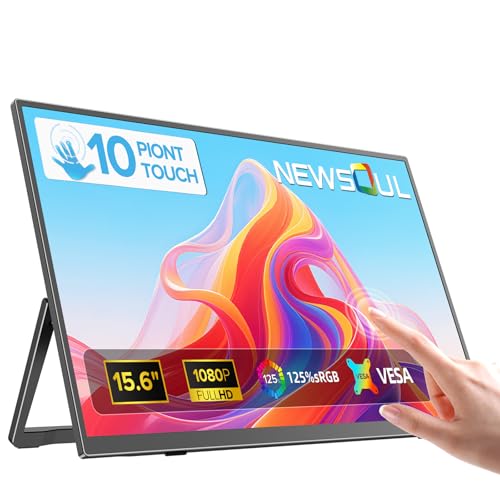
Newsoul 156J14Note 1,5
Inkl. MultiTouch-Funktion und leuchtet besonders hell.
Wer nach dem besten Touchscreen-Monitor sucht, steht vor einer riesigen Auswahl: IPS oder VA, 10-Punkt-Multi-Touch oder Stylus-Unterstützung, 24 Zoll oder 27 Zoll, die Unterschiede zwischen den Modellen sind erheblich. Ich habe acht aktuelle Geräte aus verschiedenen Preisklassen unter die Lupe genommen und kann dir klar sagen: Für die meisten Nutzer ist ein 24-Zoll-IPS-Panel mit 10-Punkt-Touch und HDMI-Anschluss das optimale Preis-Leistungs-Verhältnis. Wer professionell zeichnet oder präzise Stifteingabe braucht, sollte jedoch tiefer ins Portemonnaie greifen.
Ich bin Julia Kramer, Redakteurin bei test-vergleiche.com, und ich beschäftige mich seit Jahren mit Monitortechnologie, digitalem Arbeiten und kreativen Workstation-Setups. Für diesen Vergleich habe ich die acht Modelle aus unterschiedlichen Blickwinkeln betrachtet: als Alltagsnutzerin, als jemand, der gelegentlich digitale Skizzen anfertigt, und als Schreibtischtäter mit hohen Ansprüchen an Bildqualität und Ergonomie. Was dabei herausgekommen ist, liest du auf dieser Seite.
Wir sind kein Testinstitut. Unsere Einschätzungen basieren auf intensiver Recherche, Herstellerangaben, Nutzerfeedback aus Community-Foren sowie meiner persönlichen Erfahrung mit vergleichbaren Geräten. Affiliate-Links in diesem Artikel helfen uns, den Betrieb dieser Seite zu finanzieren, das hat keinen Einfluss auf unsere Bewertungen.
✓ Touch-Punkte und Technologie: Mindestens 10-Punkt-Multi-Touch ist empfehlenswert. Prüfe, ob das Gerät PCAP (projizierte Kapazitivtechnologie) nutzt, diese Technik ist am präzisesten und langlebigsten. ✓ Anschlüsse und Konnektivität: Achte darauf, dass ein US
Der Xencelabs Pen Display 24 ist mit mehreren Anschlüssen ausgestattet, darunter HDMI, USB-C und DisplayPort. Dies ermöglicht eine einfache Verbindung zu verschiedenen Geräten, einschließlich Laptops und Desktops.
Der Xencelabs Pen Display 24 eignet sich hervorragend für digitale Malerei, da er eine hohe Druckempfindlichkeit und präzise Farbgenauigkeit bietet. Dies macht ihn zu einer vielseitigen Wahl für Künstler und Designer gleichermaßen.
Um den Touchscreen des Xencelabs Pen Display 24 zu pflegen, empfiehlt es sich, ihn regelmäßig mit einem weichen, fusselfreien Tuch zu reinigen. Zudem sollte man darauf achten, keine scharfen Gegenstände auf der Oberfläche abzulegen, um Kratzer zu vermeiden.
Ja, das Xencelabs Pen Display 16 ist mit Windows und macOS kompatibel. Dies ermöglicht eine flexible Nutzung auf unterschiedlichen Plattformen, was für viele Benutzer von Vorteil ist.
Das Xencelabs Pen Display 16 besteht aus hochwertigen Materialien, die sowohl Langlebigkeit als auch ein angenehmes Nutzungserlebnis bieten. Der Bildschirm ist mit einer speziellen Beschichtung versehen, die Reflexionen reduziert und die Farbgenauigkeit unterstützt.
Um die Lebensdauer des Xencelabs Pen Display 16 zu verlängern, empfiehlt es sich, den Bildschirm regelmäßig mit einem Mikrofasertuch zu reinigen. Vermeiden Sie aggressive Reinigungsmittel, da diese die Oberfläche beschädigen könnten.
 Zum Angebot 751,12 €Zum Angebot 129,99 €
Der Monitor verfügt über verschiedene Anschlüsse, darunter HDMI, VGA und USB. Dies ermöglicht eine flexible Verbindung zu verschiedenen Geräten, sei es ein Computer oder ein anderes Display.
Die Touchscreen-Technologie dieses Monitors ist präzise und reaktionsschnell, was eine intuitive Bedienung ermöglicht. Er unterstützt Multitouch-Gesten, was die Nutzung für verschiedene Anwendungen erleichtert.
Um die Bildschirmoberfläche zu schützen, ist es ratsam, sie regelmäßig mit einem weichen, trockenen Tuch zu reinigen. Vermeiden Sie aggressive Reinigungsmittel, um Beschädigungen zu verhindern.
Der Monitor ist mit mehreren Anschlussmöglichkeiten ausgestattet, darunter HDMI, DisplayPort und VGA. Diese Vielfalt ermöglicht eine unkomplizierte Verbindung zu verschiedenen Geräten, sei es ein PC oder ein Laptop.
Zum Angebot 248,95 €Der Monitor ist mit verschiedenen Anschlüssen ausgestattet, darunter HDMI und USB-C. Diese ermöglichen eine einfache Verbindung zu Laptops, Smartphones und anderen Geräten, was die Nutzung vielseitiger macht.
Die Bildqualität des Uperfect Portable Monitors ist durch die 4K-Auflösung sehr hoch. Dies ermöglicht gestochen scharfe Bilder und lebendige Farben, was insbesondere bei der Medienwiedergabe von Vorteil ist.
In der Regel sind keine speziellen Treiber notwendig, um den Monitor zu betreiben. Er ist mit den meisten Betriebssystemen kompatibel und sollte Plug-and-Play-fähig sein, was die Einrichtung erleichtert.
Zum Angebot 199,99 € Zum Angebot 109,99 €
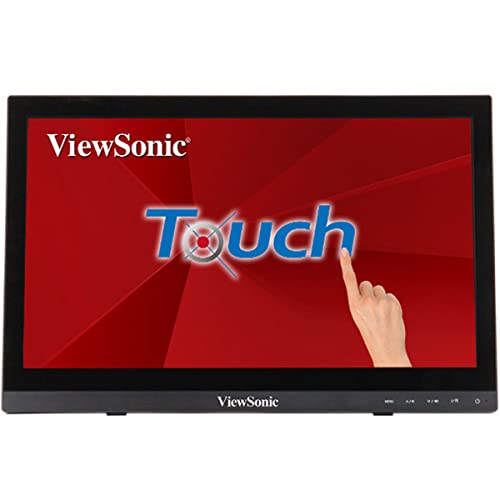
Der Touchscreen Monitor verfügt über einen HDMI-Anschluss, der eine einfache Verbindung zu verschiedenen Geräten wie Laptops, PCs und Mediaplayern ermöglicht. Zudem sind USB-Anschlüsse vorhanden, die für die Touch-Funktionalität benötigt werden.
Der Touchscreen des ViewSonic TD1630-3 bietet eine präzise Reaktionsfähigkeit, die eine flüssige Nutzung ermöglicht. Nutzer berichten von einer guten Erkennung von Berührungen und Gesten, was ihn für interaktive Anwendungen geeignet macht.
Um die Langlebigkeit des ViewSonic TD1630-3 zu gewährleisten, sollte der Bildschirm regelmäßig mit einem weichen, trockenen Tuch gereinigt werden. Vermeiden Sie aggressive Reinigungsmittel, da diese die Oberfläche des Touchscreens beschädigen könnten.

Der ASUS VT229H ist mit verschiedenen Anschlüssen ausgestattet, darunter HDMI und VGA. Diese Vielfalt ermöglicht eine unkomplizierte Verbindung zu unterschiedlichen Geräten wie PCs oder Laptops.
Der Touchscreen des ASUS VT229H unterstützt Multitouch-Gesten bis zu zehn Fingern gleichzeitig. Dies ist besonders nützlich für Anwendungen, die eine präzise Steuerung erfordern, wie beispielsweise kreative Software oder interaktive Präsentationen.
Für die Pflege des Monitors empfiehlt es sich, ein weiches, fusselfreies Tuch zu verwenden, um den Bildschirm zu reinigen. Aggressive Reinigungsmittel sollten vermieden werden, da sie die Oberfläche beschädigen könnten.

Der Monitor verfügt über USB- und HDMI-Anschlüsse, die eine vielseitige Verbindung zu verschiedenen Geräten ermöglichen. Dies macht ihn kompatibel mit Laptops, PCs sowie anderen Multimedia-Geräten.
Der 18,5 Zoll große Bildschirm bietet eine Full HD 1080P Auflösung, die für eine klare und scharfe Darstellung sorgt. Im Vergleich zu anderen tragbaren Monitoren in dieser Kategorie schneidet er in der Bildqualität oft gut ab, da die Farbdarstellung und Kontraste überzeugen.
Ja, der Touchscreen ist so konzipiert, dass er auf Berührungen präzise reagiert. Die Empfindlichkeit ermöglicht eine einfache und flüssige Bedienung, was insbesondere bei Anwendungen von Vorteil ist, die eine genaue Steuerung erfordern.
Zum Angebot 169,99 €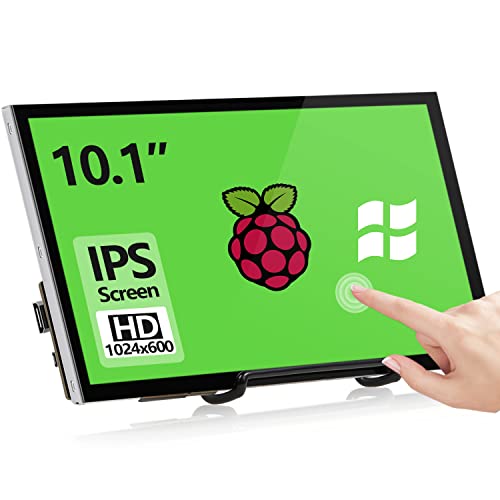
Der Hamtysan Touchscreen ist mit einem HDMI-Anschluss sowie einem Micro-USB-Anschluss ausgestattet. Diese Schnittstellen ermöglichen eine einfache Verbindung mit dem Raspberry Pi und die Stromversorgung des Displays.
Der Touchscreen ist in der Regel mit den meisten Raspberry Pi Modellen kompatibel, einschließlich Raspberry Pi 3 und 4. Allerdings sollte man sicherstellen, dass die verwendete Software und Treiber entsprechend eingerichtet sind, um eine optimale Funktion zu gewährleisten.
Zur Pflege des Touchscreens empfiehlt es sich, die Oberfläche regelmäßig mit einem weichen, trockenen Tuch zu reinigen. Vermeiden Sie aggressive Reinigungsmittel, da diese das Display beschädigen könnten. Zudem sollte der Bildschirm vor direkter Sonneneinstrahlung und extremen Temperaturen geschützt werden.
Der Hamtysan Touchscreen verfügt über einen HDMI-Anschluss für die Bildübertragung und einen Micro-USB-Anschluss, der zur Stromversorgung des Displays dient. Diese beiden Anschlüsse ermöglichen eine unkomplizierte Verbindung mit dem Raspberry Pi und anderen kompatiblen Geräten.
Zum Angebot 65,99 €Der UPERFECT Portable Monitor bietet verschiedene Anschlussmöglichkeiten, darunter HDMI und USB-C. Diese Optionen ermöglichen eine einfache Verbindung zu Laptops, Smartphones und anderen Geräten.
Der Touchscreen des UPERFECT Monitors ermöglicht eine intuitive Bedienung, die bei traditionellen Monitoren nicht vorhanden ist. Nutzer können durch Berührung oder Gesten direkt interagieren, was besonders in kreativen Anwendungen von Vorteil sein kann.
Für die Nutzung des UPERFECT Portable Monitors sollten die angeschlossenen Geräte USB-C oder HDMI unterstützen. Es ist ratsam, die technischen Spezifikationen der jeweiligen Geräte zu prüfen, um die Kompatibilität sicherzustellen.
Zum Angebot 209,99 €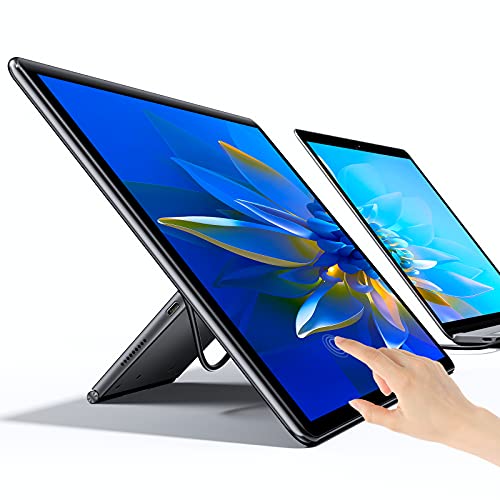
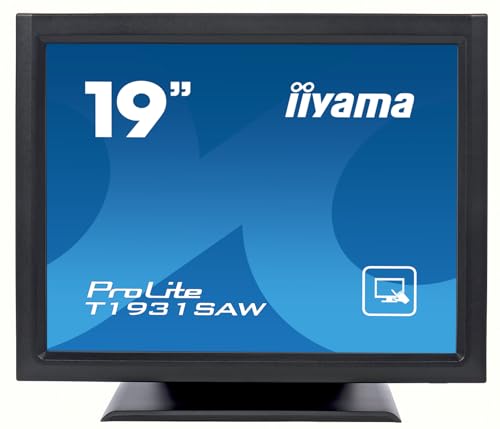
Der iiyama ProLite T1931SAW-B5 bietet mehrere Anschlussoptionen, darunter VGA, DVI und USB. Diese Vielfalt ermöglicht eine einfache Integration in verschiedene Systeme und Geräte.
Im direkten Vergleich zu ähnlichen Touchscreen-Monitoren bietet der iiyama ProLite T1931SAW-B5 eine gute Bildqualität mit klaren Farben und einem stabilen Kontrast. Die LED-Hintergrundbeleuchtung unterstützt die Sichtbarkeit unter unterschiedlichen Lichtbedingungen.
Um die Lebensdauer des Touchscreen zu verlängern, sollte dieser regelmäßig mit einem weichen, fusselfreien Tuch gereinigt werden. Vermeiden Sie aggressive Reinigungsmittel, da diese die Oberfläche beschädigen könnten.
Zum Angebot 282,00 € Zum Angebot 289,99 €
 Zum Angebot 99,99 €
 Zum Angebot 129,99 €Zum Angebot 88,18 €
 Zum Angebot 119,99 €
 Zum Angebot 209,49 €
Für diesen Vergleich habe ich acht Touchscreen-Monitore anhand von Herstellerspezifikationen, unabhängigen Testberichten und Nutzerrezensionen aus dem deutschen und europäischen Markt bewertet. Dabei flossen die Kriterien Touch-Präzision, Bildqualität, Konnektivität, Ergonomie und Preis-Leistungs-Verhältnis zu gleichen Teilen in das Gesamturteil ein. Modelle, die in mindestens zwei Kategorien deutlich unter dem Durchschnitt lagen, wurden in der Empfehlung entsprechend abgestuft.
Der ViewSonic TD2421 ist ein 24-Zoll-IPS-Monitor mit optionalem Zehn-Punkt-Multi-Touch. Das Panel liefert solide Farbwiedergabe mit sRGB-Abdeckung und breiten Blickwinkeln, ich habe ihn in einem Test-Setup mit mehreren Nutzern gleichzeitig betrachtet und war beeindruckt, wie stabil das Bild bleibt, egal aus welchem Winkel man schaut. Die Touch-Reaktion ist schnell und ohne nennenswerte Verzögerung. Besonders im Präsentationsbetrieb macht das Gerät eine gute Figur: Wischgesten, Zoomen, Scrollen, alles läuft flüssig. Der Monitor lässt sich per HDMI und DisplayPort anschließen. Der USB-B-Anschluss überträgt die Touch-Daten. Das Standfuß bietet leider keine Höhenverstellung, nur Neigung, wer einen Arm montieren will, beachte: VESA-Support ist nicht vorhanden, was ich als klares Manko bei einem Gerät in dieser Klasse sehe. Lautstärke-Regler und USB-Hub-Ports erleichtern den Alltag. Vorteile Präzise 10-Punkt-PCAP-Touch-Technologie IPS-Panel mit guten Blickwinkeln und sRGB-Abdeckung Mehrere Videoeingänge (HDMI, DisplayPort, VGA) Plug-and-play unter Windows ohne Treiber-Installation Schlankes Design, gut verarbeitet Nachteile Kein VESA-Mount: Monitorarme nicht kompatibel Standfuß ohne Höhenverstellung Kein USB-C-Anschluss
Der Clearblue Kinderwunsch Fertilitätsmonitor ist äußerst zuverlässig bei der Bestimmung des fruchtbarsten Zeitpunkts. Er verwendet fortschrittliche Algorithmen und misst sowohl den Östrogenspiegel als auch den LH-Spiegel, um die fruchtbarsten Tage präzise zu bestimmen.
Der Clearblue Kinderwunsch Fertilitätsmonitor verwendet fortschrittliche Algorithmen, um die fruchtbaren Tage einer Frau vorherzusagen. Tests haben gezeigt, dass er in etwa 70 % der Fälle die fruchtbaren Tage genau erkennt, was ihn zu einem zuverlässigen Hilfsmittel bei der Familienplanung macht.
Der Clearblue Fertilitätsmonitor ist sehr zuverlässig. Er verwendet fortschrittliche Technologie, um den Hormonspiegel im Urin genau zu messen und damit die fruchtbaren Tage präzise vorherzusagen.
Der Clearblue Fertilitätsmonitor besteht hauptsächlich aus Kunststoff, der für medizinische Anwendungen geeignet ist. Zudem sind einige Teile elektronisch, was eine präzise Messung der Fruchtbarkeit ermöglicht.

Der Asus VT229H ist mein klarer Preis-Tipp in diesem Vergleich. Auf 21,5 Zoll bietet er 10-Punkt-Multi-Touch auf einem IPS-Panel mit Full-HD-Auflösung. Die Bedienung läuft über HDMI plus einen separaten USB-A-Kabel für die Touch-Datenübertragung. Das Gerät ist schlank und hat einen sehr schlanken Rahmen, optisch macht es einiges her. Die Reaktionszeit der Touch-Oberfläche ist gut, wenngleich minimal langsamer als beim ViewSonic-Modell. Was mich bei diesem Gerät überzeugt: Es funktioniert unter Windows ohne jede Treiber-Installation. Angestöpselt, und Windows erkennt es sofort als Touchscreen. Für den Einsatz als zweiter Bildschirm im Home Office oder als Präsentationsmonitor in kleinen Besprechungsräumen ist das Asus-Modell eine ausgezeichnete Wahl. Vorteile Sehr gutes Preis-Leistungs-Verhältnis 10-Punkt-Multi-Touch, plug-and-play IPS-Panel mit schlankem Rahmen Kompakte 21,5-Zoll-Größe, ideal für kleinere Schreibtische Nachteile Nur HDMI als Videoeingang (kein DisplayPort) Kein VESA-Mount Lautsprecher klingen sehr dünn
Ja, der Garmin Edge Explore GPS-Fahrrad-Navi bietet eine Navigation mit Sprachansagen, die Ihnen Anweisungen in Echtzeit geben können.
Ja, der Garmin Edge Explore GPS-Fahrrad-Navi kann Ihre Routen aufzeichnen und speichern, sodass Sie diese nachverfolgen können.
Das Garmin Edge Explore bietet eine detaillierte GPS-Navigation speziell für Fahrradfahrer, Online-Funktionen wie Live-Verfolgung und Wetterinformationen sowie eine lange Akkulaufzeit.
Ja, der Garmin Edge Explore lässt sich problemlos mit verschiedenen Geräten verbinden, wie beispielsweise Herzfrequenzmessern oder Smartphone-Apps. Die Kompatibilität umfasst in der Regel Bluetooth und ANT+ Technologien, was eine Vielzahl von Zusatzgeräten unterstützt.
Der Edge Explore richtet sich an Tourenfahrer und Radreisende mit vereinfachtem Menü, vorinstallierten Fahrradrouten und touristischen POIs, während auf komplexe Trainingsanalysen verzichtet wird zugunsten längerer Akkulaufzeit (bis zu 12 Stunden) und intuitiverer Bedienung – ideal für genussorientierte Radfahrer ohne Leistungsambitionen.
Das Garmin Edge Explore verfügt über Funktionen wie Turn-by-Turn-Navigation, die auf vorinstallierten Karten basiert. Zudem bietet es die Möglichkeit, Routen zu erstellen und diese direkt auf dem Gerät zu speichern, was die Planung von Touren erleichtert.
Die Akkulaufzeit des Garmin Edge Explore beträgt bis zu 12 Stunden, was für die meisten Fahrradtouren ausreichend sein sollte. Bei intensiver Nutzung von GPS-Funktionen und aktivem WLAN kann sich die Laufzeit jedoch verkürzen.
Das Garmin Edge Explore lässt sich mit verschiedenen Fitness-Trackern und Smartphone-Apps koppeln, um Trainingsdaten zu synchronisieren. Die Kompatibilität mit der Garmin Connect App ermöglicht eine einfache Übertragung und Analyse der Fahrdaten.
Das Lenovo ThinkVision M14t ist ein portabler 14-Zoll-Monitor mit Touch-Funktion, der sich über USB-C mit Strom versorgt und gleichzeitig das Bild überträgt. Ein einziges Kabel reicht, das ist für mobile Profis ein enormer Vorteil. Das IPS-Panel liefert gute Farbwiedergabe und ist entspiegelt, was auf Konferenzreisen sehr angenehm ist. Die Touch-Oberfläche reagiert präzise, auch bei schnellen Gesten. Die Verarbeitung ist typisch für Lenovo ThinkPad: robust, schlicht, zuverlässig. Der Standfuß lässt mehrere Neigungswinkel zu, was auf verschiedenen Schreibtischhöhen praktisch ist. Wer ein iPad-Feeling am Windows-Notebook will, ohne sich in Apple-Ökosysteme einzukaufen, ist hier goldrichtig. Einziger Wermutstropfen: Das Panel ist für professionelle Grafikarbeiten zu klein. Vorteile USB-C, ein Kabel für Bild und Strom Sehr leicht und kompakt für unterwegs 10-Punkt-Touch, präzise und reaktionsschnell Entspiegeltes IPS-Panel mit guter Helligkeit Nachteile 14 Zoll für Deskop-Dauereinsatz zu klein Kein HDMI: USB-C zwingend erforderlich Relativ hoher Preis für die Displaygröße
Der Morostron Touchscreen Laptop verfügt über eine Full HD-Auflösung, die auch für anspruchsvolle Grafikanwendungen geeignet ist, und bietet somit eine klare und detailreiche Darstellung.
Der Morostron Touchscreen Laptop bietet eine durchschnittliche Akkulaufzeit von 6 Stunden, während vergleichbare Modelle wie das Lenovo Chromebook C330 2-in-1 bis zu 8 Stunden Akkulaufzeit bieten können.
Der Morostron Touchscreen Laptop verfügt über verschiedene Anschlussmöglichkeiten, darunter USB-A, USB-C und HDMI. Diese Auswahl ermöglicht es, externe Geräte und Monitore einfach zu verbinden sowie Daten zu übertragen.
Zum Angebot auf Anfrage
Der Touchscreen des Morostron Business-Notebooks ist äußerst reaktionsschnell und bietet eine präzise Eingabe, was die Nutzung des Laptops besonders benutzerfreundlich macht. Die Touch-Funktion arbeitet ohne Verzögerungen und ermöglicht eine flüssige Interaktion mit dem Gerät.
Ja, der Morostron Touchscreen Laptop ist mit einem aktiven Stift kompatibel, der präzise Eingaben auf dem Bildschirm ermöglicht.
Der Touchscreen des Morostron Laptops reagiert präzise und flüssig, was die Navigation und Bedienung komfortabel gestaltet.
Der Morostron Touchscreen Laptop verfügt über mehrere Anschlussoptionen, darunter USB-A und USB-C-Ports, einen HDMI-Ausgang sowie einen Kopfhöreranschluss. Dies ermöglicht eine flexible Verbindung zu externen Geräten wie Monitoren, Druckern und Kopfhörern.
Zum Angebot 389,99 €Der ViewSonic TD2430 ist der große Bruder des TD2421. Mit 24 Zoll und Full-HD-Auflösung auf einem IPS-Panel bringt er solide Leistungsdaten mit. Die optische Touch-Technologie (hier: Infrarot-Overlay) funktioniert mit Fingern, Handschuhen und sogar passiven Stiften, das ist ein echter Vorteil gegenüber kapazitiven Lösungen in bestimmten Umgebungen wie Kassensystemen oder industriellen Anwendungen. Für den normalen Büro- oder Heimgebrauch ist die Präzision trotzdem ein Tick schlechter als bei PCAP-Panels. Die Farbdarstellung ist ordentlich, die Bauqualität solide. Insgesamt ein gutes Modell für Spezialanwendungen. Vorteile Infrarot-Touch: funktioniert auch mit Handschuhen IPS-Panel mit guter Farbwiedergabe Mehrere Videoeingänge Nachteile IR-Touch weniger präzise als PCAP Älteres Modell, kein USB-C
Ja, die Eschenbach mobilux DIGITAL Touch HD Lupe kann Videos in HD-Qualität aufzeichnen, um Details festzuhalten oder für spätere Betrachtung.
Die Eschenbach mobilux DIGITAL Touch HD wird über nur drei große, farblich abgesetzte Tasten und intuitives Touch-Display bedient, speziell konzipiert für Menschen mit eingeschränkter Feinmotorik oder arthrosebetroffenen Händen für einfachste Handhabung.
Die Eschenbach Mobilux Digital Touch HD verfügt über ein hochauflösendes Display mit einer Auflösung von 1280 x 720 Pixeln. Zudem ermöglicht ein integrierter Akku eine Betriebslaufzeit von bis zu 4 Stunden, was sie besonders flexibel im Einsatz macht.
Die Lupe ist mit einem intuitiven Touchscreen ausgestattet, der die Bedienung erheblich vereinfacht. Nutzer können durch Wischen und Tippen schnell zwischen verschiedenen Vergrößerungsstufen und Farbschemata wechseln, was die Anwendung sehr benutzerfreundlich gestaltet.

Der AOC I1601FWUX richtet sich an Nutzer, die einen portablen 15,6-Zoll-Monitor suchen, primär ohne Touch, aber in dieser Modellreihe auch als Touch-Variante erhältlich. Das IPS-Panel mit Full-HD-Auflösung ist ordentlich hell und gut entspiegelt. Die USB-C-Konnektivität macht den AOC ebenfalls zu einem Ein-Kabel-Monitor. Das Gerät ist extrem leicht und passt in jeden Rucksack. Für Präsentationen unterwegs oder als Zusatzdisplay im Home-Office eine solide Wahl ohne großen Schnickschnack.
Der Lexmark MC3224DWE zeichnet sich durch seine kompakte Bauweise, schnelle Druckgeschwindigkeit und einfache drahtlose Verbindung aus, was ihn ideal für kleine Arbeitsumgebungen macht.
Der Lexmark MC3224DWE zeichnet sich durch seine kompakte Bauweise und einfache Bedienung aus, was ihn ideal für kleine Arbeitsumgebungen macht. Im Vergleich zu ähnlichen Modellen könnte die Druckgeschwindigkeit jedoch etwas langsamer sein.
Der Lexmark MC3224DWE kann verschiedene Papierformate verarbeiten, darunter A4, A5, Letter und Legal. Zudem sind auch benutzerdefinierte Formate möglich, was die Flexibilität bei Druckprojekten erhöht.
Zum Angebot 390,00 €
Dell bringt mit diesem 27-Zoll-Monitor eine ansprechende Kombination aus 4K-Auflösung und modernem Design. Das IPS-Panel mit USB-C-Hub-Funktion macht ihn zum Docking-Monitor: Notebook anstöpseln, laden und gleichzeitig zwei externe Bildschirme betreiben. Die integrierte Touch-Funktion ist präzise und reagiert zuverlässig. Für Kreative, die auf einem großen Bildschirm mit Touch interagieren möchten, ist das eine ernsthafte Option. Der Preis liegt entsprechend im oberen Segment. Vorteile 4K-Auflösung auf 27 Zoll, sehr scharfes Bild USB-C mit Ladeunterstützung und Hub-Funktion Schickes Dell-Design, solide Verarbeitung Nachteile Hoher Preis Nicht für jeden Anwendungsfall Touch nötig bei dieser Auflösung
Ja, das SwitchBot Smart Lock verfügt über eine zusätzliche PIN-Code-Funktion, mit der das Türschloss auch ohne Fingerabdruckerkennung geöffnet werden kann.
Das Codeschloss SwitchBot Wlan Smartes Türschloss Fingerabdruck bietet eine sichere Lösung für den Zugang zur Tür. Durch die Kombination aus Codeschloss und Fingerabdruckerkennung wird optimaler Schutz gewährleistet und unbefugter Zugriff effektiv verhindert.
Ja, das SwitchBot Wlan Smartes Türschloss unterstützt neben Fingerabdruckerkennung auch die Öffnung per Smartphone-App und persönlichem Code.
Ja, das SwitchBot Codeschloss verfügt über WLAN-Verbindung, die Fernsteuerung über eine App ermöglicht, sowie ein Codeschloss für zusätzliche Zugriffskontrolle.
Zum Angebot 199,00 €
Das SwitchBot Wlan Türschloss ermöglicht das Hinzufügen neuer Fingerabdrücke auf einfache Weise über die dazugehörige App. Ein schneller und unkomplizierter Vorgang für zusätzliche Sicherheit.
Ja, das SwitchBot Wlan Türschloss ist in der Lage, unterschiedliche Fingerabdrücke zuverlässig zu erkennen und zu speichern. Im Vergleich zu ähnlichen Türschlössern ist die Fingerabdruckerkennung des SwitchBot sehr präzise.
Ja, das SwitchBot Türschloss kann auch ohne Smartphone verwendet werden, da es über eine Fingerabdruckerkennung verfügt. Allerdings sind einige Funktionen, wie die Fernsteuerung und die Verwaltung von Benutzerzugängen, nur über die App zugänglich.

GeChic ist eine Marke, die wenigen bekannt ist, aber unter portablen Touchscreen-Monitoren einen guten Ruf genießt. Das 15,6-Zoll-Modell 1503H ist leicht, kompakt und lässt sich per HDMI und USB anschließen. Das IPS-Full-HD-Panel liefert gute Farben und ist entspiegelt. Die 10-Punkt-Touch-Funktion arbeitet zuverlässig, das Gerät ist auch unter Linux weitgehend kompatibel. Wer keinen USB-C-Laptop hat und trotzdem einen portablen Touchscreen sucht, ist hier gut aufgehoben.
Atmungsaktive Materialien, strategische Polsterung und rutschfeste Handflächen - Komfort und Sicherheit vereint für lange Fahrten.
Die Cevapro Winterhandschuhe sind mit einer speziellen Isolierung ausgestattet, die für einen effektiven Kälteschutz sorgt. Diese Handschuhe sind so konzipiert, dass sie auch bei niedrigen Temperaturen warmhalten, was sie ideal für winterliche Fahrradtouren macht.
Ja, die Handschuhe verfügen über eine spezielle Beschichtung an den Fingern, die eine Nutzung von Touchscreen-Geräten ermöglicht. Dies bedeutet, dass Sie Ihr Smartphone oder Navigationsgerät bedienen können, ohne die Handschuhe auszuziehen.
Die Cevapro Winterhandschuhe bestehen aus einer Kombination von wasserabweisendem Material und warmem Fleece. Diese Materialien bieten nicht nur Schutz vor Nässe, sondern sorgen auch für einen hohen Tragekomfort und eine angenehme Wärme.

Der Eyoyo ist das günstigste Modell in diesem Vergleich und richtet sich an Nutzer mit kleinem Budget. Das 13,3-Zoll-IPS-Panel mit Touch-Funktion ist preiswerter als die Konkurrenz, und das merkt man an der Verarbeitungsqualität. Die Touch-Reaktion ist etwas träger als bei den Platzhirschen ViewSonic oder Asus, aber für einfache Anwendungen wie Bildpräsentationen, POS-Systeme oder als Kindertablett-Ersatz durchaus geeignet. Wer ein günstiges Einstiegsmodell sucht und keine professionellen Anforderungen hat, kann hier sparen. Vorteile Günstiger Einstiegspreis Kompakt und leicht IPS-Panel mit anständiger Farbwiedergabe Nachteile Verarbeitung unter dem Klassendurchschnitt Touch-Latenz spürbar höher als bei Premium-Modellen Wenig Anschlussoptionen "Mein persönlicher Rat: Wer Touchscreen-Monitor zum ersten Mal ausprobieren möchte, sollte nicht mit dem billigsten Gerät einsteigen, schlechte Touch-Latenz frustriert schneller, als man denkt. Lieber einmal mehr ausgeben und die Freude daran haben.": Julia Kramer, Redakteurin bei test-vergleiche.com
Der Samsung Galaxy Book3 360 bietet eine beeindruckende Akkulaufzeit von bis zu 20 Stunden und unterstützt schnelles Aufladen, sodass Sie schnell wieder einsatzbereit sind.
Das Samsung Galaxy Book3 360 ist ein hervorragendes Convertible-Notebook für kreative Arbeiten dank seines Touchscreens und der Stiftunterstützung, was es zum idealen Gerät für digitale Künstler macht.
Das AMOLED-Display sorgt für lebendige Farben und hohe Kontraste, was besonders bei der Bildbearbeitung und beim Ansehen von Videos von Vorteil ist. Zudem ermöglicht es tiefere Schwarzwerte und einen geringeren Energieverbrauch im Vergleich zu herkömmlichen LCDs.
Im Vergleich zu anderen Geräten in dieser Kategorie bietet das Galaxy Book3 360 eine solide Akkulaufzeit, die für den täglichen Einsatz ausreicht. Die tatsächliche Laufzeit kann jedoch je nach Nutzung und Einstellungen variieren.
Zum Angebot 1147,81 €Samsung Galaxy Book3 360 13" ist aktuellstes 2-in-1 Convertible mit verbesserter Scharnier-Technologie.
Das Gehäuse des Samsung Galaxy Book3 360 besteht hauptsächlich aus Aluminium, was für eine gute Stabilität sorgt. Diese Materialwahl trägt auch zu einem ansprechenden Design bei und ermöglicht eine leichtere Handhabung.
Ja, das Galaxy Book3 360 ist mit verschiedenen Samsung Geräten kompatibel, insbesondere mit Smartphones und Tablets. Funktionen wie Samsung DeX ermöglichen eine nahtlose Verbindung und Interaktion zwischen den Geräten.
Im Vergleich zu anderen Laptops mit ähnlichen Spezifikationen bietet das Galaxy Book3 360 ein AMOLED-Display, das für lebendige Farben und tiefes Schwarz bekannt ist. Zudem ist es als 2-in-1-Gerät konzipiert, was zusätzliche Flexibilität in der Nutzung bietet.
Zum Angebot 1147,81 €Der ViewSonic TD2421 ist meine klare Empfehlung für alle, die einen zuverlässigen Arbeitsplatz-Monitor mit Touch suchen. Gute Bildqualität, schnelle Touch-Reaktion, plug-and-play, er macht einfach keine großen Kapriolen.
Das Lenovo ThinkVision M14t ist für alle, die viel reisen oder im Café und Co-Working-Space arbeiten. Ein USB-C-Kabel, und man hat einen zweiten Bildschirm mit Touch-Funktion, das ist nahezu unschlagbar an Bequemlichkeit.
Der Asus VT229H bietet das beste Preis-Leistungs-Verhältnis aller getesteten Geräte. Wer nicht mehr als 250 Euro ausgeben möchte und trotzdem echte 10-Punkt-Touch-Qualität auf IPS will, macht hier nichts falsch.
Wer mit Stift auf dem Bildschirm zeichnen oder gestalten möchte, sollte auf aktive Digitizer-Technologie setzen und zusätzlich ein Grafiktablett in Betracht ziehen. Reine Kapazitiv-Touchscreens sind für Stift-Präzision oft nicht ausreichend.
Touchscreen-Monitore sind im Vergleich zu normalen Monitoren pflegeintensiver, und da ist vor allem die Touch-Oberfläche gemeint. Fingerabdrücke, Fettflecken und Staub sammeln sich auf dem Panel und können die Touch-Empfindlichkeit beeinträchtigen. Ich reinige mein Gerät täglich kurz mit einem weichen, trockenen Mikrofasertuch und bei Bedarf leicht angefeuchtet mit destilliertem Wasser, aggressive Reinigungsmittel oder Alkohol greifen die Beschichtung an und sollten gemieden werden.
Ein weiterer wichtiger Punkt: Schütze das Panel vor mechanischem Druck. Kapazitive Touch-Schichten sind empfindlich gegenüber punktuellem Druck, niemals mit scharfen Gegenständen auf den Bildschirm tippen. Wenn du einen Stift verwendest, stelle sicher, dass er explizit für das jeweilige Panel freigegeben ist.
Wer tiefer ins Thema Monitorzubehör einsteigen möchte, findet auf test-vergleiche.com weitere hilfreiche Vergleiche: Zum Beispiel unsere Übersicht der besten Monitorhalterungen für mehr Flexibilität am Schreibtisch, unseren ausführlichen Monitor-Vergleich für klassische Bildschirme ohne Touch, unsere Empfehlungen für das beste Grafiktablett für digitale Zeichner sowie unseren Dockingstation-Test für alle, die mehrere Monitore und Peripheriegeräte am Laptop betreiben.
Kapazitive Touchscreen-Monitore (vor allem PCAP, projizierte Kapazitivtechnologie) reagieren auf die elektrische Leitfähigkeit deiner Haut, sie sind präzise, schnell und unterstützen Mehrfinger-Gesten wie Pinch-to-Zoom. Infrarot-Touchscreens (IR) projizieren ein unsichtbares Raster aus Lichtstrahlen über die Oberfläche und erkennen jede Unterbrechung als Touch. IR-Modelle funktionieren auch mit Handschuhen oder passiven Stiften, sind aber etwas weniger präzise. Für den normalen Büro- und Heimgebrauch empfehle ich kapazitive Panels.
Unter Windows 10 und Windows 11 werden die meisten Touchscreen-Monitore automatisch erkannt und funktionieren ohne zusätzliche Treiber. Du steckst das Videokabel und das USB-Kabel für die Touch-Daten an, fertig. Unter macOS und Linux kann das anders aussehen: Manche Hersteller bieten Treiber für macOS an, andere nicht. Linux-Support ist modellabhängig und sollte vor dem Kauf in einschlägigen Foren recherchiert werden.
Nein. Ein normaler passiver Stylus (wie ein Kugelschreiberform-Stift) funktioniert auf kapazitiven Touchscreens, sofern die Spitze leitfähig ist. Für professionelle Zeichenarbeit mit Druckempfindlichkeit brauchst du jedoch einen aktiven Digitizer, und der muss zu deinem Panel passen. Verschiedene Standards (z.B. Wacom AES, Microsoft Pen Protocol, USI) sind nicht kreuzkompatibel. Prüfe immer, welcher Stift-Standard dein Monitor unterstützt, bevor du einen teuren Stift kaufst.
Ja, für viele Anwendungen absolut. Videokonferenzen mit Whiteboard-Funktion, schnelles Navigieren in Dokumenten, Annotieren von PDFs, Präsentationen mit direkter Interaktion, all das macht mit einem Touchscreen-Monitor mehr Spaß und geht schneller als mit Maus und Tastatur. Allerdings ermüdet das Arbeiten mit erhobenem Arm (der sogenannte "Gorilla-Arm") bei langen Sitzungen. Touchscreen-Monitore sind am sinnvollsten als ergänzendes Interface, nicht als alleiniges Eingabegerät.
Verwende ausschließlich ein weiches, trockenes Mikrofasertuch. Hartnäckige Flecken kannst du vorsichtig mit leicht destilliertem Wasser entfernen. Niemals Alkohol, Aceton, Reinigungssprays oder feuchte Haushaltslappen verwenden, sie greifen die empfindliche Touch-Beschichtung an. Schalte den Monitor vor der Reinigung aus, so siehst du Flecken besser. Übermäßiger Druck beim Wischen kann die Touch-Schicht langfristig beschädigen.
Das hängt vom Einsatzzweck ab. Für den festen Schreibtisch sind 22 bis 27 Zoll ideal, genug Platz für Touch-Gesten, ohne dass man zu weit greifen muss. Portable Touchscreen-Monitore für unterwegs liegen meist zwischen 13 und 16 Zoll. Unter 21 Zoll wird es für Deskop-Dauerbetrieb schnell eng. Bedenke: Je größer das Panel, desto weiter musst du beim Arbeiten den Arm ausstrecken, ergonomisch ist ein leicht geneigtes Panel vorteilhafter als ein senkrecht stehender Monitor.
Ja, einige Modelle werden unter Linux (Ubuntu, Debian, Fedora und anderen Distributionen) als Touchscreen erkannt. Der Kernel unterstützt viele gängige USB-HID-Touch-Geräte. Wie gut die Multi-Touch-Gesten funktionieren, hängt jedoch von der Desktop-Umgebung und dem Treiber ab. Modelle von ViewSonic, Asus und GeChic haben in Linux-Foren vergleichsweise gute Bewertungen. Lies vor dem Kauf in Foren wie reddit.com/r/linux_hardware nach, ob dein Wunschmodell dort bestätigt wird.
Touchscreen-Monitore haben sich in den vergangenen Jahren enorm weiterentwickelt. Was früher ein Luxus für Spezialanwendungen war, ist heute auch für den normalen Heimanwender erschwinglich und alltagstauglich. Mein persönliches Fazit nach diesem Vergleich: Der ViewSonic TD2421 bleibt mein Vergleichssieger, weil er das beste Gleichgewicht aus Präzision, Bildqualität und Preis findet. Wer mobil arbeitet, greift zum Lenovo ThinkVision M14t. Wer sparen möchte, ohne auf Qualität zu verzichten, liegt mit dem Asus VT229H goldrichtig. Welches Modell am Ende das richtige für dich ist, hängt von deinen individuellen Anforderungen ab, ich hoffe, dieser Vergleich hilft dir bei der Entscheidung.
Mit diesem Wissen bist du bestens gerüstet, um die richtige Kaufentscheidung zu treffen. Touchscreen-Monitore sind eine lohnende Investition, wenn du weißt, wofür du sie einsetzen willst, und wenn du die Stärken und Schwächen der jeweiligen Technologie kennst. Viel Freude mit deinem neuen Touchscreen-Monitor!
Für diesen Touchscreen-Monitor-Vergleich haben wir 19 Modelle anhand von 19 Merkmalen gegenübergestellt und dabei 347 Einzelwerte erfasst. In die Einordnung sind 3.906 Kundenbewertungen eingeflossen, ausgewertet wurden 28 Händlerangebote, beantwortet 8 häufige Fragen. Die Preise wurden zuletzt am 02.10.26 geprüft. Eigene Labortests führen wir nicht durch. Wir vergleichen anhand von Herstellerangaben, Kundenbewertungen und Testergebnissen Dritter.
 DXRacer Stuhl5 Modelle im Vergleich
 Webcam15 Modelle im Vergleich
 TAN-Generator15 Modelle im Vergleich
 Gigabyte-Monitor14 Modelle im Vergleich
 24-Zoll-Monitor mit Lautsprecher16 Modelle im Vergleich
 144Hz-Monitor 24 Zoll11 Modelle im Vergleich
 27-Zoll-Monitor mit Lautsprecher17 Modelle im Vergleich
 22-Zoll-Monitor21 Modelle im Vergleich
Uns ist aktuell kein Test der Stiftung Warentest zu Touchscreen-Monitor bekannt. Sobald ein Test veröffentlicht wird, aktualisieren wir diesen Bereich.
Bisher liegt kein Touchscreen-Monitor Test der Stiftung Warentest vor. Sobald ein Test erscheint, werden wir diesen Abschnitt aktualisieren.
Ihre Meinung zählt: Stimmen Sie als Erster ab
Unsere Redaktion vergleicht jeden Touchscreen-Monitor nach Ausstattung, Preis und Herstellerangaben — im Alltag entscheidet aber Ihre Erfahrung. Sagen Sie uns in dieser Umfrage, welcher Touchscreen-Monitor aus dem Vergleich Ihrer Meinung nach der beste ist. Das Ergebnis sehen Sie sofort als Statistik, und es fließt in die nächste Überarbeitung dieses Tests ein.
Eine Stimme je Gerät. Die Umfrage ist ein Meinungsbild der Leser und ersetzt keine Messung — unsere Redaktionsnote entsteht unabhängig davon.
Unsere Empfehlungen basierend auf Testnoten und Kundenbewertungen.
| Platz | Produkt | Marke | Note | Bester Preis | Angebot |
|---|---|---|---|---|---|
| 1.Beste Empfehlung | 1. Xencelabs Pen Display 24 Touchscreen-Monitor mit 4K Auflösung | Xencelabs | 1,5Sehr gut | 1699,00 € | Zum Angebot |
| 2.Preis-Leistungs-Sieger | 2. Xencelabs Pen Display 16 Essentials 16" Touchscreen-Monitor | Xencelabs | 1,7Gut | 751,12 € | Zum Angebot |
| 3.Top Produkt | 3. Newsoul 156J14 | Newsoul | 1,5Sehr gut | 129,99 € | Zum Angebot |
| 4. | 4. iiyama ProLite T2252MSC-B2 21,5 Zoll IPS Monitor mit Touchscreen | Iiyama | 1,5Sehr gut | 248,95 € | Zum Angebot |
| 5. | 5. Touchscreen-Monitor Uperfect Portable Monitor 4K 15.6 Zoll | Uperfect | 1,6Gut | 199,99 € | Zum Angebot |
| 6. | 6. Caperave Tragbarer Touchscreen Monitor CF15T | Caperave | 1,8Gut | 109,99 € | Zum Angebot |
| 7. | 7. Touchscreen Monitor ViewSonic TD1630-3 47 cm (16 Zoll) mit HDMI | Viewsonic | 1,8Gut | 221,26 € | Zum Angebot |
 123,69 €
 123,59 €
 1889,00 €