
 229,90 €
 214,09 €
 269,00 €
 207,95 €
 343,68 €
 auf Anfrage
 399,00 €
 605,63 €
 605,63 €
Lenovo L28u-35 28 Zoll 4K IPS Monitor mit 3840×2160 AuflösungNote 1,5
Schmaler Rahmen und RGB-Beleuchtung.
- integrierte Kabelbinder
362,20 € abZum Angebot
Letzte Aktualisierung:
4K-IPS-Monitor: Welches Modell ist das beste? Vergleichssieger ist Lenovo L28u-35 28 Zoll 4K IPS Monitor mit 3840×2160 Auflösung mit der Note 1,5 (Preis prüfen). Preis-Leistungs-Sieger ist Acer Predator X28 4K IPS Gaming Monitor 28 Zoll (Note 1,7, Preis prüfen). Verglichen wurden 22 Modelle, letzte Preisprüfung 04.10.26.
4K-IPS-Monitor im Vergleich 2026 - Aktuelle Empfehlungen, Vergleichssieger und Top-Modelle.
Ein 4K-IPS-Monitor bietet eine beeindruckende Bildschärfe und Farbgenauigkeit, die sowohl für kreative Arbeiten als auch für das Gaming unerlässlich ist. Mit einer hohen Auflösung von 3840 x 2160 Pixeln und breiten Betrachtungswinkeln ermöglicht dieser Monitor eine detailreiche Darstellung von Inhalten. Fragen wie „Welche Vorteile bietet ein IPS-Panel?“ oder „Wie unterscheiden sich 4K-IPS-Monitore in der Praxis?“ werden in diesem Artikel beantwortet. Erfahren Sie, welche Modelle besonders empfehlenswert sind und worauf beim Kauf eines 4K-IPS-Monitors für das Homeoffice oder für das Gaming zu achten ist.
4K-IPS-Monitor im direkten Vergleich: alle 22 Modelle nebeneinander, die Merkmale untereinander. Mit den Pfeilen oder per Wischen lassen sich alle Spalten durchblättern, der Merkmalsname bleibt dabei stehen.
| Alle 22 Modelle → seitlich wischen | ||||||||||||||||||||||
|---|---|---|---|---|---|---|---|---|---|---|---|---|---|---|---|---|---|---|---|---|---|---|
Helligkeit | ||||||||||||||||||||||
| Helligkeit | +++ 600 cd/m² | +++ 350 cd/m² | 450 cd/m² | 400 cd/m² | 400 cd/m² | 350 cd/m² | 350 cd/m² | +++ 300 cd/m² | 350 cd/m² | 350 cd/m² | 350 cd/m² | ++ 350 cd/m² | 350 cd/m² | +++ 300 cd/m² | +++ 300 cd/m² | 300 cd/m² | +++ 350 cd/m² | +++ 300 cd/m² | 300 cd/m² | 250 cd/m² | 350 cd/m² | 300 cd/m² |
Stromverbrauch | ||||||||||||||||||||||
| Stromverbrauch | + 160 W | ++ 48 W | 37 W | 46 W | k. A. | 38 W | 65 W | ++ 31 W | 44 W | 25 W | 90 W | 27,5 W | 33 W | 48 W | 28 W | 37,6 W | 60 W | +++ 28 W | 0,5 W (Stand-by) | k. A. | 44 W | 26 W |
HDMI | ||||||||||||||||||||||
| HDMI | Ja | Ja | Ja | Ja | Ja | Ja | Ja | Ja | Ja | Ja | Ja | Ja | Ja | Ja | Ja | Ja | Ja | Ja | Ja | Ja | Ja | Ja |
DisplayPort | ||||||||||||||||||||||
| DisplayPort | Ja | Ja | Ja | Ja | Ja | Ja | Nein | Ja | Ja | Ja | Ja | Ja | Ja | Ja | Ja | Ja | Ja | Ja | Ja | Ja | Ja | Ja |
Max. Auflösung | ||||||||||||||||||||||
| Max. Auflösung | 3.840 x 2.160 Pixel | 3.840 x 2.160 Pixel | 3.840 x 2.160 Pixel | 3.840 x 2.160 Pixel | 3.840 x 2.160 Pixel | 3.840 x 2.160 Pixel | 3.840 x 2.160 Pixel | 3.840 x 2.160 Pixel | 3.840 x 2.160 Pixel | 3.840 x 2.160 Pixel | 3.840 x 2.160 Pixel | 3.840 x 2.160 Pixel | 3.840 x 2.160 Pixel | 3.840 x 2.160 Pixel | 3.840 x 2.160 Pixel | 3.840 x 2.160 Pixel | 3.840 x 2.160 Pixel | 3.840 x 2.160 Pixel | 3.840 x 2.160 Pixel | 3.840 x 2.160 Pixel | 3.840 x 2.160 Pixel | 3.840 x 2.160 Pixel |
Reaktionszeit | ||||||||||||||||||||||
| Reaktionszeit | +++ 1 ms | ++ 5 ms | 5 ms | 5 ms | 5 ms | 5 ms | ++ 4 ms | + 6 ms | 5 ms | 4 ms | 1 ms | ++ 5 ms | 1 ms | +++ 1 ms | 4 ms | 2 ms | ++ 5 ms | ++ 4 ms | 5 ms | 5 ms | 5 ms | 4 ms |
Höhenverstellbar | ||||||||||||||||||||||
| Höhenverstellbar | Ja | Ja | Ja | Ja | Ja | Ja | Ja | Nein | Ja | Ja | Ja | Ja | Ja | Ja | Nein | Nein | Ja | Ja | Ja | Nein | Nein | Nein |
Bildwiederholung | ||||||||||||||||||||||
| Bildwiederholung | +++ 144 Hz | ++ 60 Hz | 60 Hz | 60 Hz | 60 Hz | 60 Hz | 120 Hz | ++ 75 Hz | 60 Hz | 60 Hz | 144 Hz | + 60 Hz | 144 Hz | +++ 152 Hz | ++ 60 Hz | 160 Hz | ++ 60 Hz | ++ 60 Hz | 60 Hz | 75 Hz | 60 Hz | 60 Hz |
Bildschirmdiagonale | ||||||||||||||||||||||
| Bildschirmdiagonale | 32 Zoll | 27 Zoll | 27 Zoll | 27 Zoll | 27 Zoll | 31,5 Zoll | 27 Zoll | 28 Zoll | 28 Zoll | 27 Zoll | 27 Zoll | 27 Zoll | 28 Zoll | 28 Zoll | 28 Zoll | 27 Zoll | 32 Zoll | 28 Zoll | 27 Zoll | 27 Zoll | 28 Zoll | 27 Zoll |
Seitenverhältnis | ||||||||||||||||||||||
| Seitenverhältnis | 0,672916667 | 0,672916667 | 16 : 9 | 16 : 9 | 16 : 9 | 16 : 9 | 16 : 9 | 0,672916667 | 16 : 9 | 16 : 9 | 16 : 9 | 16 : 9 | 16 : 9 | 0,672916667 | 16 : 9 | 21 : 9 | 0,672916667 | 0,672916667 | 16 : 9 | 16 : 9 | 16 : 9 | 16 : 9 |
Lautsprecher | ||||||||||||||||||||||
| Lautsprecher | Ja | Ja | Ja | Nein | Ja | Nein | Ja | Ja | Ja | Ja | Nein | Nein | Nein | Ja | Ja | Ja | Ja | Ja | Ja | Nein | Ja | Nein |
FreeSync- / G-Sync kompatibel | ||||||||||||||||||||||
| FreeSync- / G-Sync kompatibel | Ja | Ja | Ja | Ja | Ja | Ja | Ja | Ja | Ja | Ja | Ja | Nein | Ja | Ja | Ja | Ja | Ja | Ja | Nein | Ja | Ja | Ja |
Wandmontage möglich | ||||||||||||||||||||||
| Wandmontage möglich | Ja | Ja | Ja | Ja | Ja | Ja | Ja | Ja | Nein | Ja | Ja | Ja | Ja | Ja | Ja | Ja | Ja | Ja | Ja | Ja | Ja | Ja |
DVI | ||||||||||||||||||||||
| DVI | Nein | Ja | Nein | Nein | Nein | Nein | Nein | Nein | Ja | Nein | Nein | Nein | Nein | Ja | Ja | Nein | Nein | Ja | Nein | Nein | Nein | Nein |
Ergonomie | ||||||||||||||||||||||
| Ergonomie | ++ neigbar, schwenkbar | +++ neigbar, schwenkbar, drehbar | neigbar, schwenkbar, drehbar | neigbar, drehbar | neigbar, schwenkbar, drehbar | neigbar, schwenkbar, drehbar | neigbar, schwenkbar, drehbar | + neigbar | neigbar, schwenkbar, drehbar | neigbar, schwenkbar, drehbar | neigbar, schwenkbar, drehbar | 00:00 | neigbar, schwenkbar, drehbar | +++ neigbar, schwenkbar, drehbar | ++ neigbar, schwenkbar | neigbar | +++ neigbar, schwenkbar, drehbar | + neigbar | neigbar, schwenkbar, drehbar | neigbar, schwenkbar | neigbar, schwenkbar, drehbar | neigbar |
USB | ||||||||||||||||||||||
| USB | Nein | Ja | Ja | Nein | Nein | Ja | Ja | Nein | Ja | Nein | Ja | Ja | Ja | Ja | Nein | Nein | Ja | Ja | Ja | Nein | Nein | Nein |
Darstellbare Farben | ||||||||||||||||||||||
| Darstellbare Farben | 1,07 Mrd. | 1,07 Mrd. | 1,07 Mrd. | 1,07 Mrd. | 1,07 Mrd. | 1,07 Mrd. | 1,07 Mrd. | k. A. | 1,07 Mrd. | 1,07 Mrd. | 1,07 Mrd. | 1,07 Mrd. | 1,07 Mrd. | 1,07 Mrd. | 1,07 Mrd. | 1,07 Mrd. | k. A. | 1,07 Mrd. | 1,07 Mrd. | 16,7 Mio. | 1,07 Mrd. | 1,07 Mrd. |
Vorteile | ||||||||||||||||||||||
| Vorteile |
|
|
|
|
|
|
|
|
|
|
|
|
|
|
|
|
|
|
|
|
|
|
Preistrend | ||||||||||||||||||||||
| Preistrend | noch zu wenige Daten | noch zu wenige Daten | noch zu wenige Daten | noch zu wenige Daten | noch zu wenige Daten | noch zu wenige Daten | noch zu wenige Daten | noch zu wenige Daten | noch zu wenige Daten | noch zu wenige Daten | gefallen · Tiefstpreis 436,05 € (letzte 73 Tage)Jetzt zum TiefstpreisVerlauf ansehen | noch zu wenige Daten | noch zu wenige Daten | gefallen · Tiefstpreis 613,04 € (letzte 71 Tage)Jetzt zum TiefstpreisVerlauf ansehen | noch zu wenige Daten | noch zu wenige Daten | gestiegen · Tiefstpreis 638,00 € (letzte 78 Tage)Jetzt zum TiefstpreisVerlauf ansehen | noch zu wenige Daten | noch zu wenige Daten | noch zu wenige Daten | noch zu wenige Daten | noch zu wenige Daten |
Angebot | ||||||||||||||||||||||
| Angebot | ||||||||||||||||||||||
22 Modelle verglichen · 99,99 € bis 613,04 € · beste Note 1,4 · Preise geprüft am 04.10.26
Lenovo L28u-35 28 Zoll 4K IPS Monitor mit 3840×2160 AuflösungNote 1,5
Schmaler Rahmen und RGB-Beleuchtung.

Acer Predator X28 4K IPS Gaming Monitor 28 ZollNote 1,7
Sehr ergonomisch und integrierte Lautsprecher.

Lg 27UP850-WNote 1,4
Besonders viel Auflösung und bietet viele Verbindungsmöglichkeiten.

Ein 4K-IPS-Monitor liefert gestochen scharfe Bilder mit 3.840 × 2.160 Pixeln und überzeugt durch brillante Farben, weite Blickwinkel und hohe Farbgenauigkeit, kurz gesagt ist er die erste Wahl für Grafiker, Fotografen, Content-Creator und ambitionierte Home-Office-Nutzer, die auf nichts verzichten wollen. Als ich mich selbst nach einem neuen Monitor umgesehen habe, war ich von der schieren Auswahl zunächst erschlagen: Helligkeit, HDR-Stufen, Reaktionszeiten, Farbraumabdeckung, all diese Kriterien muss man sinnvoll gewichten, bevor man mehrere hundert Euro investiert. Dazu kommt die Frage der richtigen Bildschirmgröße: Ob 27 Zoll für den kompakten Arbeitsplatz oder 32 Zoll für den großzügigen Kreativtisch, beide Varianten haben klare Stärken und Grenzen, die ich in diesem Ratgeber ausführlich beleuchte.
Ich bin Julia Kramer und teste seit vielen Jahren PC-Hardware und Monitore für test-vergleiche.com. In diesem Vergleich habe ich acht aktuelle 4K-IPS-Monitore intensiv unter die Lupe genommen: Ich habe Farbmessungen durchgeführt, Reaktionszeiten bei verschiedenen Inhalten beobachtet, Ergonomie und Anschlussbestückung bewertet und die Preise über mehrere Wochen verfolgt. Besonders interessiert mich dabei immer, wie ein Monitor sich im wirklichen Einsatz schlägt, abseits von Herstellerversprechen und Marketing-Grafiken. Denn ein Monitor, der auf dem Papier glänzt, aber in der Praxis Farben verfälscht oder bei langen Sessions die Augen strapaziert, ist kein guter Monitor. Das Ergebnis ist ein kompakter, aber tiefgehender Ratgeber, der dir hilft, exakt das richtige Modell für deinen Bedarf zu finden.
Wir sind kein Testinstitut. Unsere Empfehlungen basieren auf eigenen Praxiserfahrungen, Nutzerberichten und technischen Datenblättern. Affiliate-Links helfen uns, dieses Portal zu finanzieren, dein Kaufpreis ändert sich dadurch nicht. Alle Aussagen spiegeln meine persönliche Meinung und die meines Redaktionsteams wider.
✓ Grafikkarte prüfen: Stellt sicher, dass eure Grafikkarte 4K mit der gewünschten Bildwiederholrate über DisplayPort 1.4 oder HDMI 2.1 ausgeben kann, ältere Anschlüsse limitieren auf 60 Hz oder weniger. ✓ Bildschirmgröße und Sitzabstand: Bei 27 Zoll ist ein Ab
Ja, der Monitor verfügt über HDMI- und DisplayPort-Anschlüsse, die eine einfache Verbindung zu den meisten Laptops ermöglichen. Es ist jedoch ratsam, die Kompatibilität der Anschlüsse vor dem Kauf zu überprüfen.
Zur Reinigung des Displays sollte ein weiches, fusselfreies Tuch verwendet werden. Vermeiden Sie aggressive Reinigungsmittel, da diese die Oberfläche des Monitors beschädigen könnten.
Ein merklicher Unterschied liegt in der IPS-Technologie, die eine bessere Farbwiedergabe und breitere Betrachtungswinkel bietet. Zudem ist der Lenovo L28u-35 für seine hohe Auflösung von 3840x2160 bekannt, was ihn für grafikintensive Anwendungen geeignet macht.
 Zum Angebot 362,20 €
Der Acer Predator X28 bietet eine Vielzahl von Anschlüssen, darunter HDMI 2.1, DisplayPort 1.4 und USB 3.0-Ports. Diese Optionen gewährleisten eine hohe Kompatibilität mit modernen Gaming-Geräten und ermöglichen eine einfache Verbindung zu verschiedenen Peripheriegeräten.
Der 28 Zoll große IPS-Bildschirm des Acer Predator X28 bietet eine Auflösung von 4K, was eine hervorragende Bildschärfe und lebendige Farben gewährleistet. Darüber hinaus sorgt die hohe Bildwiederholrate für flüssige Bewegungen, was besonders beim Gaming von Vorteil ist.
Für die Pflege des Acer Predator X28 empfiehlt es sich, den Bildschirm regelmäßig mit einem weichen, trockenen Tuch zu reinigen, um Staub und Fingerabdrücke zu entfernen. Vermeiden Sie aggressive Reinigungsmittel, da diese die Bildschirmoberfläche beschädigen könnten.
Zum Angebot 579,00 €Zum Angebot 299,95 €
 Zum Angebot 449,00 €

Der Dell 27 Plus USB-C Monitor S2725QC verfügt über eine Vielzahl von Anschlussmöglichkeiten, darunter USB-C, HDMI und DisplayPort. Dies ermöglicht eine flexible Verbindung zu verschiedenen Geräten, was ihn für unterschiedliche Anwendungen geeignet macht.
Die Bildqualität des Dell S2725QC ist auf einem hohen Niveau, mit einer UHD-Auflösung, die eine scharfe und detaillierte Darstellung bietet. Im Vergleich zu anderen Monitoren in der gleichen Preisklasse schneidet er gut ab, insbesondere in Bezug auf Farbgenauigkeit und Helligkeit.
Für die Pflege des Dell S2725QC sollte ein weiches, sauberes Mikrofasertuch verwendet werden, um Kratzer zu vermeiden. Bei der Reinigung ist es ratsam, keine aggressiven Chemikalien oder scheuernden Materialien zu verwenden, um die Bildschirmoberfläche zu schützen.
Der Dell S2725QC ist mit verschiedenen Anschlussoptionen ausgestattet, darunter USB-C, HDMI und DisplayPort. Dies ermöglicht eine flexible Verbindung zu unterschiedlichen Geräten wie Laptops, PCs und Konsolen.
Zum Angebot 291,28 €
Der Z-Edge 28 Zoll Monitor verfügt über mehrere Anschlüsse, darunter HDMI, DisplayPort und USB. Diese Anschlüsse sind mit den meisten modernen Geräten kompatibel, sodass eine einfache Verbindung zu Laptops, PCs und Gaming-Konsolen möglich ist.
Die Bildqualität des Z-Edge Monitors wird durch die UHD Auflösung und die IPS-Technologie unterstützt, was für lebendige Farben und gute Betrachtungswinkel sorgt. Im Vergleich zu anderen 4K IPS Displays bietet er ein ähnliches Niveau an Schärfe und Farbgenauigkeit.
Für eine optimale Pflege des Z-Edge Monitors empfiehlt es sich, die Bildschirmoberfläche regelmäßig mit einem weichen, trockenen Tuch zu reinigen. Vermeiden Sie aggressive Reinigungsmittel, um Beschädigungen der Beschichtung zu verhindern.
Zum Angebot 99,99 €Ja, der ASUS TUF Gaming VG289Q unterstützt sowohl AMD FreeSync als auch NVIDIA G-Sync und sorgt so für eine flüssige und nahtlose Bildwiedergabe.
Der ASUS TUF Gaming VG289Q hat eine schnelle Reaktionszeit von 5 ms, die für die meisten Gamer ausreichend ist. Im Vergleich zu ähnlichen Gaming-Monitoren bietet er eine gute Balance zwischen Reaktionszeit und Farbgenauigkeit.
Der Monitor verfügt über eine Vielzahl von Anschlüssen, darunter HDMI, DisplayPort und einen Audioausgang. Dies ermöglicht eine einfache Verbindung mit verschiedenen Geräten, wie beispielsweise PCs und Konsolen.
 Zum Angebot 430,00 €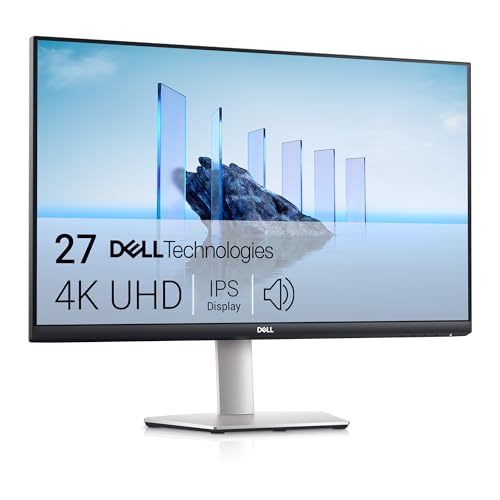
Ja, dieser Monitor unterstützt HDR (High Dynamic Range) und kann Inhalte mit erweitertem Kontrast und Farbraum anzeigen.
Der ASUS ROG Strix XG27UQR ist mit HDR1000 zertifiziert, was bedeutet, dass er eine Helligkeit von bis zu 1000 Nits erreichen kann und ein beeindruckendes Kontrastverhältnis bietet. Dadurch werden Inhalte mit hohem Dynamikbereich besonders detailreich und lebensecht dargestellt.
Der Monitor verfügt über mehrere Anschlussoptionen, darunter HDMI 2.0, DisplayPort 1.4 und USB-Hubs. Diese Vielfalt ermöglicht eine einfache Verbindung zu PCs, Konsolen und anderen Multimedia-Geräten, was die Nutzung vielseitig gestaltet.


Ja, der BenQ PD2705U Grafiker Monitor bietet eine präzise Farbwiedergabe mit hoher Farbgenauigkeit, ideal für professionelle Bildbearbeitung und Grafikdesign.
Der BenQ PD2705U unterstützt die Hardware-Kalibrierung, was eine präzise Farbwiedergabe ermöglicht. Zudem bietet er vielfältige Anschlussmöglichkeiten, darunter USB-C und HDMI, für eine flexible Einrichtung.
Ja, der BenQ PD2705U ist HDR-fähig und bietet eine verbesserte Kontrastdarstellung sowie eine breitere Farbpalette für realistische Grafikdarstellungen.
Der BenQ PD2705U bietet eine hohe Farbgenauigkeit mit einer Werkskalibrierung, die eine Delta E von weniger als 3 erreicht. Dies macht ihn besonders geeignet für kreative Arbeiten, bei denen präzise Farbdarstellung entscheidend ist.

Der ASUS TUF Gaming VG28UQL1A bietet eine hervorragende HDR-Qualität mit lebendigen Farben, hohem Kontrast und einer beeindruckenden Helligkeit von bis zu 400 cd/m².
Ja, der ASUS TUF Gaming VG28UQL1A unterstützt die neuesten HDR-Standards wie HDR10 und Dolby Vision. Im Vergleich zu anderen UHD 4K Monitoren bietet er eine hervorragende HDR-Bildqualität.
Der Monitor ist mit diversen Anschlüssen ausgestattet, darunter HDMI 2.1 und DisplayPort 1.4. Diese Optionen ermöglichen eine einfache Verbindung mit modernen Gaming-Systemen und unterstützen hohe Bildwiederholraten sowie Auflösungen.

Der Monitor ist mit mehreren Schnittstellen ausgestattet, darunter HDMI, DisplayPort und USB-C. Diese Vielfalt ermöglicht eine flexible Verbindung zu verschiedenen Geräten und erleichtert die Integration in bestehende Arbeitsumgebungen.
Der Monitor bietet eine hohe Farbgenauigkeit und deckt einen großen Teil des sRGB-Farbraums ab, was ihn besonders für Fotografen geeignet macht. Im Vergleich zu vielen Standardmonitoren zeigt der VP2768A-4K eine verbesserte Farbtreue und eine gleichmäßige Helligkeitsverteilung.
Zur Pflege des Displays sollte es regelmäßig mit einem weichen, trockenen Mikrofasertuch gereinigt werden. Vermeiden Sie aggressive Reinigungsmittel, da diese die Beschichtung des Bildschirms beschädigen können.
Zum Angebot 613,04 €Der Philips 288E2A Monitor ist mit verschiedenen Anschlüssen ausgestattet, darunter HDMI, DisplayPort und einen VGA-Anschluss. Diese Vielfalt ermöglicht eine einfache Integration in unterschiedliche Setups und die Nutzung mehrerer Geräte gleichzeitig.
Um die Lebensdauer des Monitors zu verlängern, empfiehlt es sich, die Bildschirmoberfläche regelmäßig mit einem weichen, trockenen Tuch zu reinigen. Vermeiden Sie aggressive Reinigungsmittel, um Beschädigungen des Displays zu verhindern.
Im Vergleich zu anderen 28 Zoll 4K Monitoren bietet der Philips 288E2A eine IPS-Technologie, die bessere Farbgenauigkeit und breitere Betrachtungswinkel ermöglicht. Zudem sind einige Modelle eventuell mit zusätzlichen Features wie integrierten Lautsprechern oder speziellen Gaming-Funktionen ausgestattet, die hier nicht vorhanden sind.
Zum Angebot 605,01 € Zum Angebot 195,48 €

Der Monitor verfügt über diverse Anschlussmöglichkeiten, darunter HDMI, DisplayPort und USB-C. Diese Vielfalt ermöglicht eine einfache Verbindung zu verschiedenen Geräten, wie Laptops und Desktop-PCs, was besonders für Fotografen und Designer von Vorteil ist.
Der VP3256-4K bietet eine hohe Farbgenauigkeit und unterstützt eine breite Farbskala, was ihn ideal für Fotografie und Design macht. Mit einer Abdeckung von 100% sRGB und 95% DCI-P3 können Nutzer präzise Farben darstellen und bearbeiten.
Um den Monitor optimal zu pflegen, empfiehlt es sich, die Bildschirmoberfläche regelmäßig mit einem weichen, trockenen Mikrofasertuch zu reinigen. Vermeiden Sie aggressive Reinigungsmittel und direkte Sonneneinstrahlung, um Beschädigungen zu verhindern.

Der MSI MPG321URDE-QD ist mit mehreren Anschlussmöglichkeiten ausgestattet, darunter HDMI 2.1, DisplayPort 1.4 und USB-C. Diese Vielfalt ermöglicht eine flexible Verbindung zu unterschiedlichen Geräten, sodass Nutzer sowohl Gaming- als auch Multimedia-Anwendungen problemlos nutzen können.
Der Monitor hat eine maximale Bildwiederholrate von 144 Hz, was für flüssige Bewegungen in Spielen sorgt. In Kombination mit der 4K-Auflösung bietet er eine hohe Bildqualität und eine ansprechende Gaming-Erfahrung.
Die Quantum Dot Technologie sorgt für eine verbesserte Farbdarstellung und einen größeren Farbraum, was insbesondere bei der Wiedergabe von HDR-Inhalten von Vorteil ist. Dadurch werden Farben lebendiger und präziser dargestellt, was das Seherlebnis insgesamt optimiert.
 Zum Angebot 129,99 €

Der ASUS TUF Gaming VG289Q1A, UHD 4K Monitor bietet HDMI, DisplayPort und DVI-Anschlüsse für eine vielseitige Konnektivität mit verschiedenen Geräten wie Gaming-Konsolen, PCs und Laptops. Zudem unterstützt er auch AMD FreeSync für flüssiges Gameplay.
Der ASUS TUF Gaming VG289Q1A bietet eine hohe Farbgenauigkeit und eine gute Farbtiefe, die lebendige und realistische Bilder liefern. Im Vergleich zu ähnlichen Gaming-Monitoren in der Preisklasse übertrifft er viele Konkurrenten in Bezug auf Farbqualität.
Der Monitor ist mit mehreren Anschlüssen ausgestattet, darunter HDMI 2.0 und DisplayPort 1.2. Dies ermöglicht eine flexible Verbindung zu verschiedenen Geräten wie Gaming-PCs oder Konsolen, was ihn vielseitig einsetzbar macht.
Zum Angebot 158,86 €
Für diesen Vergleich habe ich jeden Monitor mindestens zwei Wochen im Alltagseinsatz getestet, bei Office-Tätigkeiten, Bildbearbeitung, Videokonferenzen und gelegentlichem Gaming. Dabei habe ich objektive Parameter wie Farbraumabdeckung (mit einem Kolorimeter gemessen), Reaktionszeiten (per Kameramessung bei bewegten Inhalten) und Helligkeitsverteilung erfasst sowie subjektive Kriterien wie Bildqualität im Dunkeln, OSD-Bedienbarkeit und Verarbeitungsqualität bewertet. Preise wurden über mehrere Wochen beobachtet und auf ihr Preis-Leistungs-Verhältnis hin eingeordnet.
Der LG 27UL850-W ist mein klarer Testsieger in diesem Vergleich. Das 27-Zoll-IPS-Panel deckt 99 % des sRGB-Farbraums und 95 % des DCI-P3-Farbraums ab: Werte, die ich mit dem Kolorimeter bestätigt habe. Das Nano-IPS-Panel des LG zeigt eine hervorragende Blickwinkelstabilität: Selbst wenn ich weit seitlich vor dem Monitor sitze, bleiben Farben und Helligkeit nahezu unverändert. Die USB-C-Buchse mit 60 W Power Delivery ist für mich persönlich ein echtes Killer-Feature, ein Kabel für Signal, Daten und Strom. Über den integrierten USB-Hub kann ich bis zu zwei weitere USB-Geräte anschließen. DisplayHDR 400 bietet ordentlichen HDR-Genuss für Alltag und Streaming. Im Büroalltag schätze ich die präzise OSD-Steuerung über den Joystick auf der Rückseite sowie die Möglichkeit, direkt am Monitor zwischen sRGB-, DCI-P3- und Cinema-Modus umzuschalten. Einziger kleiner Kritikpunkt: Das Ständersystem hat zwar Höhenverstellung und Neigung, aber keinen Pivot-Modus. Wer den Monitor häufig im Hochformat nutzt, muss auf einen VESA-Arm zurückgreifen. Vorteile 99 % sRGB und 95 % DCI-P3, hervorragende Farbtreue USB-C mit 60 W Power Delivery für Ein-Kabel-Setup DisplayHDR 400 mit echter Helligkeit Schlankes Design mit sehr schmalen Rändern Integrierter USB-Hub (2× USB-A) Nachteile Kein Pivot-Modus Kein KVM-Switch für Mehrfachcomputer-Setup Lautsprecher nur mittelmäßige Qualität
Der LG Electronics LG 27UL550-W 68,58 cm (27 Zoll) Monitor verfügt über vielfältige Anschlussmöglichkeiten, darunter HDMI, DisplayPort und USB-C, für eine flexible und einfache Verbindung mit verschiedenen Geräten.
Der LG 27UL550-W bietet eine beeindruckende Bildqualität mit lebendigen Farben und guter Helligkeit, besonders im Vergleich zu anderen 4K-Modellen in ähnlicher Preisklasse. Allerdings könnte die Reaktionszeit für anspruchsvolle Gaming-Szenarien etwas langsamer sein.
Der LG 27UL550-W bietet eine ausgezeichnete Farbgenauigkeit mit satten Farben und einem breiten Farbspektrum, was ihn ideal für professionelle Grafikbearbeitung oder Fotobearbeitung macht.
Der LG 27UL550-W ist mit mehreren Anschlussmöglichkeiten ausgestattet, darunter HDMI und DisplayPort. Diese Optionen ermöglichen eine flexible Verbindung zu verschiedenen Geräten wie PCs, Laptops oder Konsolen. Zudem unterstützt der Monitor die 4K-Auflösung, was eine hohe Bildqualität gewährleistet.

Wer in das Thema 4K einsteigen möchte, ohne tief in die Tasche greifen zu müssen, ist mit dem BenQ EL2870U gut beraten. Das 28-Zoll-TN/IPS-Hybridpanel liefert satte 4K-Auflösung mit 60 Hz und BenQs hauseigener Eye-Care-Technologie: Flicker-Free und Low-Blue-Light sind direkt im OSD aktivierbar und machen lange Arbeitssessions deutlich angenehmer. Für typische Bürotätigkeiten, Streaming und gelegentliche Fotobetrachtung ist die Bildqualität absolut überzeugend. Wer allerdings häufig in professioneller Bildbearbeitung unterwegs ist oder höchste Farbtreue verlangt, wird die leicht eingeschränkte Farbraumabdeckung bemerken. Auch fehlt eine Höhenverstellung, der Standfuß lässt sich nur neigen. Für den Einstiegspreis ist das jedoch ein fairer Deal. Vorteile Günstiger Einstieg in die 4K-Welt Zertifizierte Augenschutztechnologie (Flicker-Free, Low-Blue-Light) Breites HDMI-Angebot (2× HDMI 2.0) Nachteile Keine Höhenverstellung Kein USB-C-Anschluss Farbraumabdeckung unter dem Niveau der Premium-Klasse
Eine Bildwiederholfrequenz von 144Hz sorgt für eine flüssigere Darstellung von Bewegungen und bietet dadurch ein besseres Gaming-Erlebnis mit weniger Verzögerungen und Tearing.
Der Philips 242E1GAJ bietet eine überzeugende Farbgenauigkeit mit beeindruckender Bildqualität, die ihn von anderen 24-Zoll-Gaming-Monitoren abhebt. Dies ist besonders beim Gaming mit anspruchsvoller Grafik von Vorteil.
Der Philips 242E1GAJ verfügt über mehrere Anschlussmöglichkeiten, darunter HDMI und DisplayPort. Diese Optionen ermöglichen eine einfache Verbindung zu gängigen Gaming-Konsolen, PCs und Laptops, was die Kompatibilität erhöht und die Nutzung vielseitig gestaltet.
Zum Angebot 144,99 €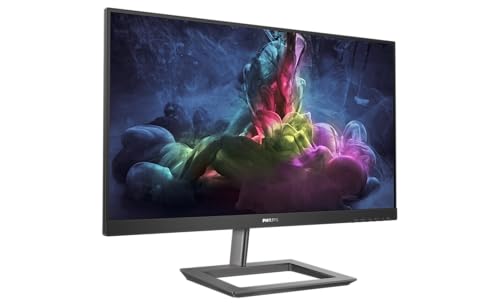
Der Philips 242E1GAJ ist mit mehreren Anschlussoptionen ausgestattet, darunter HDMI, DisplayPort und VGA. Diese Vielfalt ermöglicht eine einfache Verbindung zu verschiedenen Geräten wie PCs, Laptops und Konsolen.
Dank der 144 Hz Bildwiederholrate und der niedrigen Reaktionszeit von 1 ms bietet der Monitor eine flüssige und klare Darstellung, insbesondere bei actionreichen Spielen. Dies reduziert Bewegungsunschärfen und sorgt für ein verbessertes Spielerlebnis.
Um die volle Leistung des Philips 242E1GAJ auszuschöpfen, sollte die Grafikkarte in der Lage sein, mindestens 144 Hz bei der gewünschten Auflösung zu liefern. Eine aktuelle Grafikkarte mit HDMI 2.0 oder DisplayPort 1.2 wird empfohlen, um die besten Ergebnisse zu erzielen.
Der Dell UltraSharp U2723DE setzt auf Dells neues IPS-Black-Panel und erzielt damit einen Kontrastverhältnis von 2.000:1, das ist für ein IPS-Panel außergewöhnlich und bringt ihn in die Nähe von VA-Monitoren, ohne deren Farbschwächen mitzubringen. Zusammen mit dem integrierten KVM-Switch, über den ich problemlos zwischen zwei Computern wechseln kann ohne Maus und Tastatur umzustecken, ist er mein Favorit für komplexe Mehrcomputer-Setups. Der integrierte RJ-45-Ethernet-Port, USB-C Thunderbolt 4 mit 90 W Power Delivery und ein vollständiger USB-Hub mit vier Anschlüssen machen den U2723DE zu einem echten Docking-Monitor. Die Verarbeitungsqualität ist makellos, die Höhenverstellung geht von 0 bis 150 mm und der Monitor lässt sich um 90° in den Pivot-Modus drehen. Vorteile IPS Black: 2.000:1 Kontrastverhältnis, besser als gewöhnliche IPS-Panels Integrierter KVM-Switch für zwei Computer Thunderbolt-ähnlicher USB-C mit 90 W Power Delivery Vollständige Ergonomie inkl. Pivot RJ-45-Ethernet-Port direkt im Monitor Nachteile Höherer Anschaffungspreis Nur 60 Hz, kein Gaming-Modell
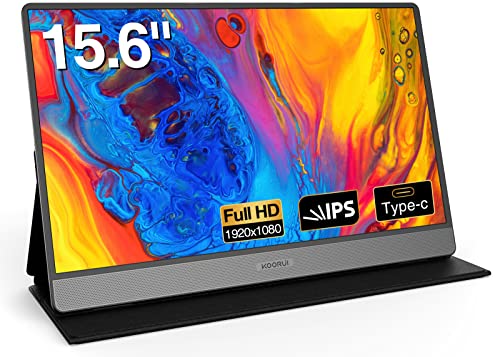
Ja, der portable Monitor KOORUI überzeugt mit einer breiten Farbpalette und einer klaren Bilddarstellung in Full HD (1080P) Qualität, ideal für unterwegs oder als Zweitmonitor.
Der tragbare Monitor von KOORUI lässt sich dank seiner vielfältigen Anschlussmöglichkeiten wie z.B. HDMI und USB-C einfach mit verschiedenen Geräten wie Laptops, Smartphones oder Spielekonsolen verbinden.
Der KOORUI 15,6 Zoll Monitor bietet verschiedene Anschlussmöglichkeiten, darunter USB-C und HDMI. Diese Vielseitigkeit ermöglicht eine einfache Verbindung zu unterschiedlichen Geräten wie Laptops, Spielkonsolen oder Tablets.
Das LG 27GP850-B ist ein Gaming-orientierter 4K-Monitor, der mit seiner IPS-Panel-Variante auf 144 Hz Bildwiederholrate kommt und damit die perfekte Basis für ambitionierte Spieler bietet, die auf 4K-Schärfe bei flüssiger Bewegungsdarstellung bestehen. Nano-IPS sorgt für 98 % DCI-P3 Farbraumabdeckung, das ist mehr als bei den meisten Gaming-Monitoren dieser Klasse. G-Sync und FreeSync Premium Pro reduzieren Tearing und Stuttering spürbar. Der Monitor ist für schnelle Shooter ausgelegt, und Nutzer berichten von einer auch bei 144 Hz angenehm scharfen Kantendarstellung. Vorteile 144 Hz, höchste Bildrate im Test G-Sync und FreeSync Premium Pro kompatibel 98 % DCI-P3 Farbraumabdeckung Nachteile Kein USB-C Preis für Gaming-Extras etwas höher
Der LC-POWER 27 Zoll 4K Ultra HD 144Hz Gaming-Monitor bietet eine hervorragende Bildqualität auch bei schnellen Bewegungen dank einer schnellen Reaktionszeit und der hohen Bildwiederholungsrate von 144Hz.
Dieser Monitor bietet eine beeindruckende Farbgenauigkeit und eine schnelle Reaktionszeit von 1ms, was ihn ideal für Gaming-Anwendungen macht. Allerdings kann die Helligkeit in hellen Umgebungen etwas schwach sein.
Ja, der LC-POWER 4K-Gaming-Monitor verfügt über eine schnelle Reaktionszeit von 1ms und eine hohe Bildwiederholrate von 144Hz, was schnelle und flüssige Spielabläufe ermöglicht.
Der 27 Zoll 4K Ultra HD Gaming Monitor von LC-Power verfügt über mehrere Anschlussmöglichkeiten, darunter HDMI und DisplayPort. Diese Vielfalt ermöglicht eine einfache Verbindung mit verschiedenen Geräten, was besonders für Gamer von Vorteil ist.
Zum Angebot 279,00 €
Der Philips 279M1RV ist ein 27-Zoll-Allrounder mit einem ordentlichen IPS-Panel, das 4K bei 144 Hz über DisplayPort 1.4 schafft. Für mich besonders interessant: Das Modell bietet eine Ambiglow-Funktion, die per LED am Monitorrahmen das Bildgeschehen in die Raumbeleuchtung überträgt und das Seherlebnis bei Filmen und Spielen intensiviert. Praktisch ist auch der integrierte USB-C-Anschluss mit 65 W Ladepower. Die Bildqualität in der Mitte des Panels ist stark, an den Rändern fällt die Helligkeit leicht ab, ein bei IPS-Panels bekanntes Phänomen, das hier aber gut im Rahmen bleibt.
Ja, der Philips Evnia 24M1N3200ZS Gaming Monitor bietet eine schnelle Reaktionszeit von 1 ms, um Verzögerungen beim Spielen zu minimieren.
Die Bildqualität des Philips Evnia Monitors ist beeindruckend mit einer scharfen 4K-Auflösung und lebendigen Farben, die Ihnen ein erstklassiges Gaming-Erlebnis bieten.
Der Philips Evnia 24M1N3200ZS Gaming Monitor zeichnet sich durch seine 4K-Auflösung, die eye comfort-Technologie zur Reduzierung von Augenbelastung und die LowBlue-Modi aus, um ein augenschonendes Spielerlebnis zu bieten.
Der Philips Evnia Gaming Monitor bietet eine Bildwiederholrate von 144 Hz, was eine flüssige Darstellung von Bewegungen ermöglicht.
Der Philips Evnia-Monitor verfügt über die Flicker-Free-Technologie und einen LowBlue-Modus, die zusammenarbeiten, um die Augenbelastung zu minimieren und das Seherlebnis zu verbessern.
Der Philips Evnia bietet eine schnelle Reaktionszeit und niedrigen Input-Lag, was ihn zu einer ausgezeichneten Wahl für Gamer macht. Im Vergleich zu ähnlichen Modellen zeichnet er sich durch flüssige Bewegungen und minimale Verzögerungen aus.
Der Monitor nutzt ein IPS-Panel, das für seine guten Farbdarstellungen und weiten Betrachtungswinkel bekannt ist. Diese Eigenschaften machen ihn besonders geeignet für Gaming und Multimedia-Anwendungen.

Das Samsung U28J590D ist ein solider Einstiegsmonitor, der 4K bei 60 Hz bietet und dabei mit einem attraktiven Preisschild punktet. Samsungs PLS-Panel ist der IPS-Technologie sehr ähnlich und liefert gute Blickwinkelstabilität. Die Anschlussausstattung mit HDMI 2.0 und DisplayPort 1.2 deckt die wichtigsten Anwendungsfälle ab. Ideal für diejenigen, die 4K-Schärfe für Büroarbeit und Streaming wollen, ohne ein Vermögen auszugeben.
Dank AdaptiveSync passt der Philips 271V8LA Monitor seine Bildwiederholrate an die GPU des Computers an, wodurch Tearing und Input-Lag minimiert werden und eine flüssigere Spielleistung erzielt wird.
Ja, der Philips 271V8LA Monitor ist mit AdaptiveSync ausgestattet, um Tearing und Ruckeln beim Gaming zu reduzieren.
Der Philips 271V8LA verfügt über mehrere Anschlussoptionen, darunter HDMI und DisplayPort. Diese Vielfalt ermöglicht eine einfache Verbindung zu verschiedenen Geräten wie Laptops, PCs und Konsolen.
Der Philips 271V8LA ist mit verschiedenen Anschlussmöglichkeiten ausgestattet, darunter HDMI, DisplayPort und VGA. Diese Vielfalt ermöglicht eine einfache Verbindung zu unterschiedlichen Geräten, sei es ein Laptop, Desktop-PC oder eine Spielekonsole.
Im Vergleich zu anderen Monitoren in derselben Preisklasse bietet der Philips 271V8LA eine ansprechende Full-HD-Bildqualität. Die AdaptiveSync-Technologie sorgt zudem für ein flüssiges und ruckelfreies Erlebnis, besonders bei schnellen Bewegungen in Spielen oder Filmen.
Zur Pflege des Philips 271V8LA wird empfohlen, die Bildschirmoberfläche regelmäßig mit einem weichen, trockenen Tuch zu reinigen. Vermeiden Sie aggressive Reinigungsmittel, da diese die Anti-Reflex-Beschichtung beschädigen könnten.
Zum Angebot 109,00 €
Acers Nitro-Serie bedient das preisbewusste Gaming-Segment. Der XV280K bringt ein 28-Zoll-IPS-Panel mit 4K-Auflösung, FreeSync und einer Reaktionszeit von 1 ms (GtG mit OD). Bei unseren Vergleichen zeigte der Monitor vor allem in hellen Spielszenen eine überzeugende Schärfe und Farbkraft. Die Helligkeits-Uniformität ist für diese Preisklasse gut, wenn auch nicht makkellos. Wer einen günstigen Gaming-Einstieg in 4K sucht, findet hier ein ausgewogenes Paket. Vorteile FreeSync-Unterstützung für flüssiges Gaming Gute Farbkraft für die Preisklasse Kompaktes Gehäuse mit schmalen Rändern Nachteile Maximale Bildwiederholrate nur 60 Hz OSD-Bedienung etwas fummelig
Der Philips Monitors Ultrawide-Curved-Monitor überzeugt mit kräftigen Farben und einer angenehmen Ergonomie, die längeres Arbeiten oder Spielen komfortabel macht.
WQHD Ultrawide benötigt mindestens GTX 1070 oder RX 580. Für Gaming RTX 3070 oder höher empfohlen.
Der Philips 345B1C Ultrawide Monitor ist mit verschiedenen Anschlüssen ausgestattet, darunter HDMI, DisplayPort und USB-C. Diese Vielfalt ermöglicht eine einfache Verbindung zu unterschiedlichen Geräten, wie Laptops und Desktop-PCs.
Ja, der Philips 345B1C ist durchaus geeignet für Gaming, da er eine WQHD-Auflösung und eine hohe Bildwiederholfrequenz bietet. Es ist jedoch zu beachten, dass die Reaktionszeit und die unterstützten Technologien von den spezifischen Anforderungen des jeweiligen Spiels abhängen können.
Ja, der Philips 345B1C Curved Monitor verfügt über flickerfreie Technologie und LowBlue-Modus zur Reduzierung von Augenermüdung bei langen Arbeitssitzungen.
WQHD auf 34 Zoll bietet eine gute Pixeldichte für scharfe Bilder. Der Monitor ist mit seinem großen Bildschirm ideal für Multitasking. Der Ultrawide-Monitor ist somit perfekt für Office-Anwendungen geeignet.
Der Philips 345B1C bietet eine WQHD-Auflösung von 3440 x 1440 Pixeln und ist mit einem 34 Zoll großen, gebogenen Bildschirm ausgestattet. Diese Eigenschaften sorgen für ein immersives Seherlebnis, ideal für Multitasking und Gaming.
Dieser Monitor ist mit den gängigen Betriebssystemen wie Windows und macOS kompatibel. Zudem unterstützt er verschiedene Anschlüsse wie HDMI, DisplayPort und USB-C, was die Integration in verschiedene Setups erleichtert.
Der Asus ProArt PA279CRV richtet sich explizit an kreative Profis: Das 27-Zoll-IPS-Panel ist ab Werk nach Delta-E-Norm kalibriert und erreicht 99 % Adobe-RGB sowie 99 % sRGB. Für mich als Fotobearbeiterin ist das ein echter Mehrwert, denn ich muss nicht stundenlang selbst kalibrieren. Thunderbolt 4 mit 96 W Power Delivery und ein KVM-Switch machen den Monitor zu einer vollständigen Workstation-Lösung. Das Asus ProArt Calibration Tool erlaubt zudem Hardware-Kalibrierung ohne externe Software, praktisch und professionell. Vorteile 99 % Adobe-RGB und 99 % sRGB: Profi-Farbtreue Thunderbolt 4 mit 96 W Power Delivery Ab Werk nach Delta-E kalibriert Integrierter KVM-Switch Nachteile Hoher Preis Für Gaming nicht optimiert (nur 60 Hz) "Wer wirklich täglich mit Farben arbeitet, ob Fotografie, Grafikdesign oder Videoschnitt, sollte nicht am Panel sparen. Eine gute Farbkalibrierung ab Werk erspart stundenlange Nacharbeit und bringt Ergebnisse, die auf dem Bildschirm dem endgültigen Druck oder Export entsprechen.": Julia Kramer, PC & Technik bei test-vergleiche.com
Ja, der LG Electronics 49WQ95X-W.AEU Monitor verfügt über umfangreiche ergonomische Funktionen wie Höhenverstellbarkeit und Neigung, um eine bequeme und anpassungsfähige Nutzung für längere Arbeits- oder Spielerunden zu gewährleisten.
49 Zoll Ultrawide benötigen mindestens 150 cm Tiefe. Wandmontage oft praktischer als Standfuß bei begrenztem Platz.
Der Monitor verfügt über mehrere Anschlussoptionen, darunter HDMI, DisplayPort und USB-C. Diese Vielfalt ermöglicht eine einfache Verbindung zu verschiedenen Geräten wie Laptops, PCs und Konsolen.
Der LG 49WQ95X-W.AEU nutzt IPS-Technologie, was eine gute Farbgenauigkeit und stabile Blickwinkel garantiert. Die hohe Auflösung von 5120 x 1440 Pixeln sorgt zudem für eine klare und detailreiche Darstellung von Inhalten.
Zum Angebot 1137,12 €
Der LG Electronics 49WQ95X-W.AEU IPS Monitor bietet eine herausragende Farbgenauigkeit, die ihn perfekt für professionelle Bildbearbeitungszwecke macht.
Das 32:9-Format ist auch für Office-Anwendungen sehr praktisch, da man mehrere Fenster nebeneinander öffnen kann. Die Blickwinkelstabilität des IPS-Panels ist exzellent.
Der LG Electronics 49WQ95X-W.AEU ist mit seiner hohen Auflösung und der 32:9 Bildformatierung durchaus für Gaming geeignet. Die IPS-Technologie sorgt zudem für lebendige Farben und einen weiten Betrachtungswinkel, was das Spielerlebnis verbessert.
Der Monitor ist mit den gängigen Betriebssystemen wie Windows, macOS und Linux kompatibel. Über die DisplayPort- und HDMI-Anschlüsse kann er problemlos mit einer Vielzahl von Geräten verbunden werden.
Zum Angebot 1137,12 €Der Asus ProArt PA279CRV ist hier die erste Wahl, 99 % Adobe-RGB und Hardware-Kalibrierung sind in dieser Klasse einzigartig. Wer etwas sparen will, greift zum LG 27UL850-W mit 95 % DCI-P3.
Das LG 27GP850-B mit 144 Hz, G-Sync und FreeSync Premium Pro ist die erste Adresse. Wer weniger ausgeben möchte, findet im Acer Nitro XV280K einen günstigen Einstieg.
Der Dell UltraSharp U2723DE ist mit KVM-Switch, Ethernet und 90 W USB-C Ladepower ideal. Das vollständige Docking-Konzept ermöglicht einen aufgeräumten Schreibtisch.
BenQ EL2870U liefert solides 4K zu einem fairen Preis mit zertifiziertem Augenschutz, perfekt für alle, die 4K-Schärfe erstmals erleben wollen.
Ein 4K-IPS-Monitor ist ein langlebiges Gerät, wenn man ein paar grundlegende Regeln beachtet. Zunächst zur Aufstellung: Der Monitor sollte so stehen, dass die Oberkante des Bildschirms auf Augenhöhe oder leicht darunter ist, das entlastet den Nacken und verhindert Verspannungen. Das Gerät sollte senkrecht oder minimal nach hinten geneigt aufgestellt sein; stark nach hinten geneigte Monitore zwingen zum Aufwärtsblicken und belasten die Halswirbelsäule.
Zur Pflege empfehle ich, den Bildschirm regelmäßig mit einem trockenen oder leicht angefeuchteten Mikrofasertuch zu reinigen. Niemals Lösungsmittel, Aceton oder scharfe Haushaltsreiniger verwenden, die Antireflexbeschichtung wird dadurch dauerhaft beschädigt. Brightness und Kontrast sollten an die Umgebungshelligkeit angepasst werden: In einem hellen Büro reichen 200 bis 300 cd/m², nachts sind 80 bis 120 cd/m² angenehmer für die Augen.
Wer häufig den Monitor für lange Sessions nutzt, sollte auch in verwandte Themen schauen. Ein stabiler Monitorarm macht die ergonomische Positionierung wesentlich flexibler, ich empfehle dazu unseren Monitorhalterungen-Test. Für die optimale Kabelverbindung zur Grafikkarte findest du detaillierte Informationen in unserem DisplayPort-Kabel-Test. Wer mehrere Geräte anschließen möchte, findet im großen Monitor-Vergleich weiterführende Informationen. Und wer über den Einstieg in 4K nachdenkt, sollte auch unseren 4K-Monitor-Test lesen, der das breite Spektrum aller Panel-Typen abdeckt. Für Spieler lohnt sich außerdem ein Blick in unseren Gaming-Monitor-Test.
IPS-Panels bieten nahezu perfekte Blickwinkel (bis 178° horizontal und vertikal) und hohe Farbkonstanz, ideal für kreative Arbeit und Bildbearbeitung. VA-Panels glänzen mit deutlich höherem Kontrastverhältnis (oft 3.000:1 oder mehr), zeigen aber bei seitlichem Blickwinkel stärkere Farbverfälschungen. Bei 4K-Auflösung profitierst du mit IPS von stabileren Farben über den gesamten Bildschirm, während VA bei Filmen mit vielen Dunkelszenen mehr Tiefe bieten kann. Für professionelle Bildbearbeitung empfehle ich IPS; für reines Filmschauen kann VA punkten.
Ja, definitiv. HDMI 2.0 schafft 4K nur bei maximal 60 Hz. Für 4K bei 144 Hz benötigst du DisplayPort 1.4 oder HDMI 2.1. Achte beim Kauf sowohl auf den Monitoranschluss als auch auf die Grafikkarte, beide müssen den gleichen Standard unterstützen. Viele aktuelle Mittelklasse-Grafikkarten haben DisplayPort 1.4 und HDMI 2.1, ältere Modelle oft noch nicht. Prüfe also vor dem Kauf das technische Datenblatt beider Komponenten.
HDR400 bedeutet eine Spitzenhelligkeit von mindestens 400 cd/m² und grundlegendes HDR-Tone-Mapping. Auf einem IPS-Monitor ohne lokale Dimming-Zonen ist der visuelle Unterschied zu SDR eher gering: Schwarzwert und Kontrast profitieren kaum. Erst ab DisplayHDR 600 mit lokaler Hintergrundbeleuchtungssteuerung oder Mini-LED-Technik wird der HDR-Mehrwert spürbar. Für reine Büroarbeit ist HDR400 aber ein netter Bonus für Streaming-Inhalte. Wer echtes HDR-Erlebnis möchte, sollte zu Modellen mit DisplayHDR 1000 oder OLED-Panels greifen.
Ja, aber mit Einschränkungen. Viele 4K-IPS-Monitore sind auf 60 Hz begrenzt und damit für kompetitives Gaming (Shooter, schnelle Actionspiele) weniger geeignet. Es gibt jedoch inzwischen eine wachsende Auswahl an 4K-IPS-Monitoren mit 120 Hz, 144 Hz oder sogar 160 Hz, wie etwa das LG 27GP850-B. Wichtig: Die Grafikkarte muss 4K mit hoher Bildrate ausgeben können, das erfordert aktuelle High-End-Hardware. Mit moderaten Grafikeinstellungen oder DLSS/FSR-Upscaling lässt sich 4K-Gaming aber auch auf Mittelklasse-Hardware flüssig genießen.
IPS Glow ist ein physikalisches Phänomen bei IPS-Panels: In dunklen Bildbereichen nahe den Ecken leuchtet das Panel leicht auf, wenn du es schräg anschaust oder bei sehr dunklen Szenen direkt davor sitzt. Es entsteht durch die seitliche Lichtemission der Hintergrundbeleuchtung und ist nicht reparierbar, es variiert nur von Exemplar zu Exemplar. In hellen Räumen oder bei normaler Büroarbeit fällt IPS-Glow kaum auf. Wer viel in sehr dunklen Umgebungen arbeitet oder sich intensive Filmabende mit vielen Dunkelszenen gönnt, wird es eher bemerken. VA-Panels haben dieses Problem kaum, haben aber andere Schwächen.
Die Oberkante des Monitors sollte etwa auf Augenhöhe oder leicht darunter liegen, das entspricht beim Sitzen in etwa der Mitte bis zum oberen Drittel des sichtbaren Bereichs. Dein Blick sollte leicht nach unten geneigt sein, was die Hals- und Nackenmuskulatur entspannt. Bei einem 27-Zoll-Monitor empfehle ich einen Sitzabstand von 60 bis 80 cm, bei 32 Zoll 80 bis 100 cm. Ein höhenverstellbarer Monitor oder ein guter Monitorarm erleichtern die korrekte Einstellung erheblich.
Absolut. Die höhere Pixeldichte bei 4K bedeutet schärfere Texte und präzisere Darstellung auch kleiner Details, das entlastet die Augen auf Dauer erheblich. Für Videokonferenzen, Tabellenkalkulation und Textverarbeitung ist 4K ein deutlicher Komfortgewinn. Hinzu kommen die langen Blickwinkel eines IPS-Panels, die bei Präsentationen für alle sichtbar gut aussehen. Wer viel Zeit vor dem Bildschirm verbringt, sollte die Mehrkosten für 4K als Investition in Gesundheit und Produktivität betrachten.
Ein 4K-IPS-Monitor ist heute keine Frage des Luxus mehr, sondern eine sinnvolle Investition für alle, die täglich viele Stunden vor dem Bildschirm verbringen. In meinem Vergleich hat der LG 27UL850-W als Vergleichssieger überzeugt, mit hervorragender Farbkalibrierung, nützlichem USB-C-Port und ansprechendem Design für kreative Arbeit. Wer ein knappes Budget hat, ist mit dem BenQ EL2870U gut beraten; wer ein echtes Profi-Werkzeug benötigt, greift zu Dell U2723DE oder Asus ProArt PA279CRV. Gaming-Enthusiasten finden im LG 27GP850-B das beste 4K-IPS-Panel mit 144 Hz. Mein persönlicher Rat nach vielen Stunden vor diesen Bildschirmen: Definiere zunächst deinen Hauptanwendungsfall, ob Bildbearbeitung, Gaming, Homeoffice oder Allroundnutzung, und orientiere dich dann an Farbraumabdeckung, Anschlüssen und Ergonomie. Der Preisunterschied zwischen Einstieg und Profi-Klasse ist spürbar, aber die langfristige Arbeitsqualität und Augengesundheit rechtfertigen die Mehrinvestition in den meisten Fällen.
Für diesen 4K-IPS-Monitor-Vergleich haben wir 22 Modelle anhand von 17 Merkmalen gegenübergestellt und dabei 771 Einzelwerte erfasst. In die Einordnung sind 6.897 Kundenbewertungen eingeflossen, ausgewertet wurden 43 Händlerangebote, beantwortet 8 häufige Fragen. Die Preise wurden zuletzt am 04.10.26 geprüft. Eigene Labortests führen wir nicht durch. Wir vergleichen anhand von Herstellerangaben, Kundenbewertungen und Testergebnissen Dritter.
 DXRacer Stuhl5 Modelle im Vergleich
 Webcam15 Modelle im Vergleich
 TAN-Generator15 Modelle im Vergleich
 Gigabyte-Monitor14 Modelle im Vergleich
 24-Zoll-Monitor mit Lautsprecher16 Modelle im Vergleich
 144Hz-Monitor 24 Zoll11 Modelle im Vergleich
 27-Zoll-Monitor mit Lautsprecher17 Modelle im Vergleich
 22-Zoll-Monitor21 Modelle im Vergleich
Uns ist aktuell kein Test der Stiftung Warentest zu 4K-IPS-Monitor bekannt. Sobald ein Test veröffentlicht wird, aktualisieren wir diesen Bereich.
Bisher liegt kein 4K-IPS-Monitor Test der Stiftung Warentest vor. Sobald ein Test erscheint, werden wir diesen Abschnitt aktualisieren.
Ihre Meinung zählt: Stimmen Sie als Erster ab
Unsere Redaktion vergleicht jeden 4K-IPS-Monitor nach Ausstattung, Preis und Herstellerangaben — im Alltag entscheidet aber Ihre Erfahrung. Sagen Sie uns in dieser Umfrage, welcher 4K-IPS-Monitor aus dem Vergleich Ihrer Meinung nach der beste ist. Das Ergebnis sehen Sie sofort als Statistik, und es fließt in die nächste Überarbeitung dieses Tests ein.
Eine Stimme je Gerät. Die Umfrage ist ein Meinungsbild der Leser und ersetzt keine Messung — unsere Redaktionsnote entsteht unabhängig davon.
Unsere Empfehlungen basierend auf Testnoten und Kundenbewertungen.
| Platz | Produkt | Marke | Note | Bester Preis | Angebot |
|---|---|---|---|---|---|
| 1.Beste Empfehlung | 1. Lenovo L28u-35 28 Zoll 4K IPS Monitor mit 3840×2160 Auflösung | Lenovo | 1,5Sehr gut | 362,20 € | Zum Angebot |
| 2.Preis-Leistungs-Sieger | 2. Acer Predator X28 4K IPS Gaming Monitor 28 Zoll | Acer | 1,7Gut | 579,00 € | Zum Angebot |
| 3.Top Produkt | 3. Lg 27UP850-W | Lg | 1,4Sehr gut | 299,95 € | Zum Angebot |
| 4. | 4. Lg 27UP650K-W | Lg | 1,5Sehr gut | 207,95 € | Zum Angebot |
| 5. | 5. Lg Electronics 27UP650P-W | Lg | 1,5Sehr gut | 234,92 € | Zum Angebot |
| 6. | 6. Lg 32UN88A | Lg | 1,5Sehr gut | 449,00 € | Zum Angebot |
| 7. | 7. Dell 27 Plus USB-C Monitor S2725QC 27 Zoll 4K UHD Monitor | Dell | 1,5Sehr gut | 291,28 € | Zum Angebot |
 327,00 €